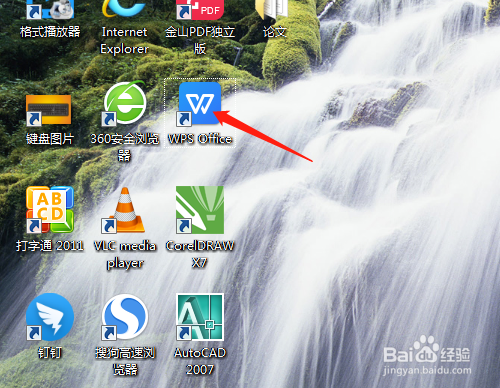
1、1. 双击打开桌面上WPS 2019软件。
2、2. 单击选文字新建空白文档。

3、3. 单击插入菜单中表格,下拉中选绘制表格。


4、4. 文档中从左上往右下拖动绘制,右边显示行列数字,放松鼠标完成绘制。

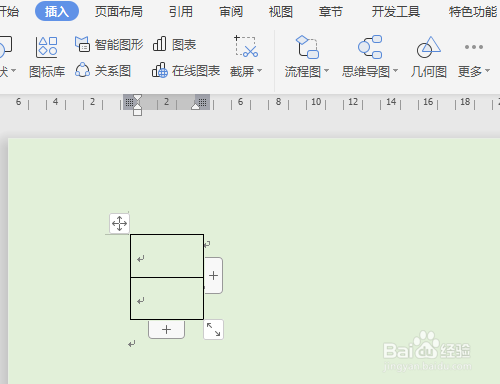
5、5. 用同样的方法绘制3行1列,按键盘最左上角的Esc键退出绘制。鼠标可以在表格左上角的十字箭头处拖动,可以移动表格位置。


6、6. 按回车键多次,单击插入表格,表格是默认是大小。


时间:2026-04-22 08:12:02
1、1. 双击打开桌面上WPS 2019软件。
2、2. 单击选文字新建空白文档。
3、3. 单击插入菜单中表格,下拉中选绘制表格。
4、4. 文档中从左上往右下拖动绘制,右边显示行列数字,放松鼠标完成绘制。
5、5. 用同样的方法绘制3行1列,按键盘最左上角的Esc键退出绘制。鼠标可以在表格左上角的十字箭头处拖动,可以移动表格位置。
6、6. 按回车键多次,单击插入表格,表格是默认是大小。
