如何使用WPS Office工具对表格数据进行升序排序

 时间:2026-04-24 04:22:42

1、打开"WPS Office 2019"工具软件。

如何使用WPS Office工具对表格数据进行升序排序

2、选择"表格"->"新建空白文档"菜单。

如何使用WPS Office工具对表格数据进行升序排序

3、自动新建一个"工作簿"。

如何使用WPS Office工具对表格数据进行升序排序

4、在表格中的同一列添加数据。

如何使用WPS Office工具对表格数据进行升序排序

5、选中单元格中的数据。

如何使用WPS Office工具对表格数据进行升序排序

6、点击工具栏的"排序"->"升序"菜单。

如何使用WPS Office工具对表格数据进行升序排序

7、数据内容会自动按"升序方式"进地排序,查看处理后结果。

如何使用WPS Office工具对表格数据进行升序排序

1、打开"WPS Office 2019"工具软件。

2、选择"表格"->"新建空白文档"菜单。

3、自动新建一个"工作簿"。

4、在表格中的同一列添加数据。
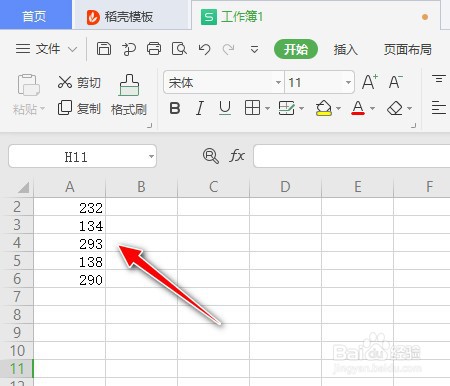
5、选中单元格中的数据。

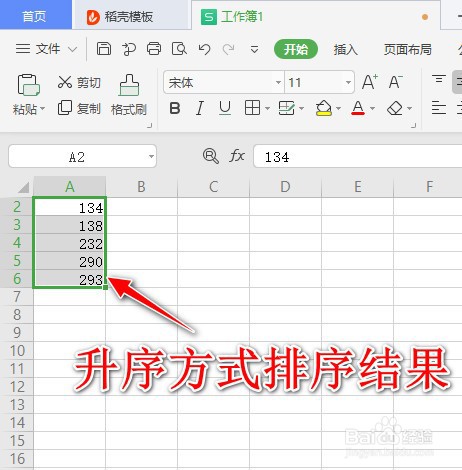
6、点击工具栏的"排序"->"升序"菜单。

7、数据内容会自动按"升序方式"进地排序,查看处理后结果。
  • WPS如何批量将数值型数字转换为文本型数字
  • WPS表格底纹如何设置
  • 如何在Word中插入编辑三维簇状条形图?
  • WPS表格中求最大值的计算的方法
  • wps演示中图片怎么添加“百叶窗”动画效果
  • 热门搜索
    装饰公司名字大全 关于秋天的古诗大全 个性网名大全 小朋友生日祝福语大全 郑绪岚歌曲大全 粽子的做法大全 qq说说大全带图片 塔尔寺简介 幼儿古诗大全300首 上海政法学院怎么样