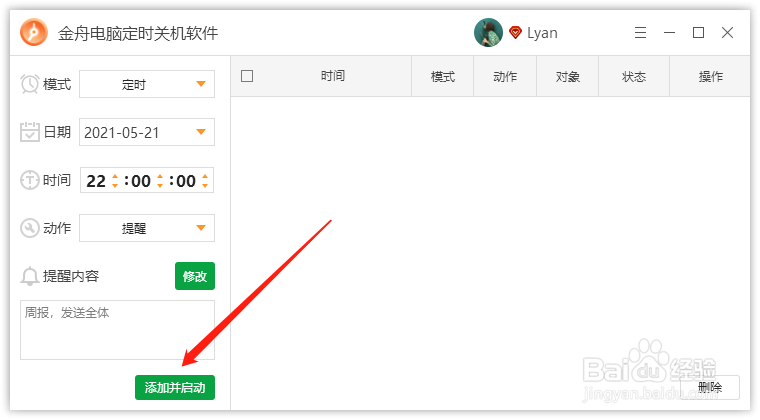
1、双击定时软件,然后在模式中选择任务的启动频率,分别是每天、定时和倒计时,这里以“定时”为例;
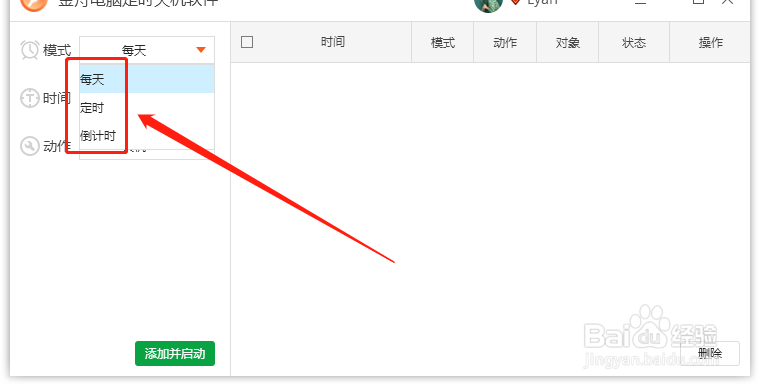
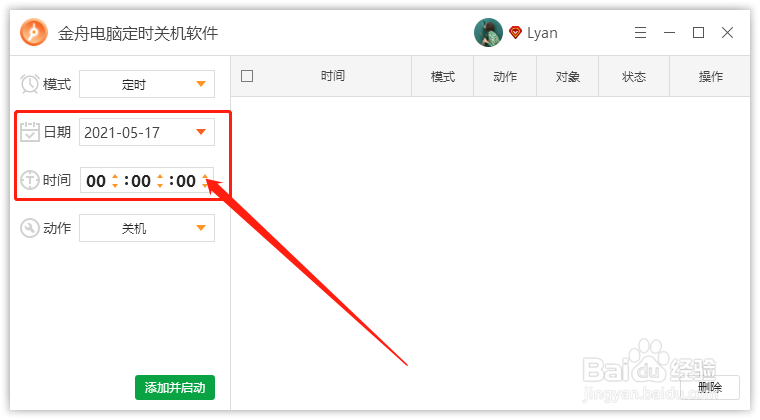
2、双击定时软件,然后在模式中选择任务的启动频率,分别是每天、定时和倒计时,这里以“定时”为例;
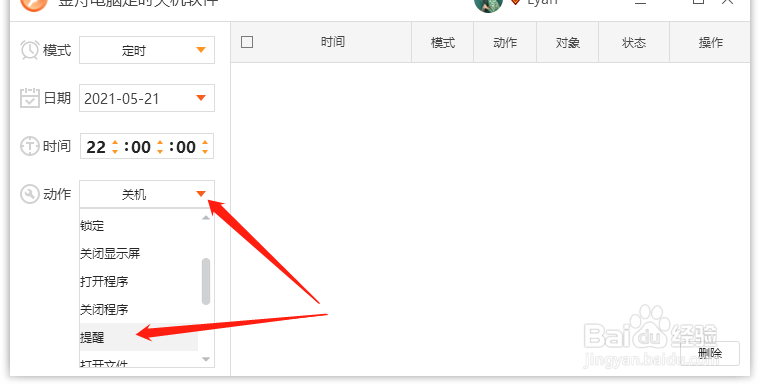
3、如图,在动作中选择“提醒”任务选项;
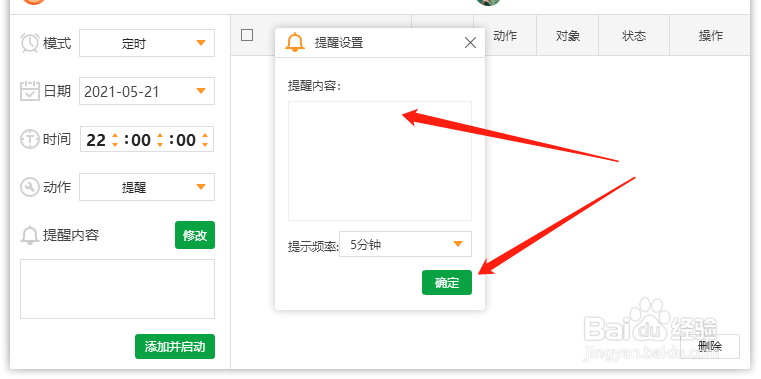
4、在弹出的窗口中,输入提醒内容,点击“确定”就可以了;
5、完成以上设置后,点击“添加并启动”即可;
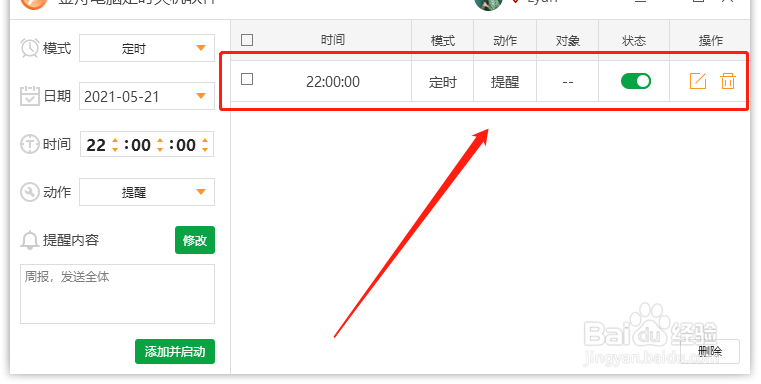
6、得到以下命令,说明定时提醒任务就创建成功啦,注意:定时任务时,软件切勿退出,直接最小化到电脑桌面就好了。
时间:2026-04-22 10:57:13
1、双击定时软件,然后在模式中选择任务的启动频率,分别是每天、定时和倒计时,这里以“定时”为例;
2、双击定时软件,然后在模式中选择任务的启动频率,分别是每天、定时和倒计时,这里以“定时”为例;
3、如图,在动作中选择“提醒”任务选项;
4、在弹出的窗口中,输入提醒内容,点击“确定”就可以了;
5、完成以上设置后,点击“添加并启动”即可;
6、得到以下命令,说明定时提醒任务就创建成功啦,注意:定时任务时,软件切勿退出,直接最小化到电脑桌面就好了。
