1、第一步,新建一个图层并填充为黑色
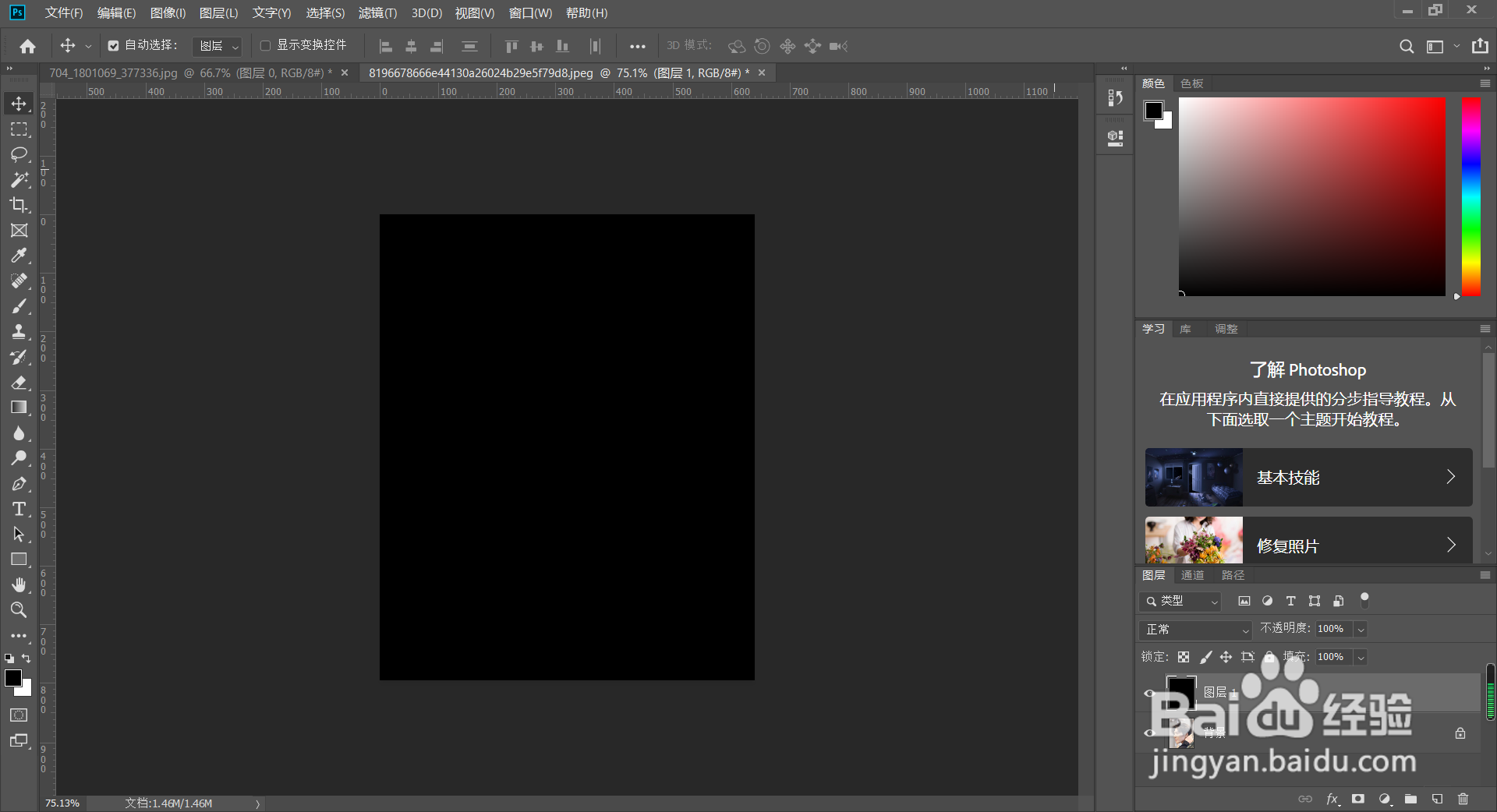
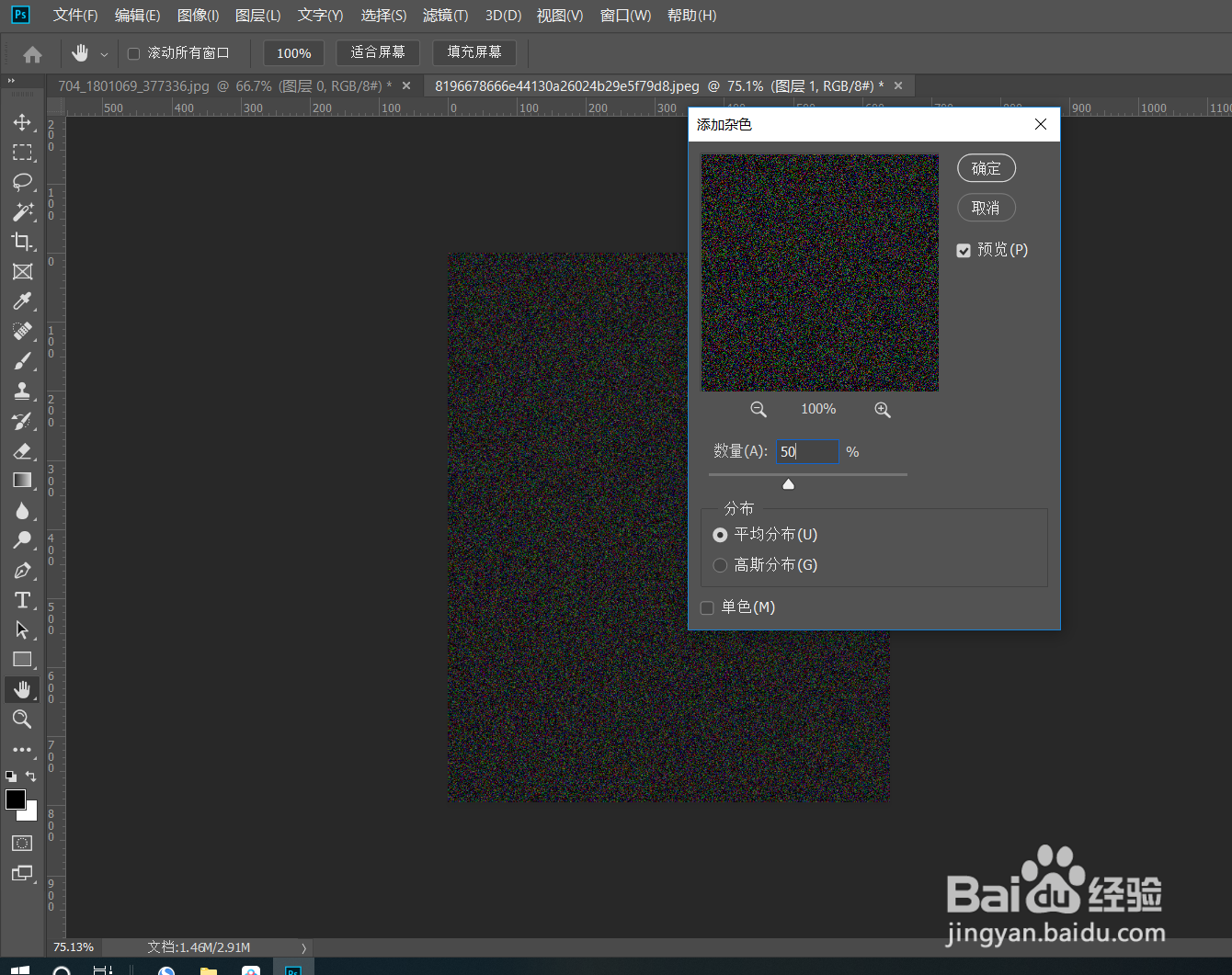
2、第二步,选择滤镜-杂色-添加杂色,数量调整为50左右
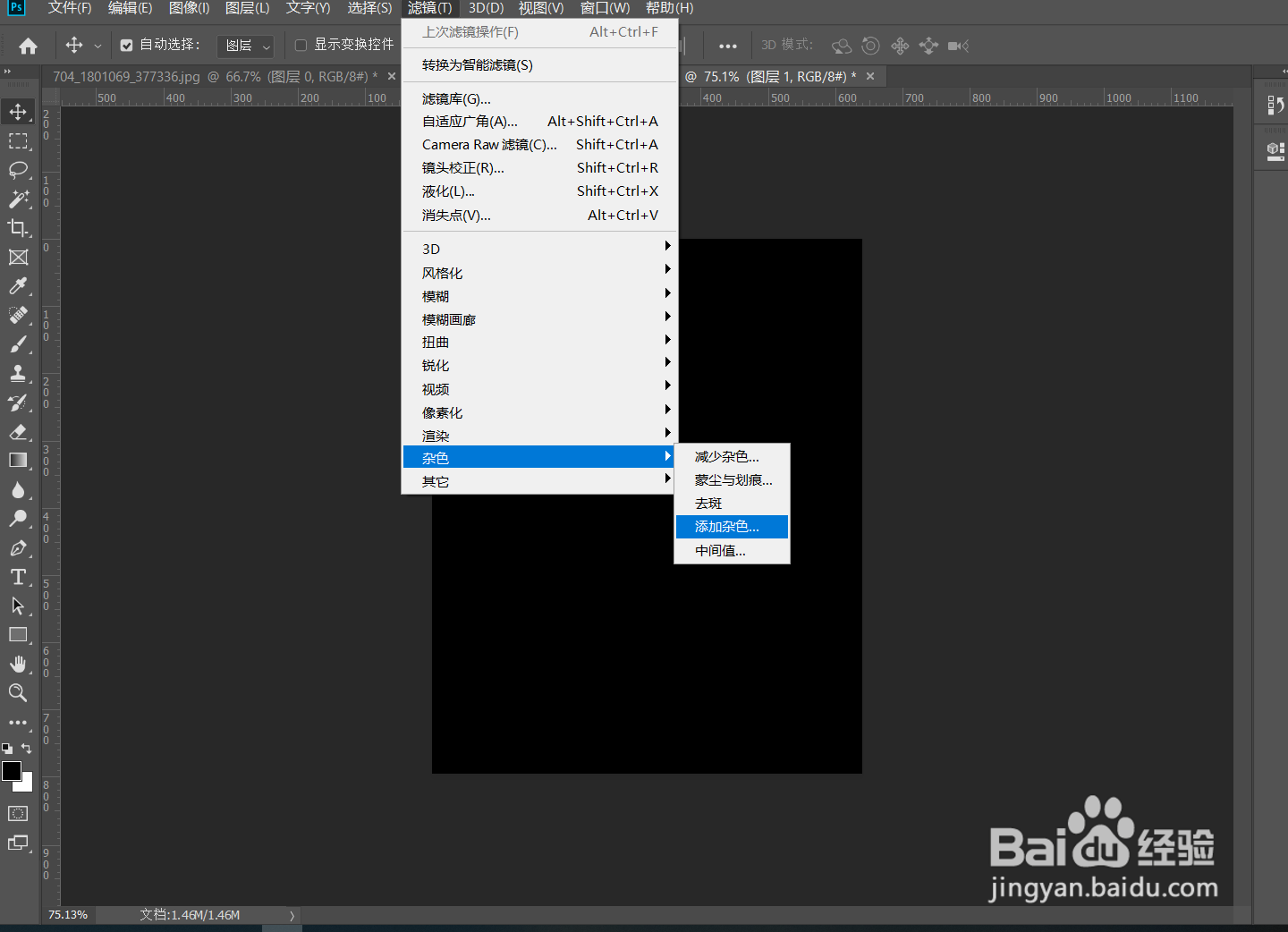
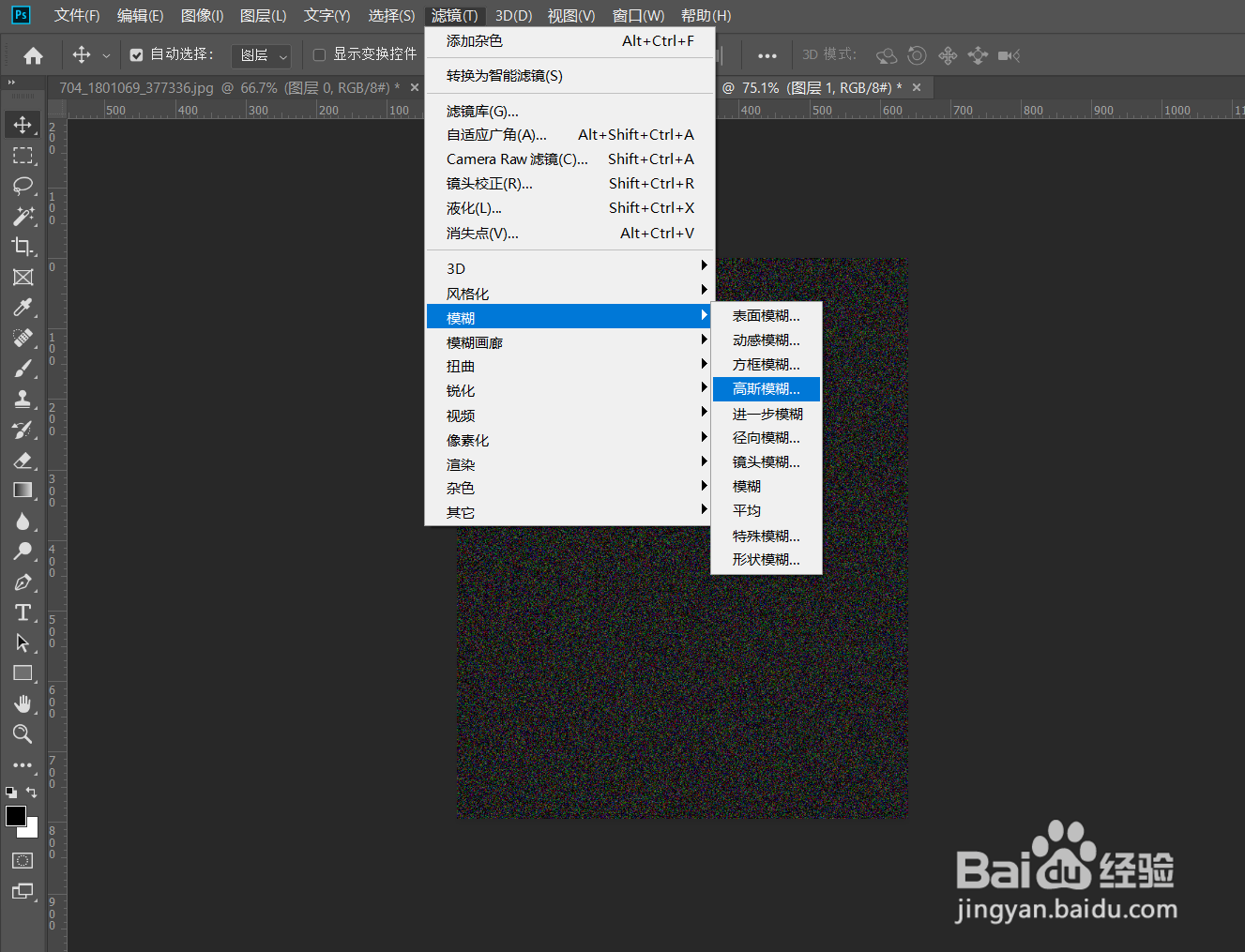
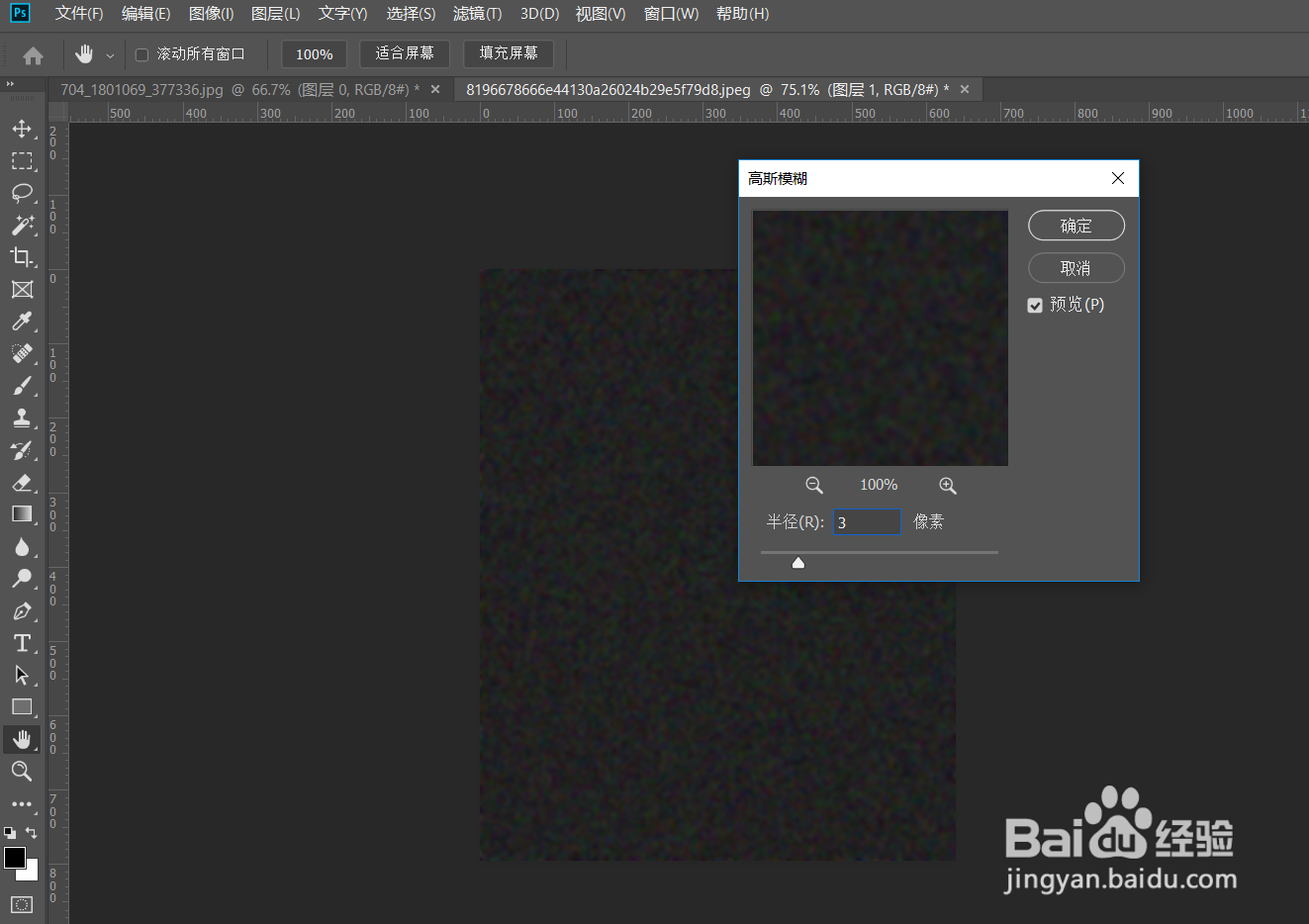
3、第三步,再次点击滤镜,选择高斯模糊,半径调整为3
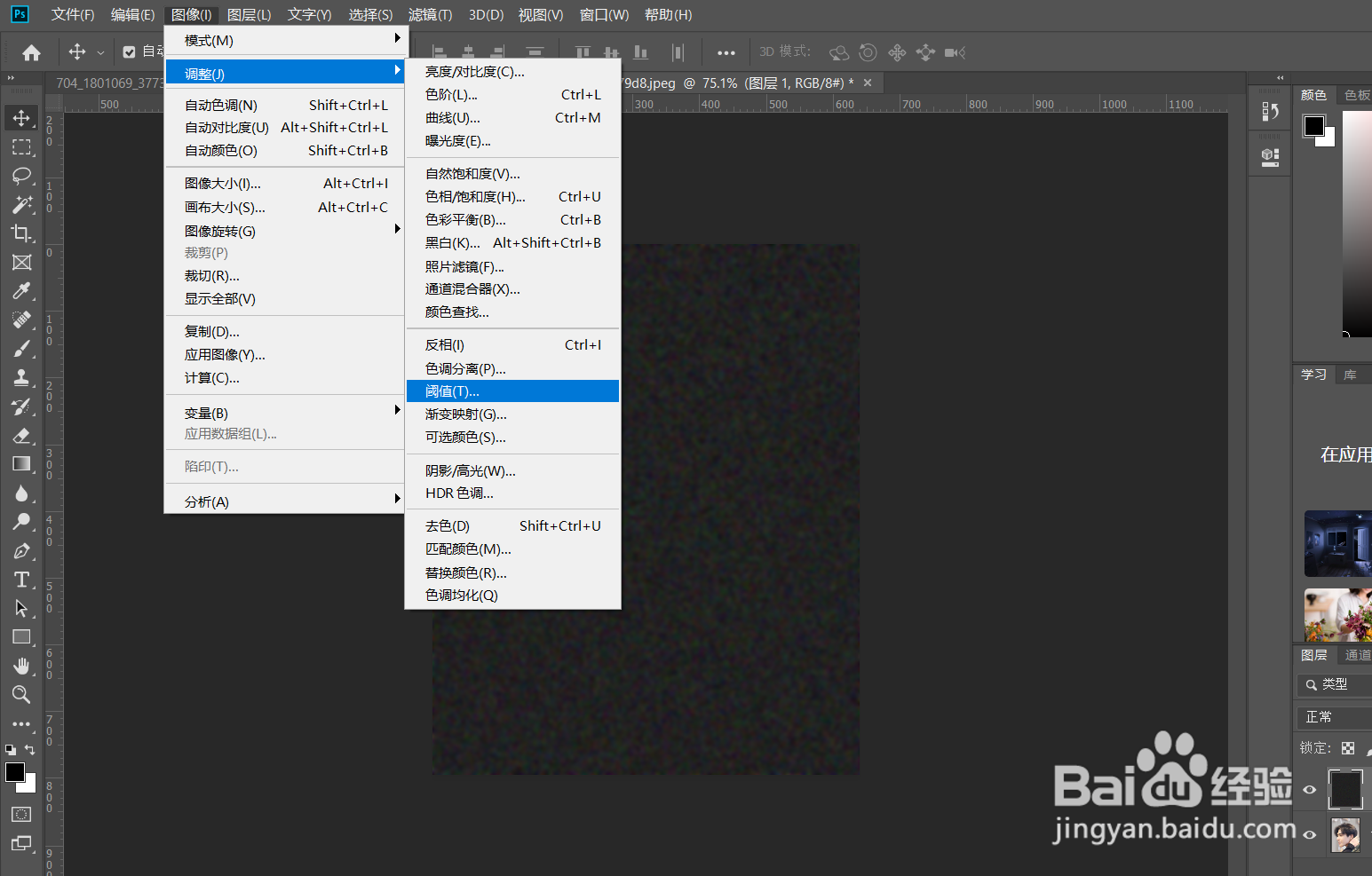
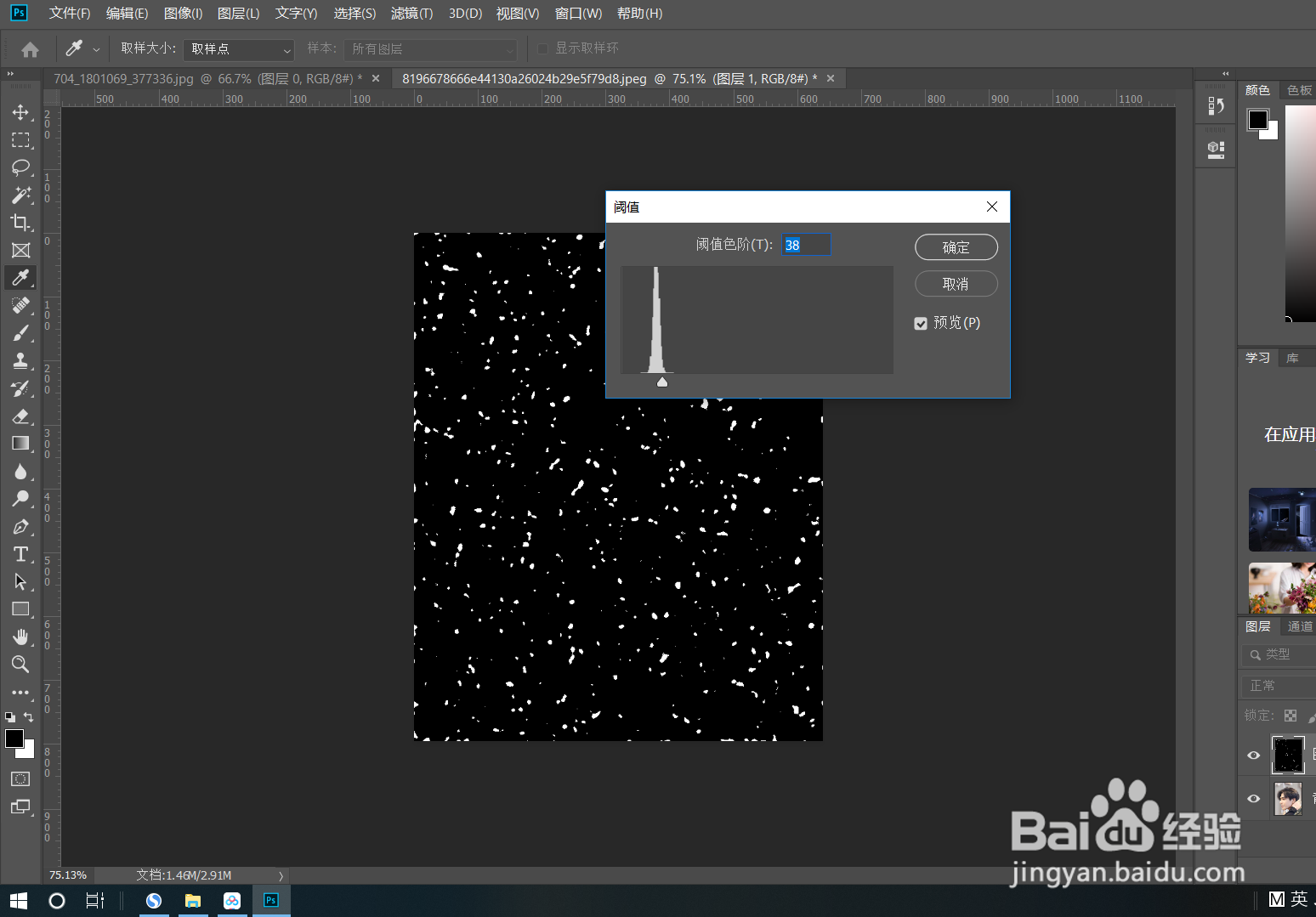
4、第四步,点击图像-调整-阈值,数值调到38
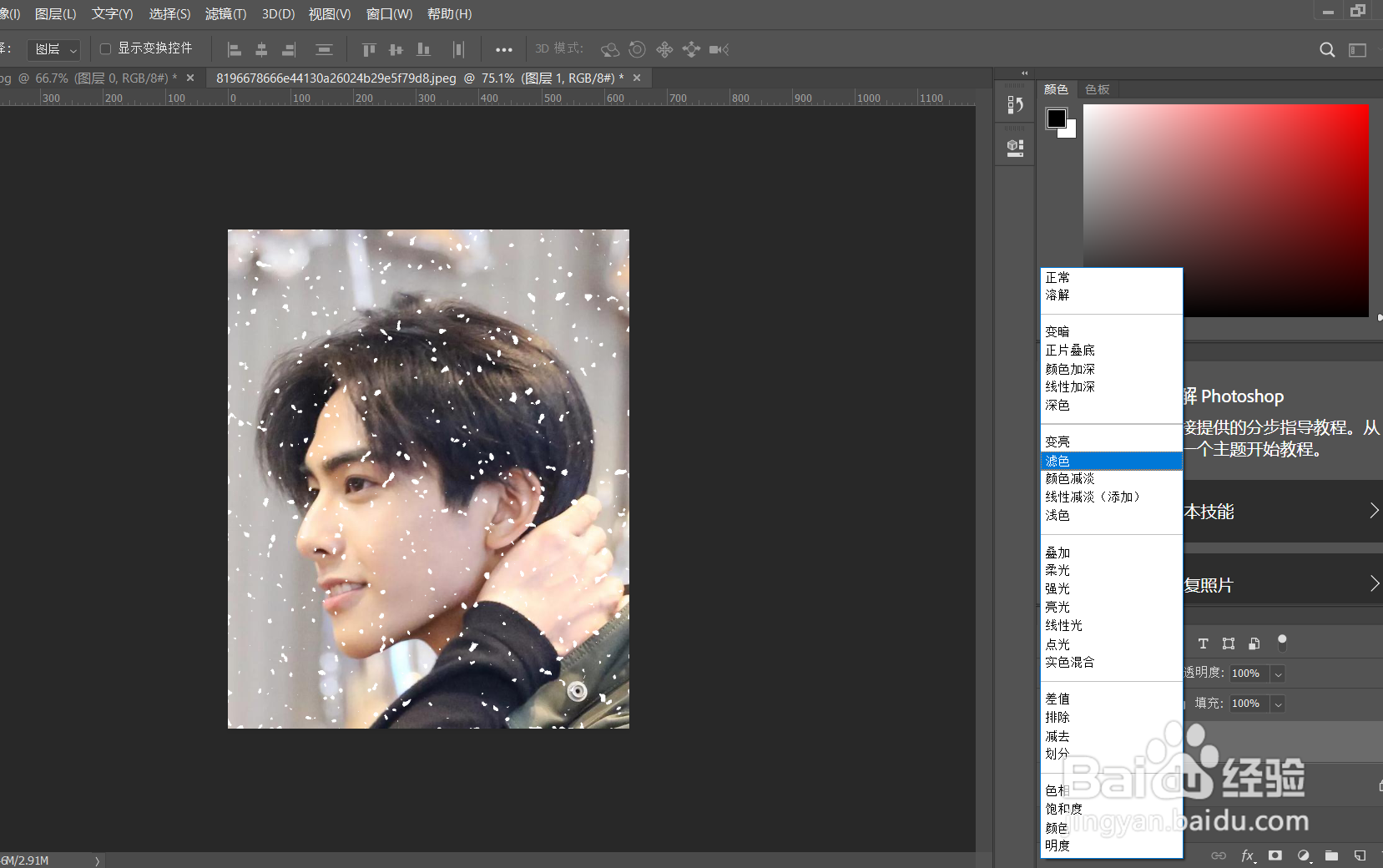
5、第五步,将混合模式改为滤色
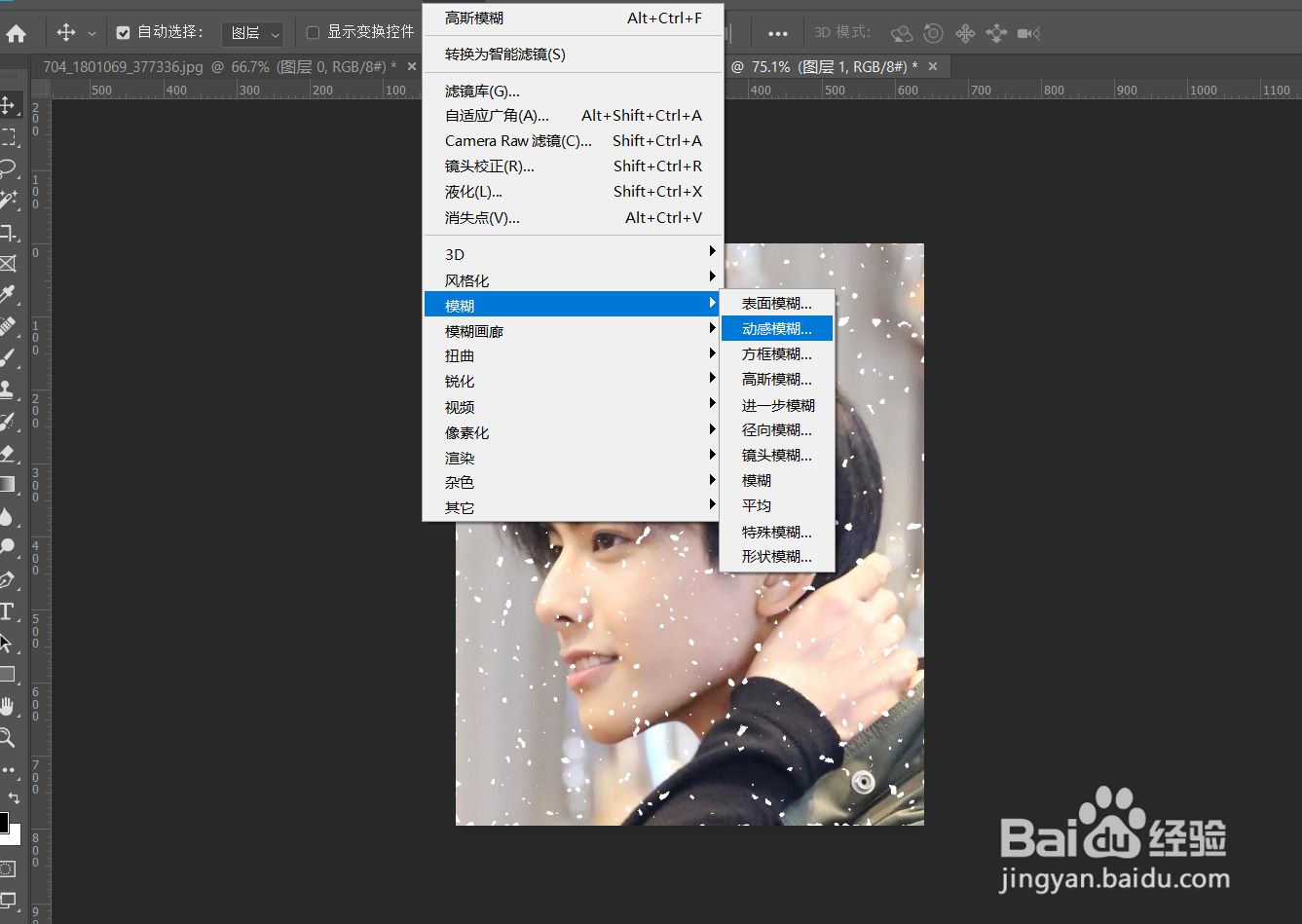
6、第六步,点击滤镜-动感模糊,让雪花动起来,完成操作

时间:2026-04-22 17:17:35
1、第一步,新建一个图层并填充为黑色
2、第二步,选择滤镜-杂色-添加杂色,数量调整为50左右
3、第三步,再次点击滤镜,选择高斯模糊,半径调整为3
4、第四步,点击图像-调整-阈值,数值调到38
5、第五步,将混合模式改为滤色
6、第六步,点击滤镜-动感模糊,让雪花动起来,完成操作
