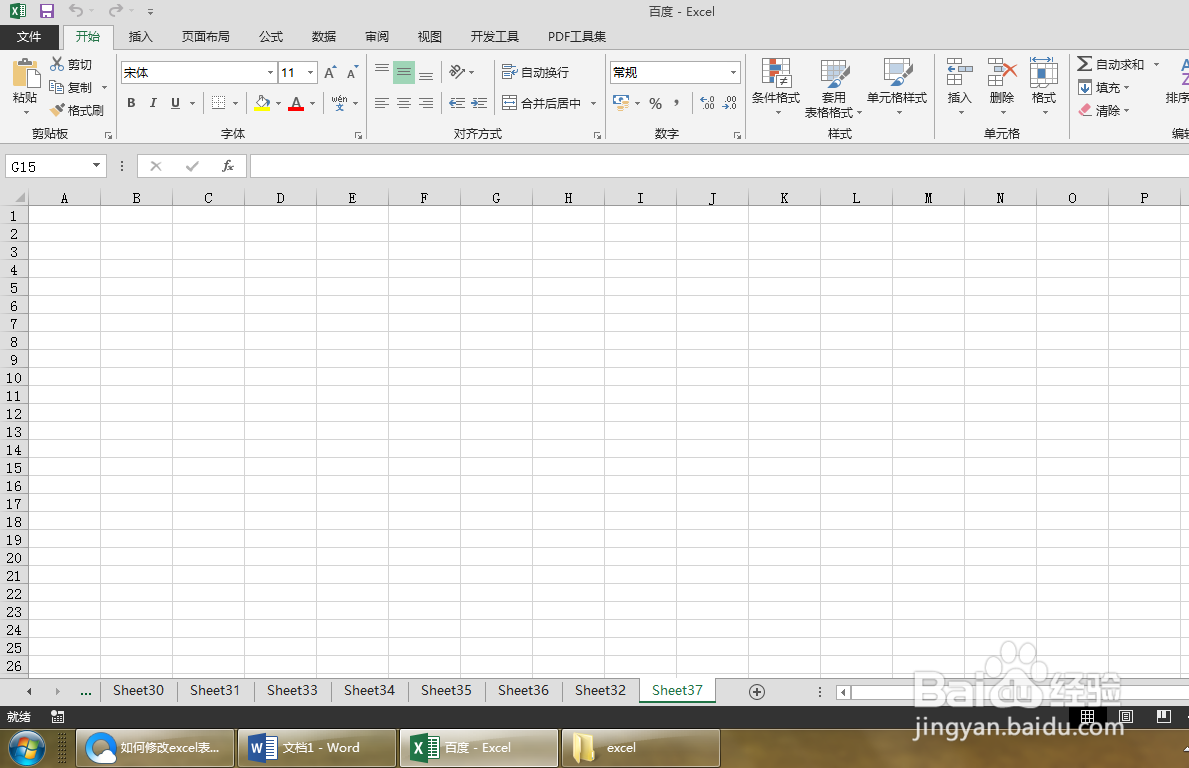
1、首先打开电脑,找到Excel软件,打开Excel表格 , 如图
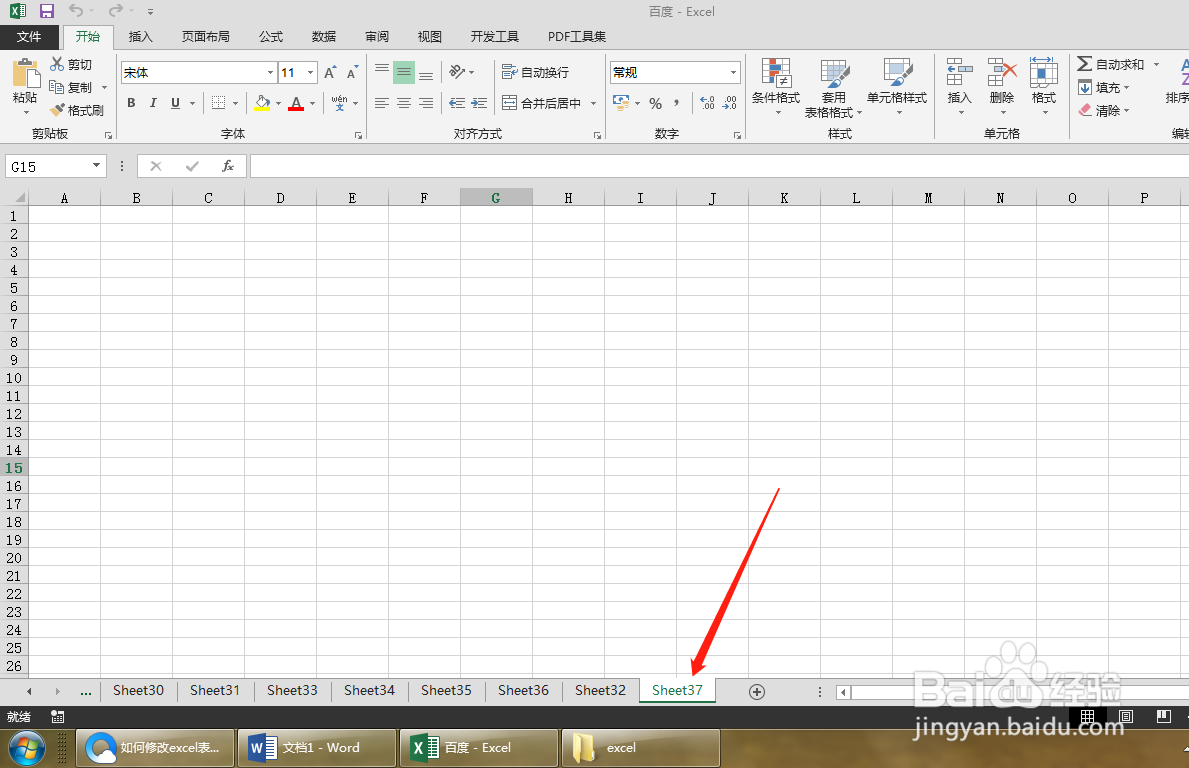
2、用鼠标选中表格Sheet37 如图
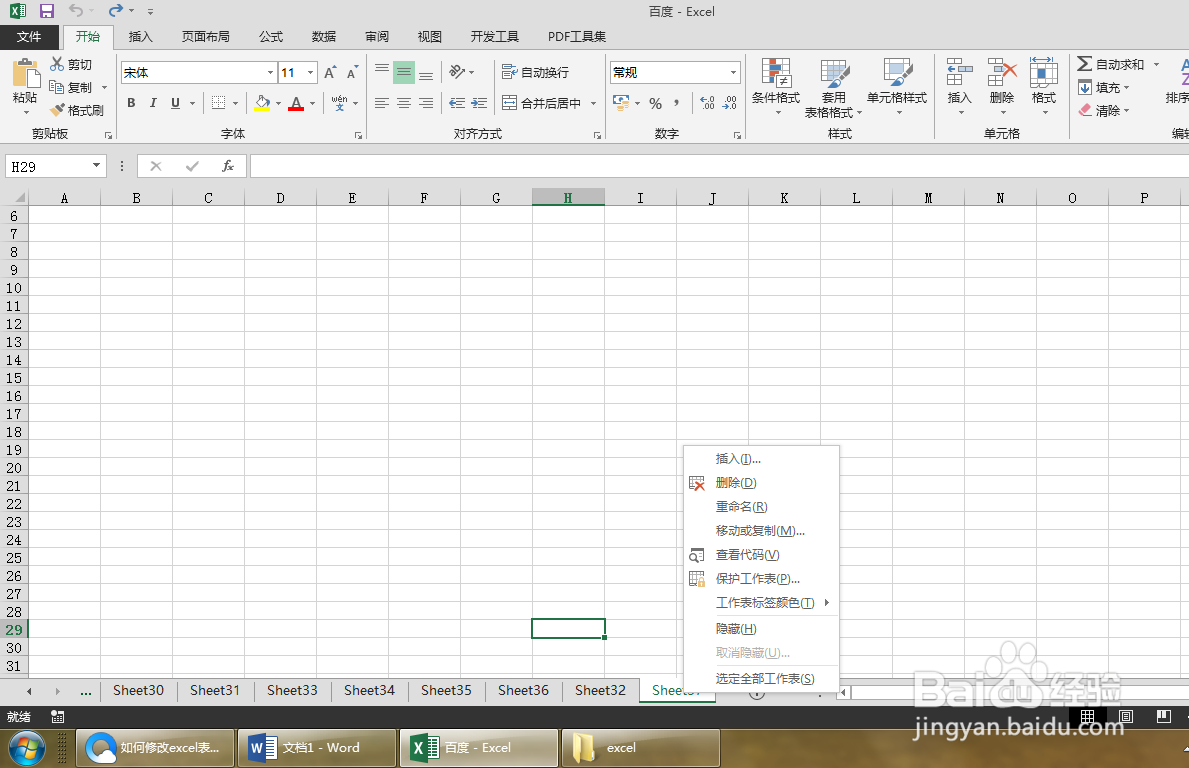
3、选中表格后右击鼠标 ,打开菜单 如图
4、在菜单中选择工作表标签颜色 如图

5、把鼠标放在工作表标签颜色上,右侧会出现各种颜色可以选择 如图
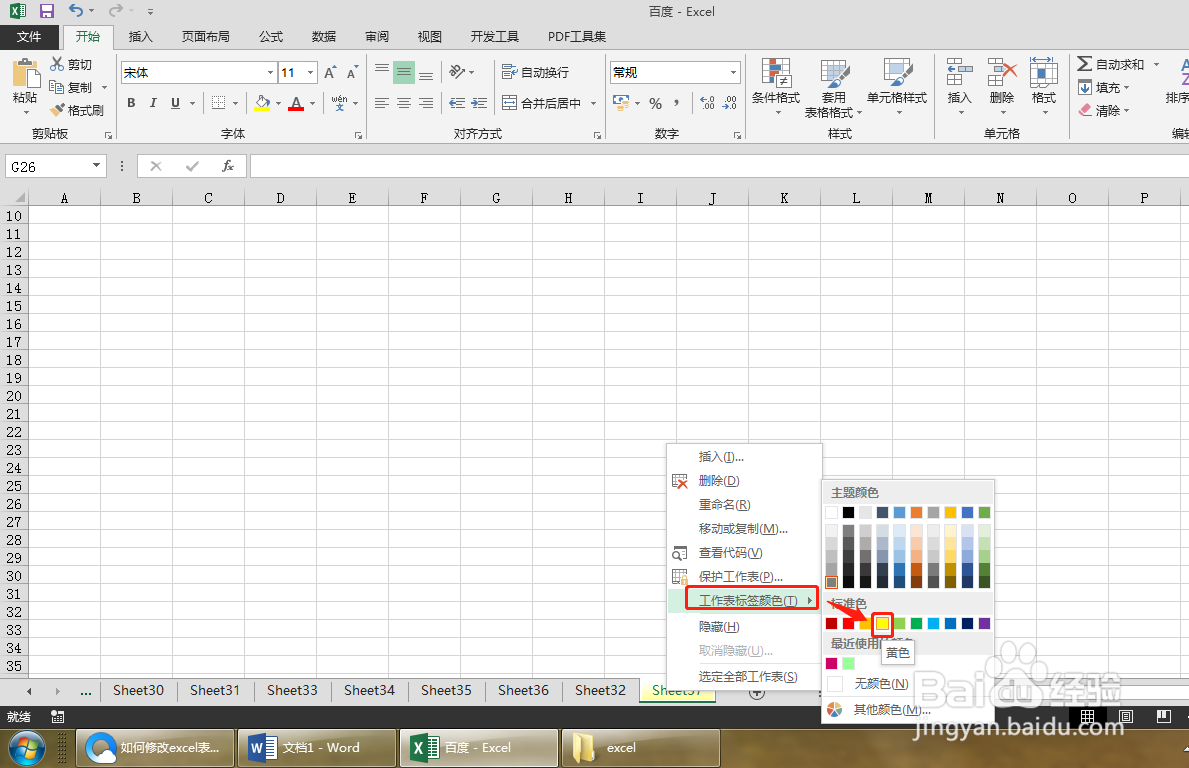
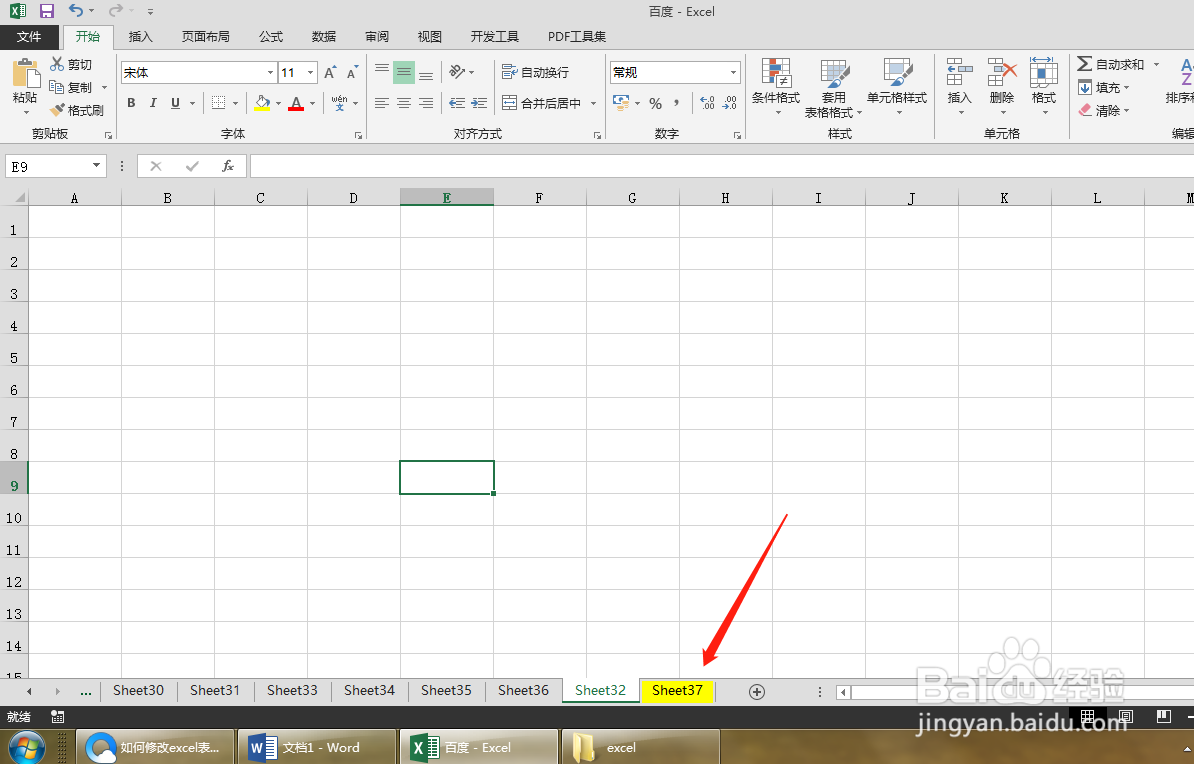
6、选择一种所需颜色后表格Sheet37标签颜色就变了
Excel表格中修改工作表标签颜色完成 如图
时间:2026-04-26 18:30:50
1、首先打开电脑,找到Excel软件,打开Excel表格 , 如图
2、用鼠标选中表格Sheet37 如图
3、选中表格后右击鼠标 ,打开菜单 如图
4、在菜单中选择工作表标签颜色 如图
5、把鼠标放在工作表标签颜色上,右侧会出现各种颜色可以选择 如图
6、选择一种所需颜色后表格Sheet37标签颜色就变了
Excel表格中修改工作表标签颜色完成 如图
