组织结构图如何用WPS插入模板制作

 时间:2026-04-29 11:12:04

1、1打开WPS文字,新建一个空白文档。点击左上角菜单“插入”,选择“SmartArt”功能,在模板里选择想要的结构图模型,点击确定。

组织结构图如何用WPS插入模板制作

组织结构图如何用WPS插入模板制作

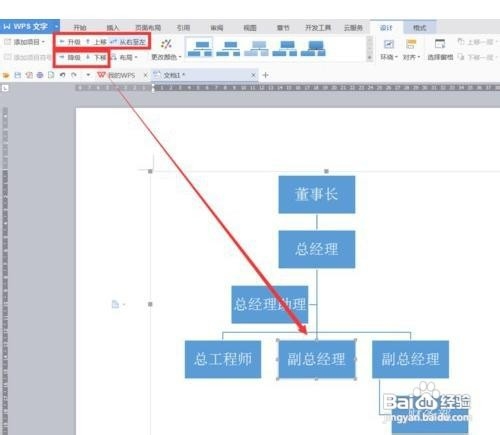
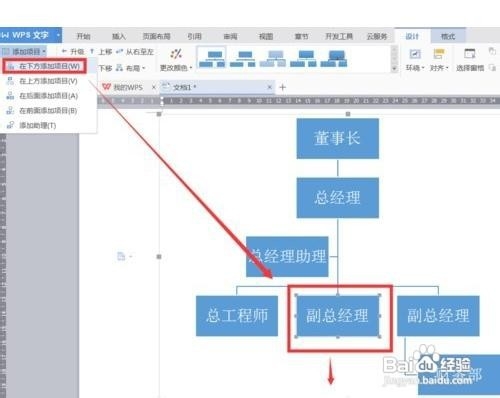
2、2通过左上角“添加项目”控制位置(上下前后和助理)来增加或减少结构组成单元;用“添加项目”右侧的左右上下移动来修改或调解结构组成单元的位置。
组织结构图如何用WPS插入模板制作

组织结构图如何用WPS插入模板制作

3、3点击左上角的“更改颜色”对组织机构图进行美化。

组织结构图如何用WPS插入模板制作

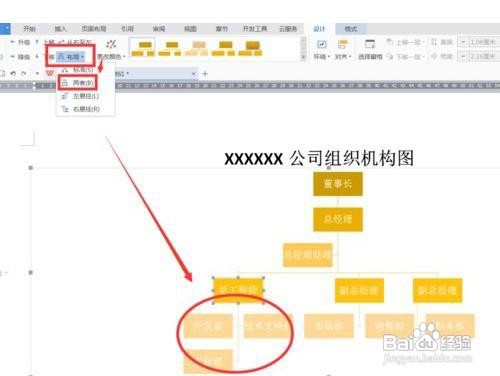
4、4如果对排版有要求,不宜过长或过窄的话。可以通过左上角的“布局”进行调整。
组织结构图如何用WPS插入模板制作

5、5比如选择“二者”,机构图的树状结构下部宽度增加,显得更加美观大方。

组织结构图如何用WPS插入模板制作

6、6完成。

组织结构图如何用WPS插入模板制作

  • SolidWorks绘制零件图:[9]生成凸台圆角
  • Solidworks怎么快速画一个圆球?
  • SolidWorks文字工具使用
  • SolidWorks如何画弹簧
  • 双拳击小辫怎么编?轻轻松松清爽时尚起来!
  • 热门搜索
    如何格式化c盘 如何预防流感 明年是什么年 固定单价合同如何结算 网站推广怎么做 x腿怎么矫正 良好的生活习惯 生活家装修 qq密码丢失怎么找回 手机开不开机怎么刷机