Eclipse断点调试(debug)实用技巧——基础篇

 时间:2026-02-14 03:55:05

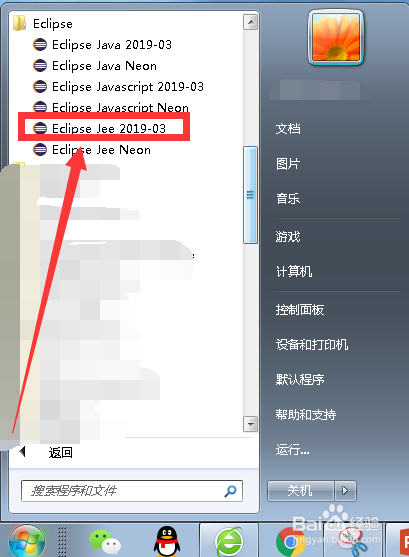
1、打开电脑开始菜单,找到Eclipse快捷方式,选择Eclipse Jee 2019-03
Eclipse断点调试(debug)实用技巧——基础篇

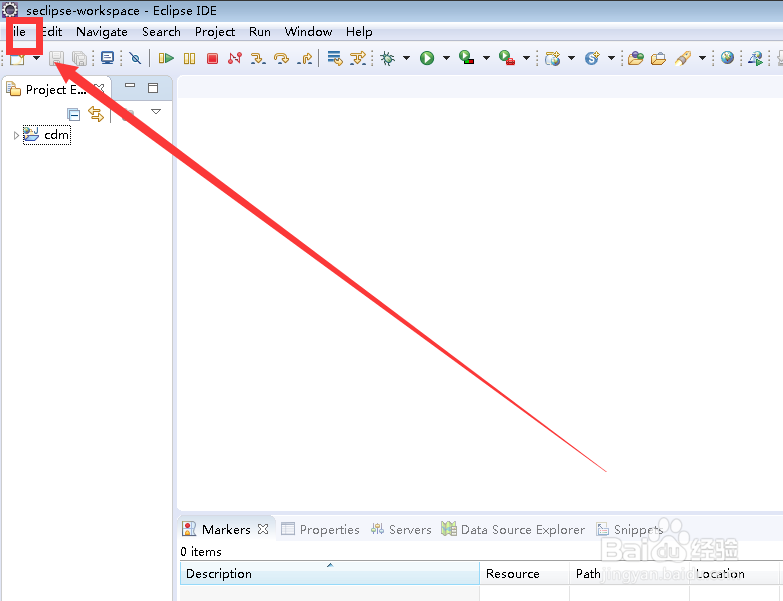
2、打开Eclipse工具界面,点击菜单栏File

Eclipse断点调试(debug)实用技巧——基础篇

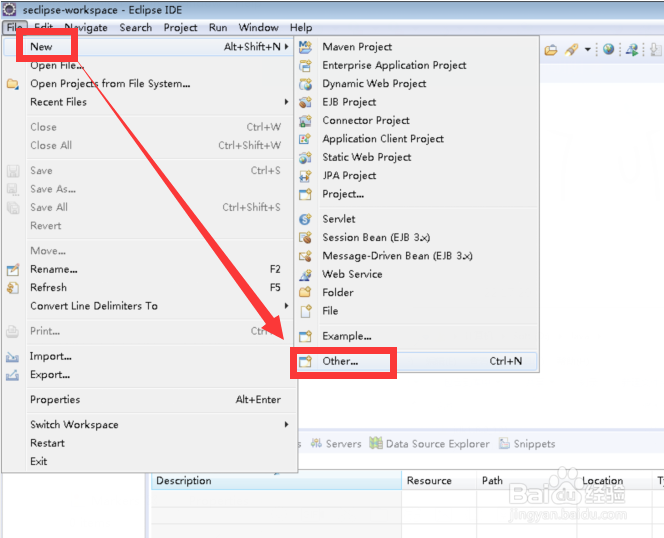
3、点击展开子菜单,依次操作New--->Other

Eclipse断点调试(debug)实用技巧——基础篇

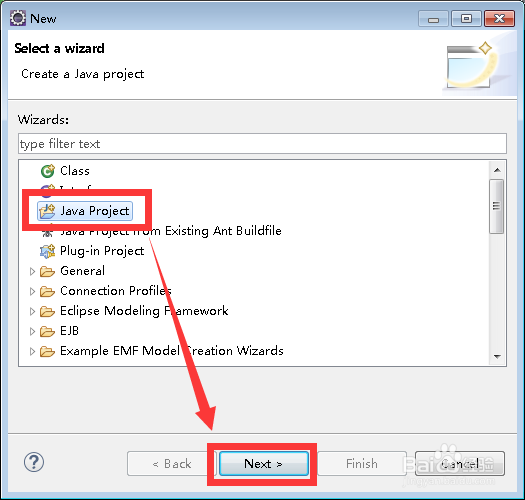
4、选择创建项目类型Java Project,点击Next下一步

Eclipse断点调试(debug)实用技巧——基础篇

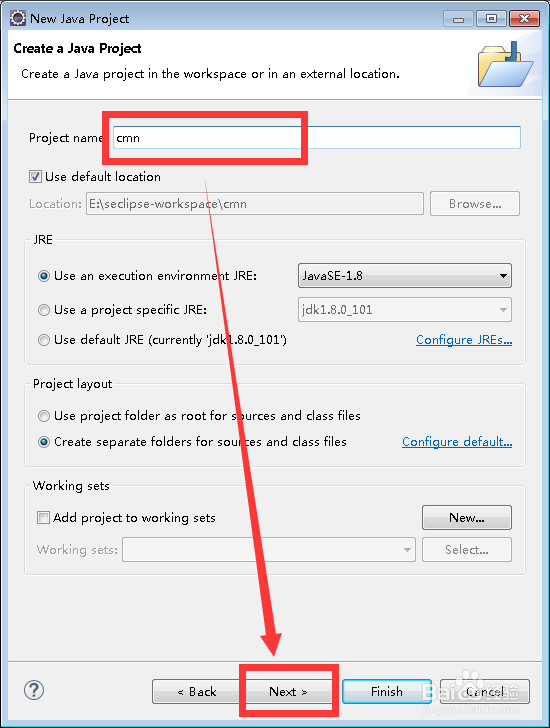
5、在新建Java项目窗口,输入项目名称,选择JRE环境,然后继续下一步

Eclipse断点调试(debug)实用技巧——基础篇

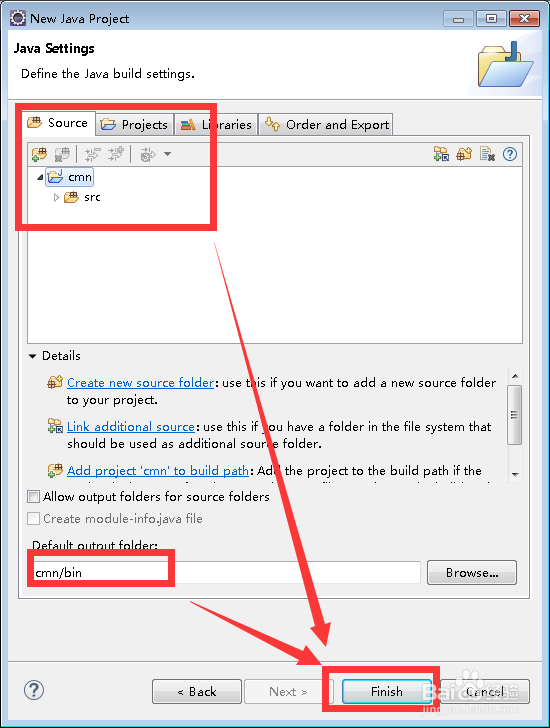
6、进行Java Settings,选择输入文件夹,点击Finish完成创建
Eclipse断点调试(debug)实用技巧——基础篇

1、在Java项目上鼠标右键选择,新建Java类,输入类名User,勾选主函数方法,单击Finish完成

Eclipse断点调试(debug)实用技巧——基础篇

2、打开Java类User,创建一个方法queryCurrentDate,获取当前日期

Eclipse断点调试(debug)实用技巧——基础篇

3、在main方法中,调用创建好的查询当前日期方法,并打印返回值

Eclipse断点调试(debug)实用技巧——基础篇

4、在main方法中,调用函数打个断点,还在queryCurrentDate方法打一个断点

Eclipse断点调试(debug)实用技巧——基础篇

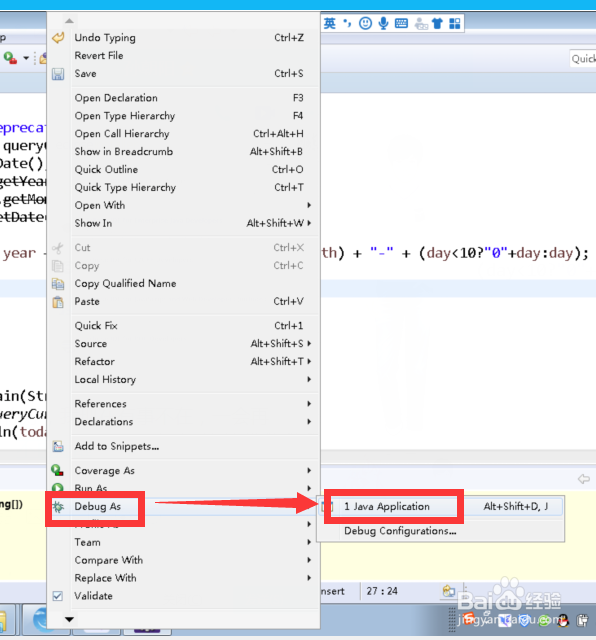
1、设置好断点之后,在Java类鼠标右键,依次操作Debug As--->Java Application
Eclipse断点调试(debug)实用技巧——基础篇

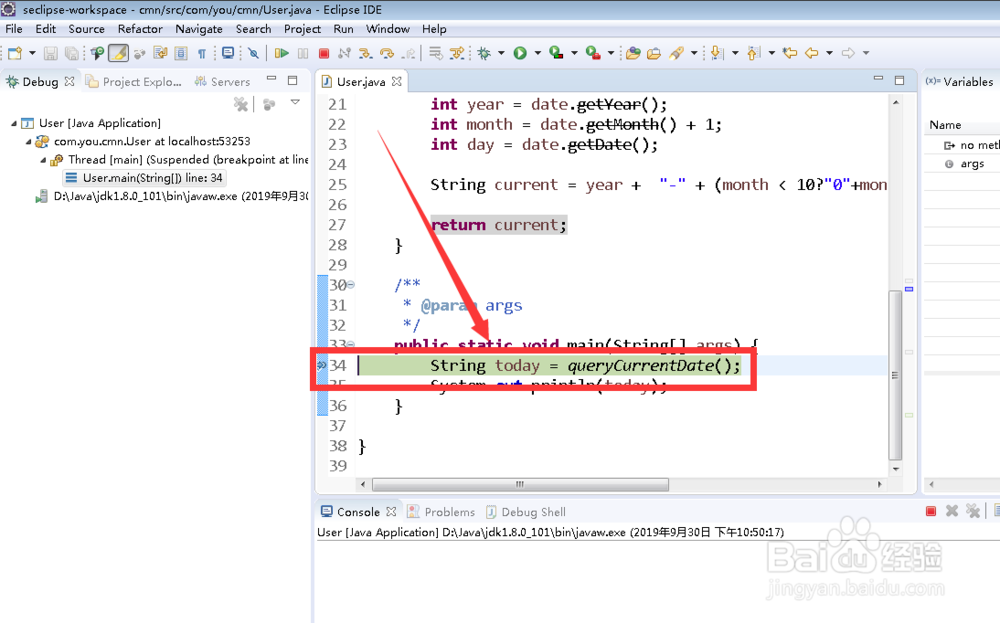
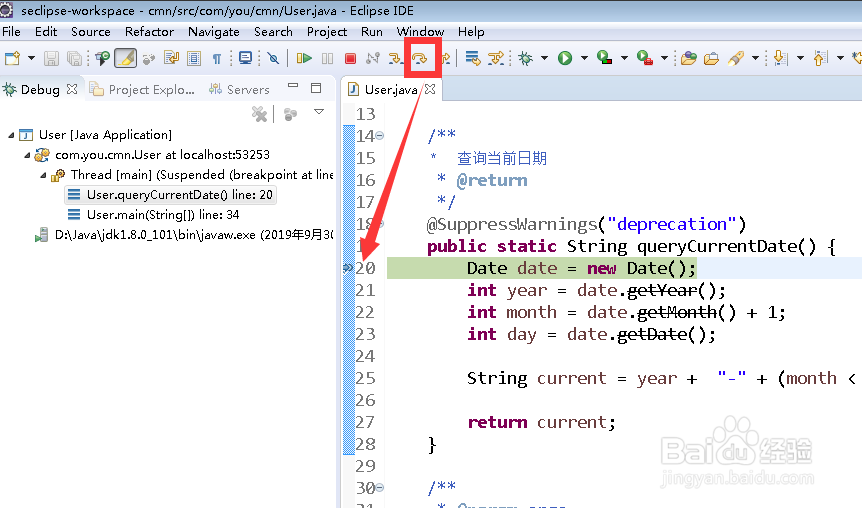
2、首先,进入到main函数中调用方法处,接着按F6继续调试

Eclipse断点调试(debug)实用技巧——基础篇

3、进入到queryCurrentDate方法,继续按F6,可以查看到定义的几个变量的值
Eclipse断点调试(debug)实用技巧——基础篇

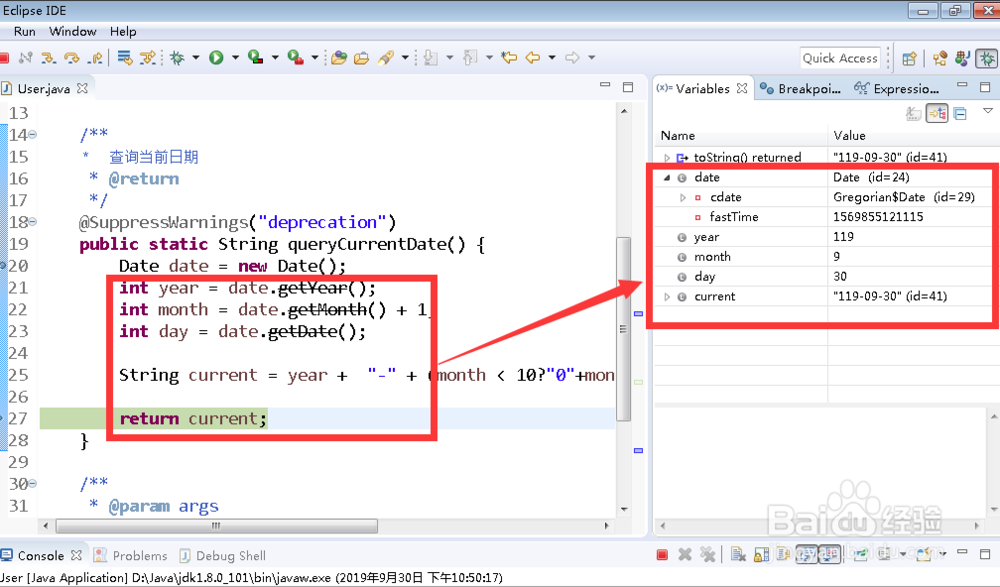
4、在右侧可以看到方法中,定义变量year、month、day和current的值
Eclipse断点调试(debug)实用技巧——基础篇

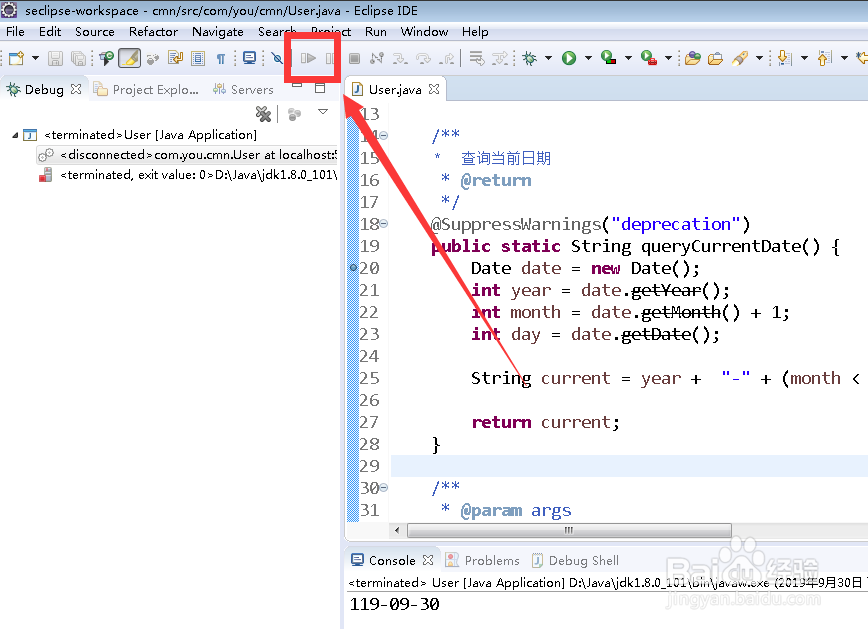
5、调试完成之后,上方的调试图标都会变灰,说明断点已经走完了

Eclipse断点调试(debug)实用技巧——基础篇

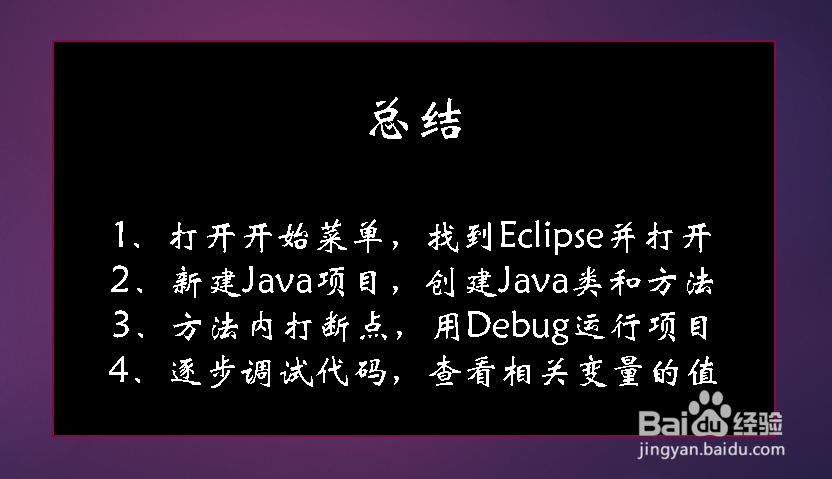
1、打开开始菜单,找到Eclipse并打开

2、新建Java项目,创建Java类和方法

3、方法内打断点,用Debug运行项目

4、逐步调试代码,查看相关变量的值
Eclipse断点调试(debug)实用技巧——基础篇

  • 手把手教你给笔记本加装硅脂银片
  • Win10 21H2如何设置显卡来提升游戏性能
  • Win10操作系统阻止用户使用命令提示符
  • windows的Windows Server Backup备份工具怎么用
  • pdps安装教程
  • 热门搜索
    跑酷游戏大全 手工diy制作大全 骆宾王简介 炖鸭子的做法大全 男宝宝图片大全可爱 身份号码大全 霍去病简介 苹果的做法大全 怎么清除电脑缓存 淘宝优惠券怎么用