1、首先打开ps软件。

2、从ps软中打开一张需要裁剪的图片。
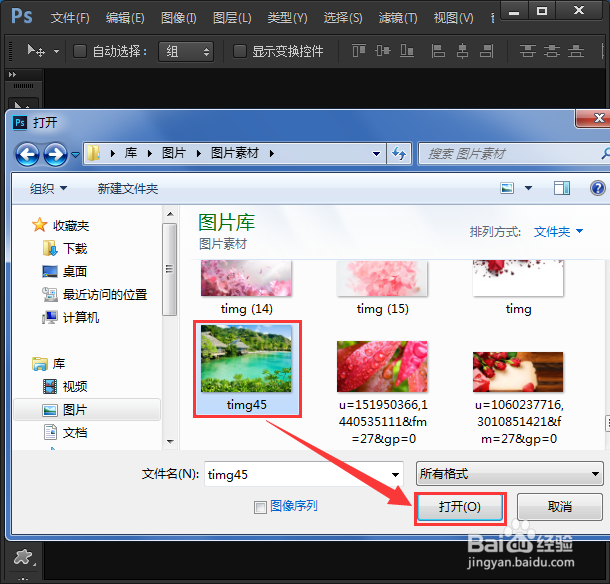
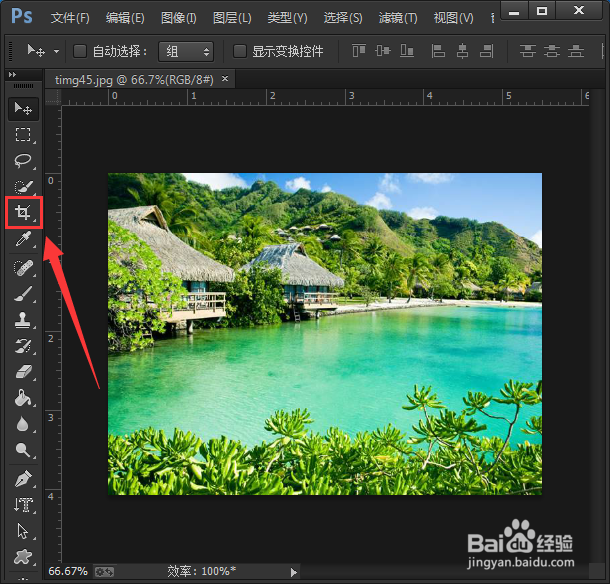
3、图片打开之后,在左侧点击裁剪工具。
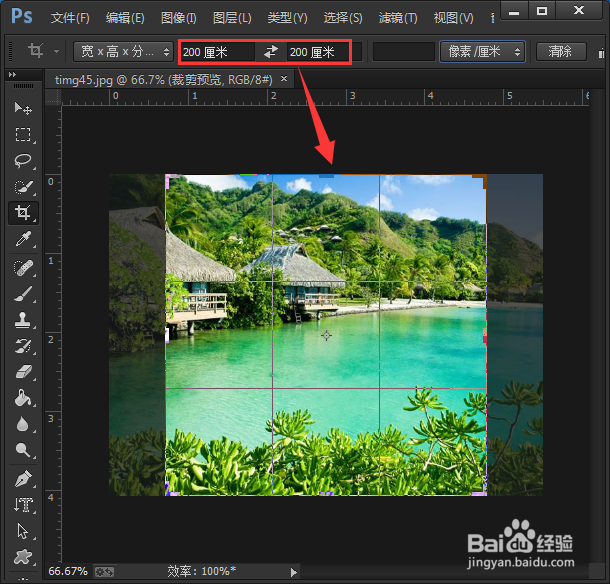
4、输入自己需要裁剪尺寸,比如我们要裁一个200*200大小的图片。
5、暗的部分是要裁掉的,可以左右移动到合适的位置上进行裁剪。
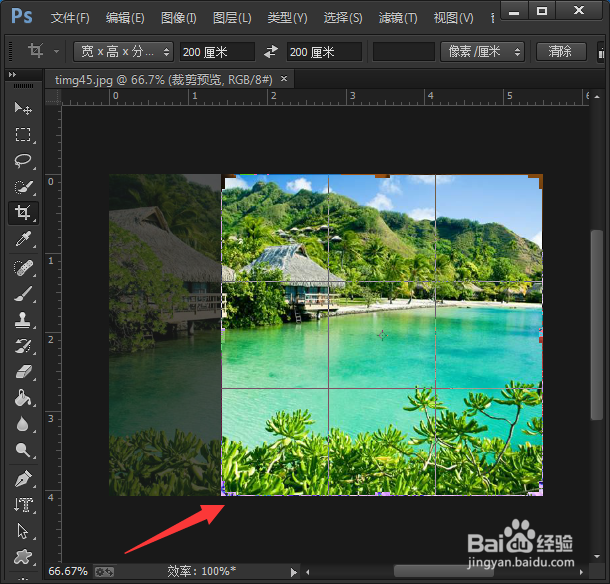
6、在左侧先点击工具栏的第1个箭头,然后确定裁剪。

7、这个时候就可以看到图片已经裁剪出来了。

时间:2026-04-21 17:19:03
1、首先打开ps软件。
2、从ps软中打开一张需要裁剪的图片。
3、图片打开之后,在左侧点击裁剪工具。
4、输入自己需要裁剪尺寸,比如我们要裁一个200*200大小的图片。
5、暗的部分是要裁掉的,可以左右移动到合适的位置上进行裁剪。
6、在左侧先点击工具栏的第1个箭头,然后确定裁剪。
7、这个时候就可以看到图片已经裁剪出来了。
