1、打开你的PS(我们这里用的是PS CS6),新建一个画布(CTRL+N)歌栗,出现对话框。
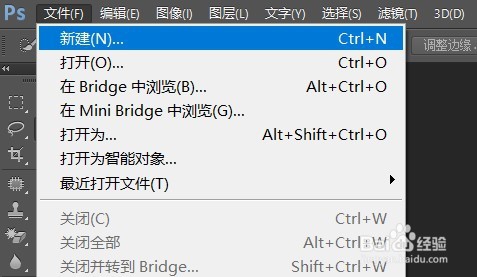
2、在对话框设置相应的数值,选择自定画布,数值按自己的需求自己定义,选择颜色模式为RGB,点击确定。

3、用选择工具拉几根参考线,改变前景色(按自己喜好),我们这里选择红色,填充前景色(ALT+DELETE)。


4、选择横排文字工具,设置相应的参数(如图),输入倒计时数字,点击对勾确认,调整文字位置爷杰救。


5、同样的方法输入剩余数字,与之前对其。
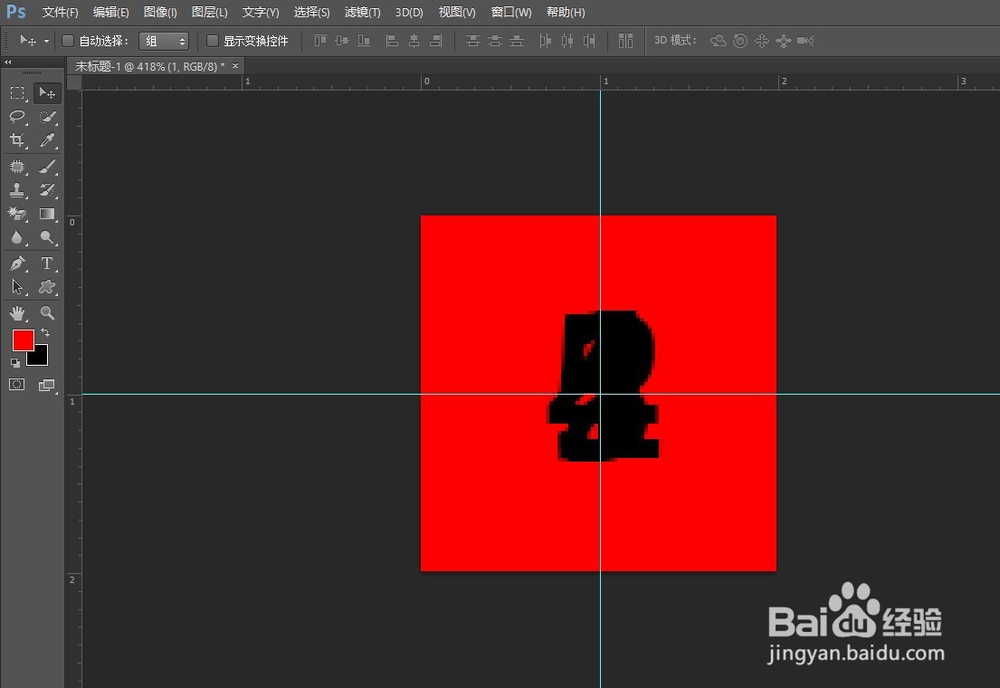
6、复制背景图层(CTRL+J),点击一个数字图层,按住CTRL键,点击一个你复制的图层,将他们编成裹爱一组(CTRL+G)。


7、剩下的数字操作一样。

8、先将最后一个数字显示,其他隐藏。点击下面创建帧动画,并设置时间为1秒,点击下面复制时间帧,显示接下来一个,其余隐藏。
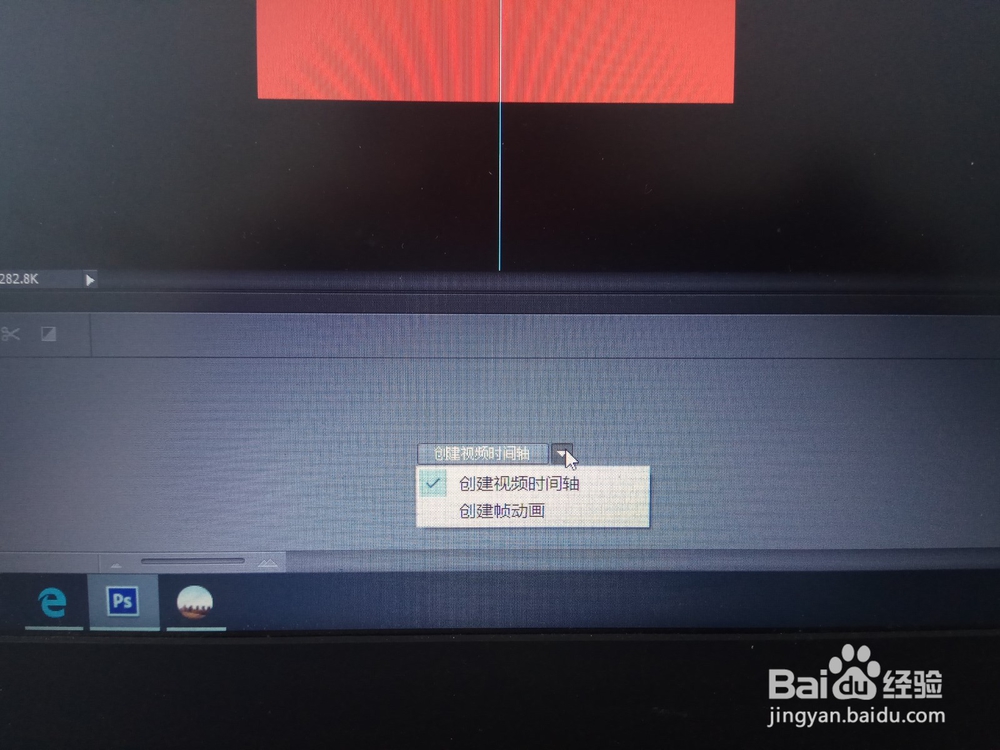


9、剩余几个数字操作都一样,选择永远图就会循环。


10、点击文件----储存为web所用格式,点击储存,然后一直选择确定就OK了。


