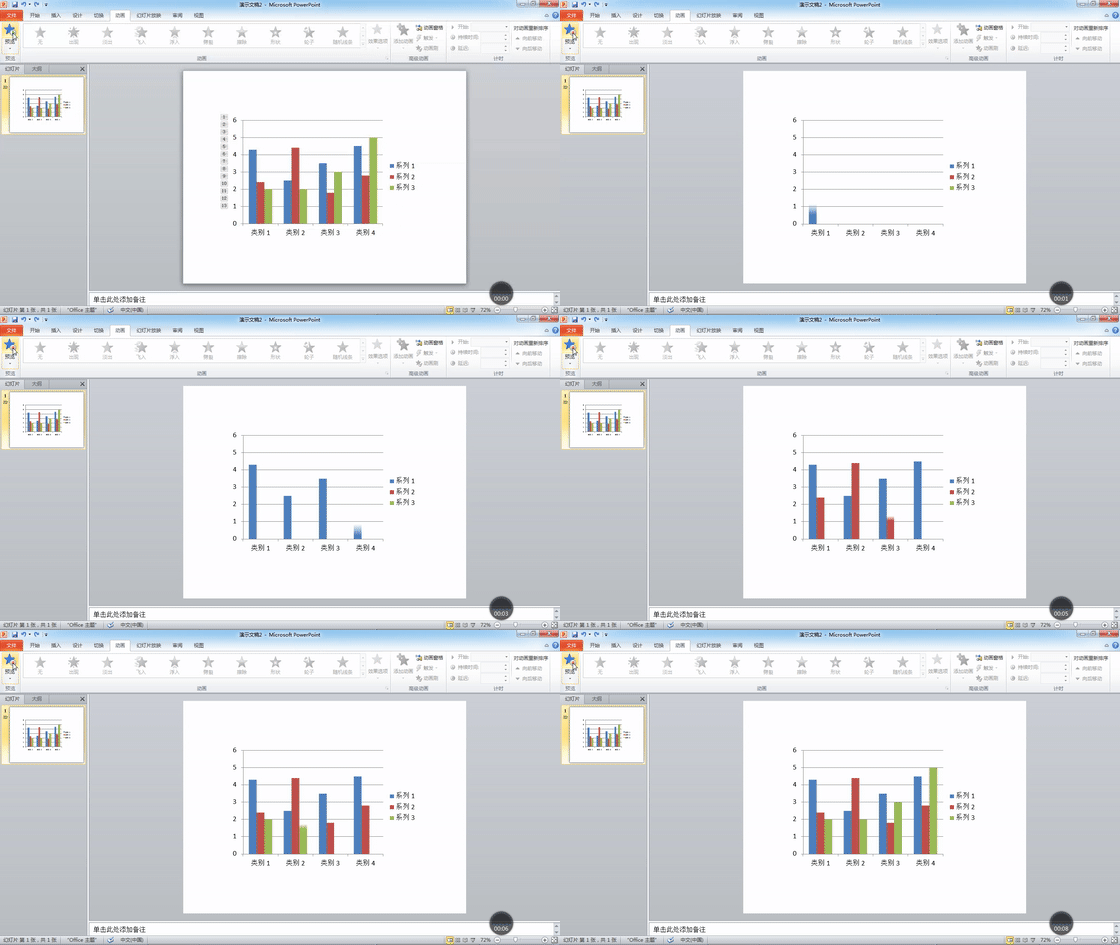
1、先来看看效果图,酷炫有趣,感觉不错吧
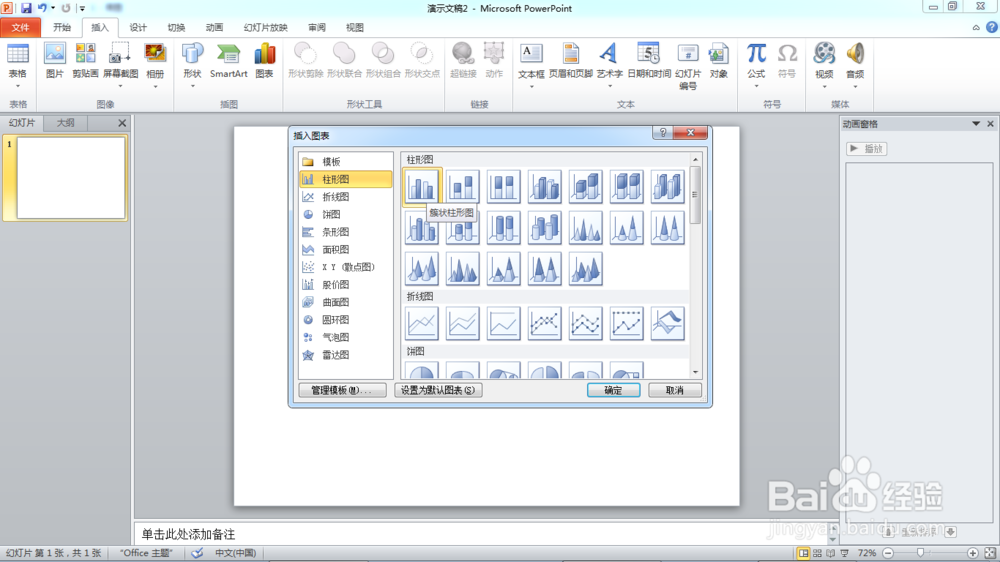
2、好了,跟我一起来练练吧。先打开office2010,新建空白页,插入图表

3、接下来选择图表类型
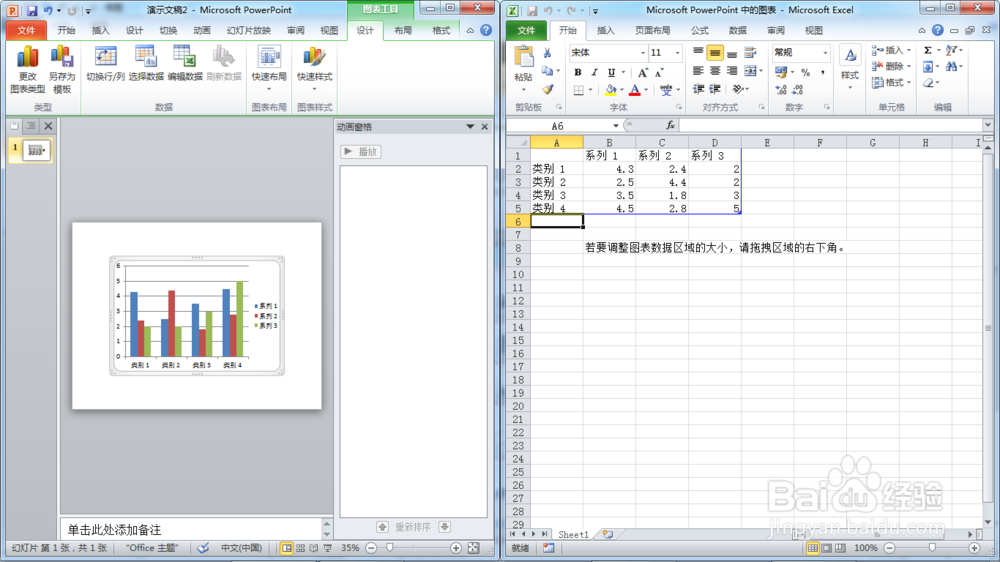
4、选择好图表类型后,一下分屏了,让你在右边的excel中编针边针辑数据
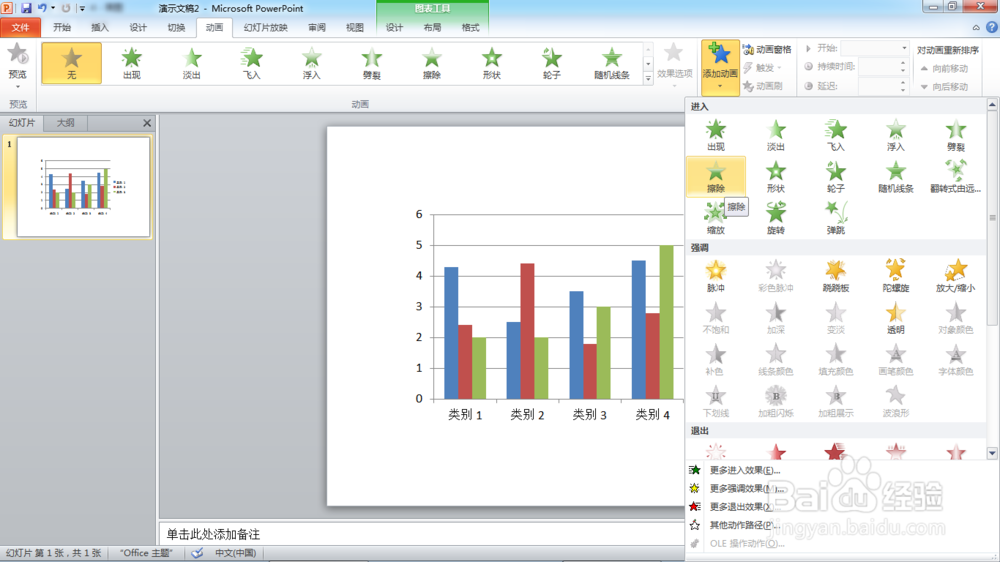
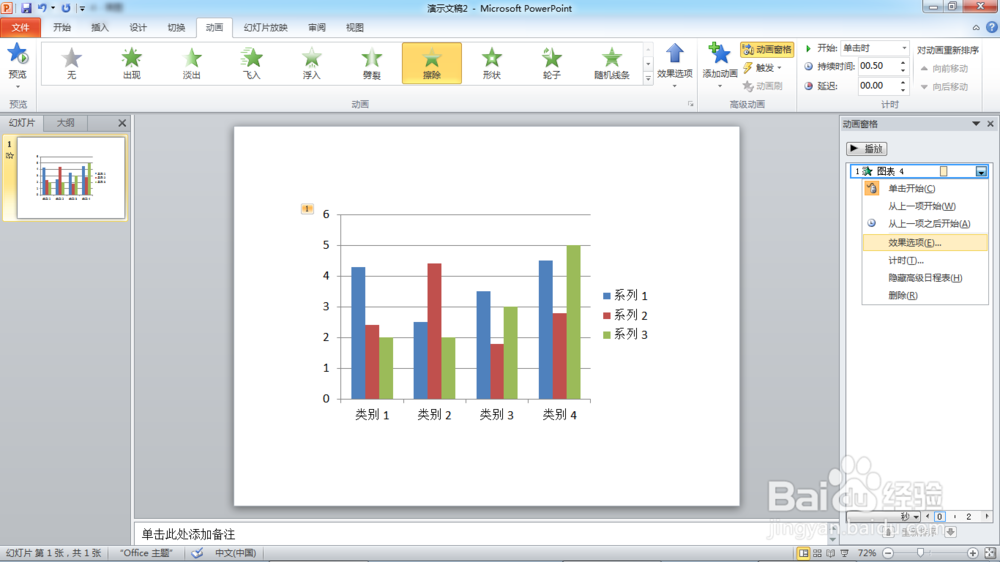
5、现在给柱形图表添加动画效果:动画 - 添加动画 - 擦除,如下图
6、现在给图表设置细节。在右截政侧动画窗格右击图表栏,选择效果选项
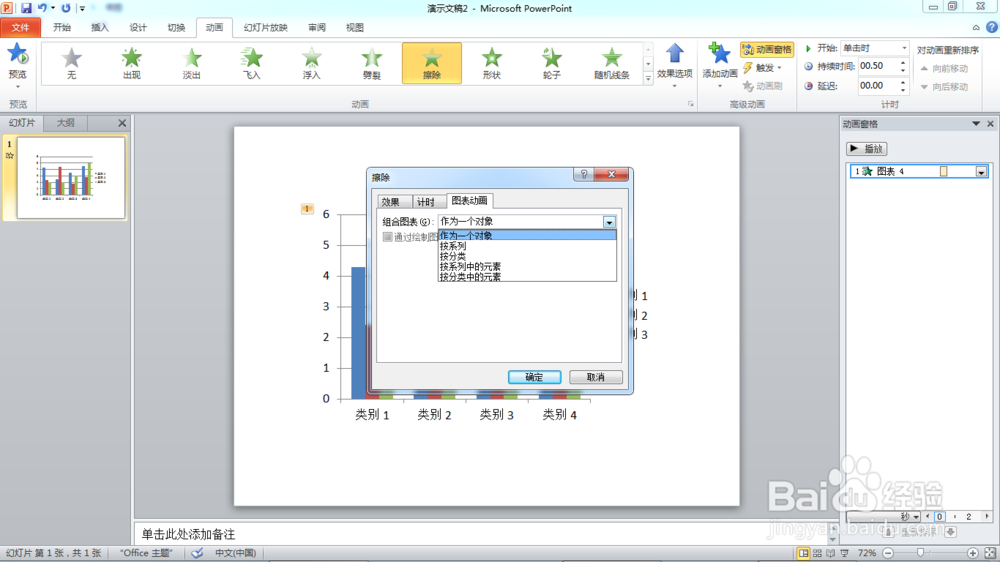
7、在弹出框中,图表动画陕袭 - 组合图表 - 按系列中的元素,就此实现了图表动画效果
时间:2026-04-24 00:14:55
1、先来看看效果图,酷炫有趣,感觉不错吧
2、好了,跟我一起来练练吧。先打开office2010,新建空白页,插入图表
3、接下来选择图表类型
4、选择好图表类型后,一下分屏了,让你在右边的excel中编针边针辑数据
5、现在给柱形图表添加动画效果:动画 - 添加动画 - 擦除,如下图
6、现在给图表设置细节。在右截政侧动画窗格右击图表栏,选择效果选项
7、在弹出框中,图表动画陕袭 - 组合图表 - 按系列中的元素,就此实现了图表动画效果
