在PPT中如何将图片裁剪为各种形状

 时间:2026-02-12 19:21:44

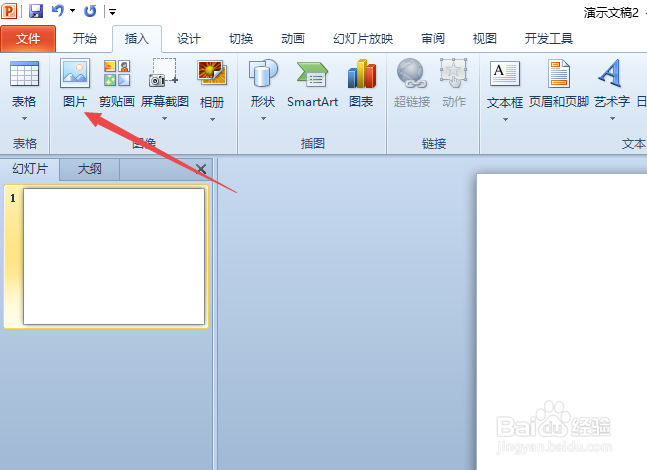
1、首先,我们打开我们的电脑,然后我们打开我们电脑上面的ppt,之后我们点击工具栏中的插入;

在PPT中如何将图片裁剪为各种形状

2、然后我们点击弹出界面中的图片;

在PPT中如何将图片裁剪为各种形状

3、弹出的界面,我们点击选中一张图片,然后我们点击插入;

在PPT中如何将图片裁剪为各种形状

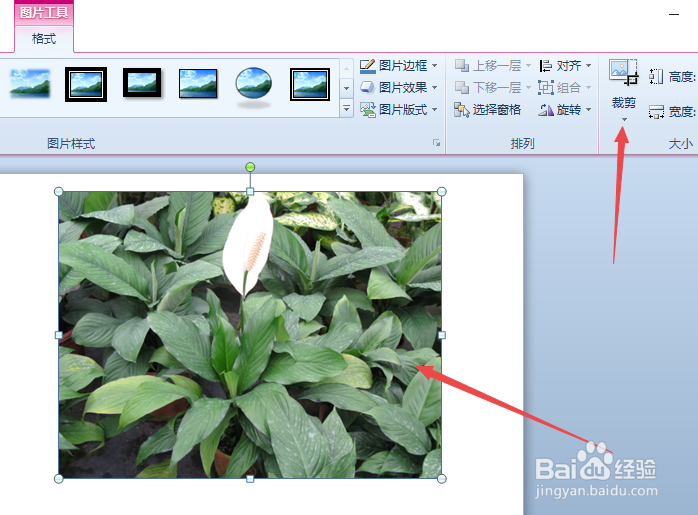
4、之后我们就插入了一张图片了,然后我们点击工具栏中裁剪下方的下拉箭头;

在PPT中如何将图片裁剪为各种形状

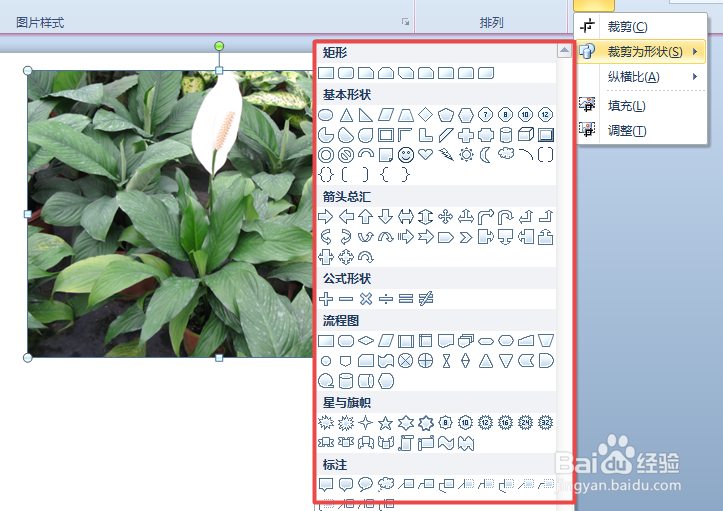
5、弹出的界面,我们点击裁剪为形状;

在PPT中如何将图片裁剪为各种形状

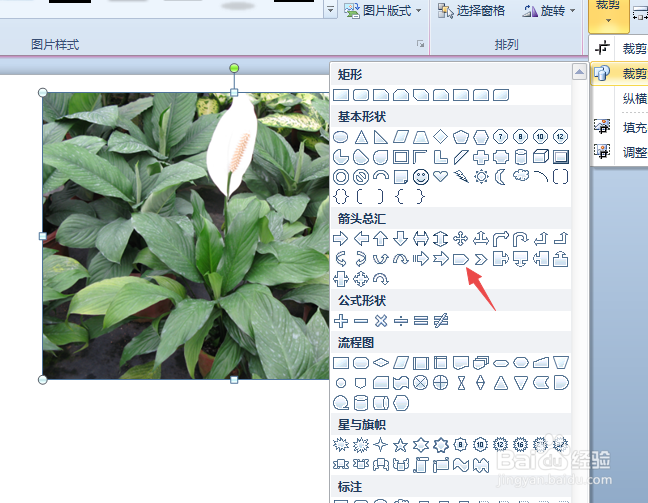
6、弹出的界面,我们就可以看到有很多种形状,我们是可以根据我们的需求裁剪为各种形状的;
在PPT中如何将图片裁剪为各种形状

7、此处我们点击选择其中一个形状来进行一下演示,我们点击图示中的形状;

在PPT中如何将图片裁剪为各种形状

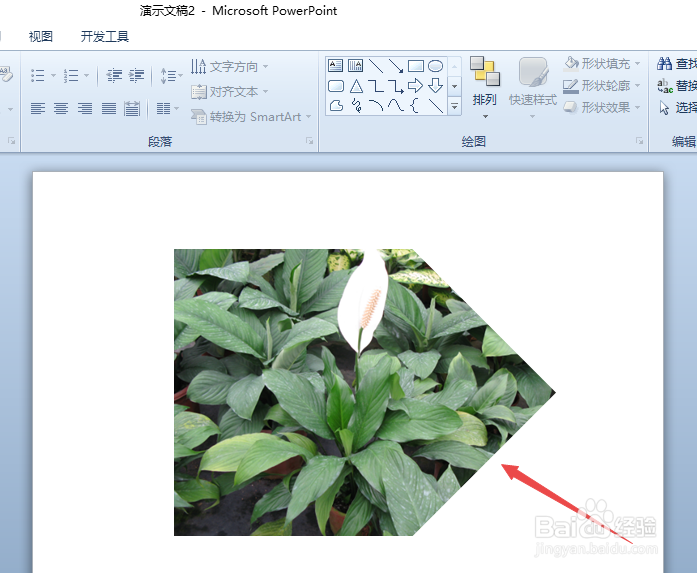
8、点击完成后如图所示,我们可以看到此时的图片便被我们裁剪为刚刚选中那样的形状了。相信大家看后也就会裁剪图片为各种形状了。
在PPT中如何将图片裁剪为各种形状

  • 有没有一键批量将多个PDF转成PPT的方法?
  • 如何将ppt中的图片放大或缩小?
  • 如何在ps中给图片添加50-300mm变焦镜头光晕效果
  • SU怎样绘制梭形
  • PS入门详细步骤实例:彩色泡泡图效果制作
  • 热门搜索
    whom是什么意思 运动会广播稿30字 梅花什么季节开花 蹉跎岁月是什么意思 养殖业什么前景最好 眼睛无神是什么原因 重阳节是什么节日 双轨制是什么意思 什么是倒装句 b股是什么