1、首先打开美图秀秀电脑版,进入到主界面

2、之后在批处理界面点击”添加多张图片“
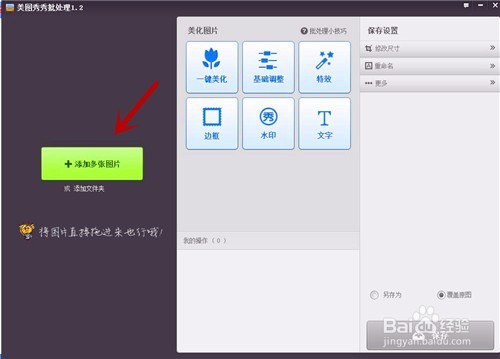
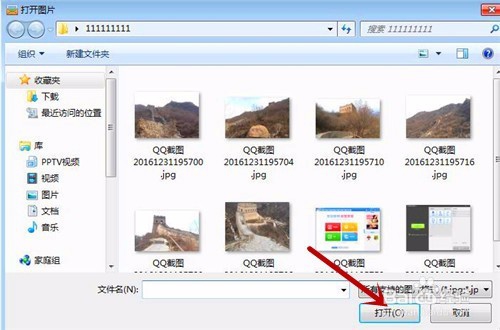
3、在弹出的文件夹对话框中,选择我们需要的图片,点击”打开“即可添加进去批处理界面
4、点击批处理界面如图“一键美化”选项
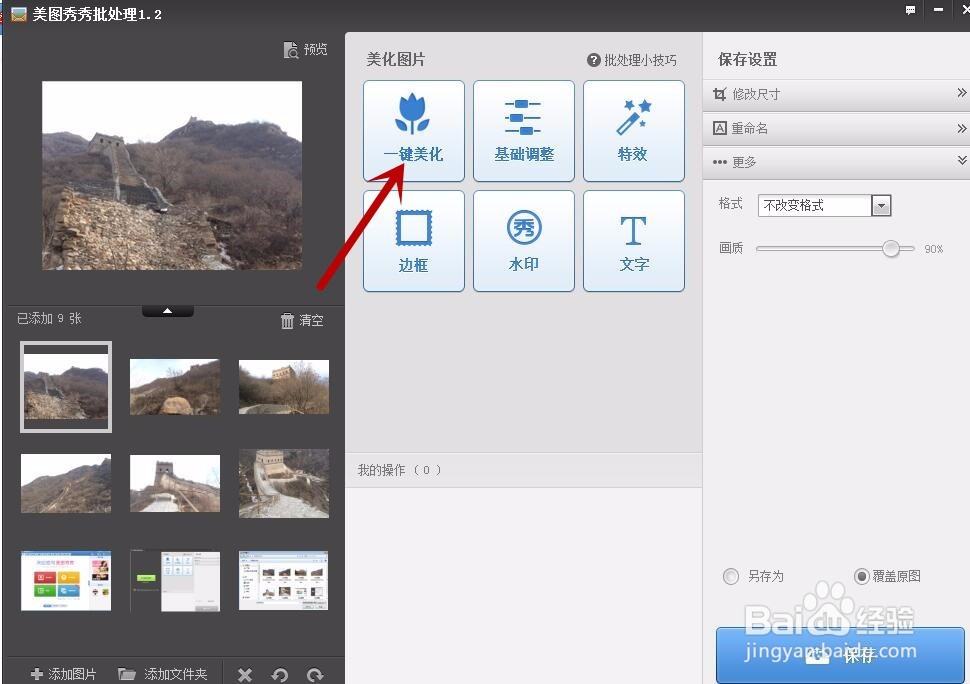
5、点击右下角的“保存”

6、点击“确定”即可开始处理图片
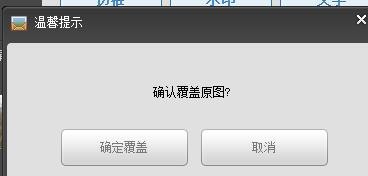
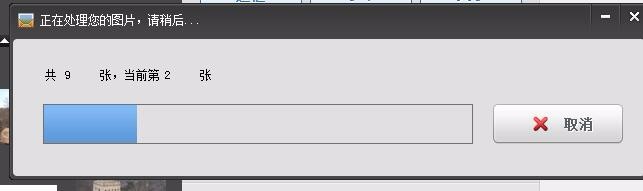
7、如图是处理图片的界面,很快就可以完成
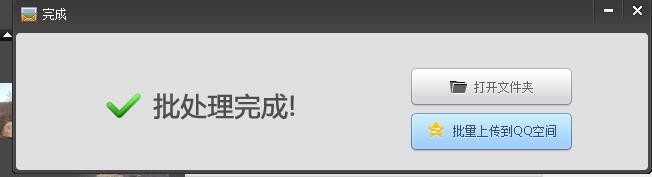
8、处理完成,即可弹出如图的对话框,我们可以选择操作
时间:2026-04-25 06:03:06
1、首先打开美图秀秀电脑版,进入到主界面
2、之后在批处理界面点击”添加多张图片“
3、在弹出的文件夹对话框中,选择我们需要的图片,点击”打开“即可添加进去批处理界面
4、点击批处理界面如图“一键美化”选项
5、点击右下角的“保存”
6、点击“确定”即可开始处理图片
7、如图是处理图片的界面,很快就可以完成
8、处理完成,即可弹出如图的对话框,我们可以选择操作
