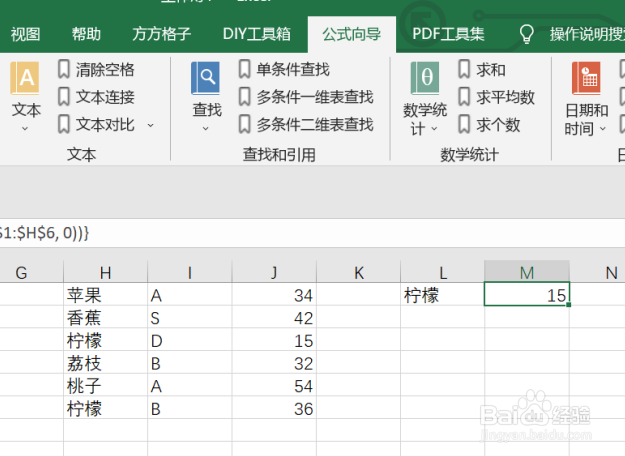
excel如何利用公式实现多条件一维表查找

 时间:2026-02-16 01:54:13

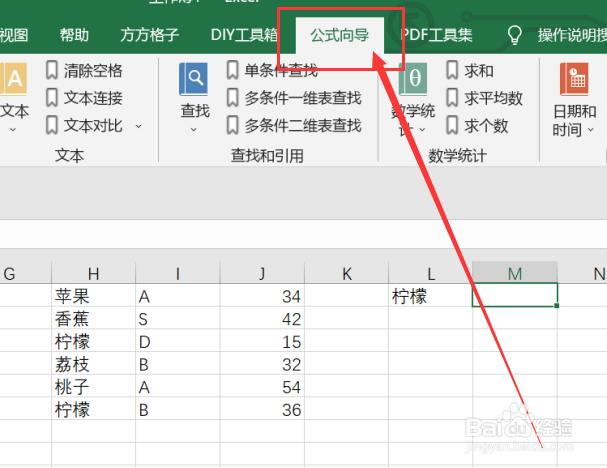
1、我们经常会遇到我们需要对表格内的单元格中的文本来实现多条件一维表查找,那么我们应该如何操作呢?首先,我们应该先打开excel软件,点击软件内的“公式向导”选项卡。
excel如何利用公式实现多条件一维表查找

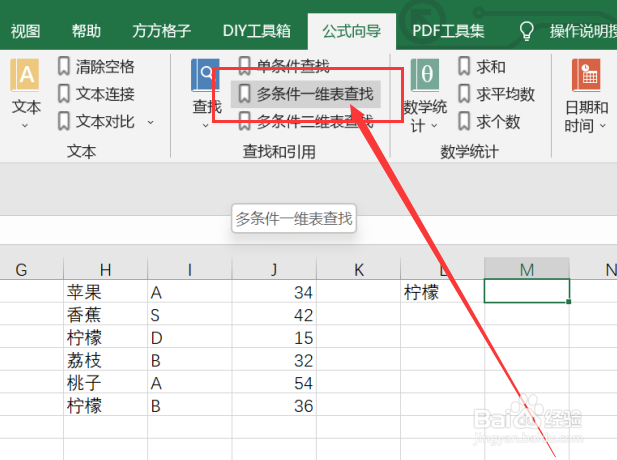
2、点击公式向导选项卡后,在查找和引用模块中,点击“多条件一维表查找”选项卡。
excel如何利用公式实现多条件一维表查找

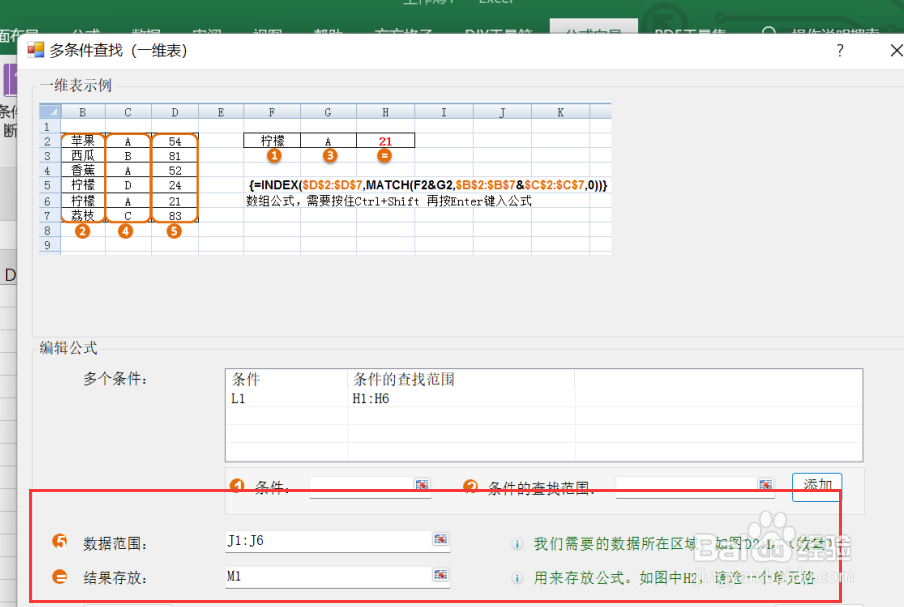
3、点击多条件一维表查找选项卡后,就会出现一个对话框,我们要根据对话框内容选择我们要进行条件查找的范围,这里我们选择的是H1:H6。

excel如何利用公式实现多条件一维表查找

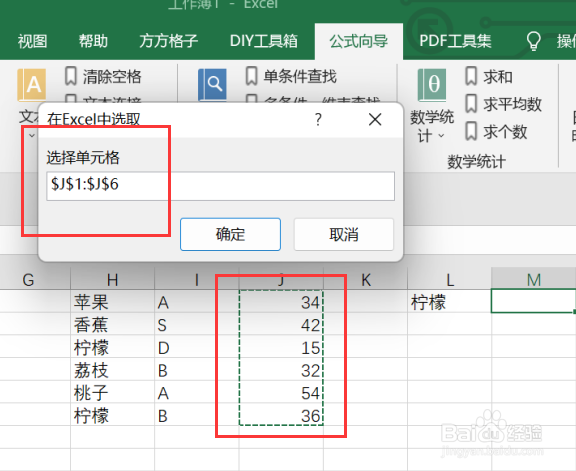
4、选中我们要进行条件查找的范围后,就会再次出现一个对话框,我们要根据对话框内容来选择我们要选择数据范围,这里我们选择的是J1:J6。
excel如何利用公式实现多条件一维表查找

5、选中我们要的数据范围后,就会再次出现一个对话框,我们要根据对话框内容来选择我们要进行的操作,这里我们选择的是将结果存放于M1。
excel如何利用公式实现多条件一维表查找

6、如图所示,点击确定后,就可以获得我们所需要的结果了。

excel如何利用公式实现多条件一维表查找

  • excel如何利用AudTool插件实现删除非中文区域
  • Excel 2007如何使用公式绝对引用?
  • 如何给excel表格中的数据计数
  • 怎么使Excel中的文字自动变化
  • 快速实现两表及多表的合并(无需函数无需代码)
  • 热门搜索
    人参果怎么种植 牛排的做法大全 海鱼的做法大全 杨钰莹歌曲大全 北京工商大学怎么样 初中生好段摘抄大全 海鱼大全 怎么样能丰胸 量词大全 都江堰简介