CAD如何绘制圆弧星形

 时间:2026-02-13 19:22:53

1、我们将CAD这款软件打开,进入到CAD的操作界面如图所示:

CAD如何绘制圆弧星形

2、打开CAD之后我们在工具箱内找到圆形命令,如图所示:

CAD如何绘制圆弧星形

3、选择圆形命令,我们在工作区里绘制一个圆形,绘制好圆形之后再在菜单区里找到直线命令,如图所示:

CAD如何绘制圆弧星形

4、选择直线命令在圆上绘制两个相互垂直的直线且角点在圆心上,如图所示:

CAD如何绘制圆弧星形

5、再在菜单区里找到圆弧选项,如图所示:

CAD如何绘制圆弧星形

6、选择圆弧选项我们在相邻的两点之间画出圆弧,如图所示:

CAD如何绘制圆弧星形

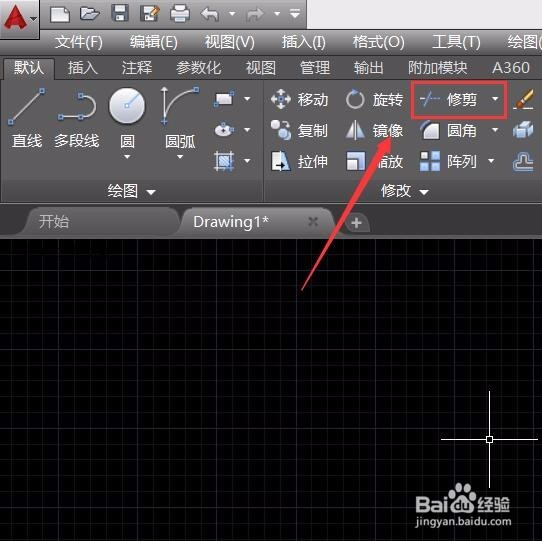
7、画好圆弧之后再在菜单区里找到修剪命令,如图所示:

CAD如何绘制圆弧星形

8、选择修剪命令我们将多余的线剪掉,然后在删除多余的线,这样我们的圆弧星形就画好了,如图所示:

CAD如何绘制圆弧星形

  • cad绘图对象捕捉的使用基础
  • AutoCad偏移命令使用步骤
  • CAD三维建模——浅盘制作教程
  • 帝国时代2各民族基本战术分析之土耳其
  • CAD三维建模——啤酒杯制作教程
  • 热门搜索
    欠钱不还怎么办最有效的方法 治疗痔疮的土方法 净化水的方法 颈椎病的治疗方法 压实度检测方法 田字格怎么打 ps怎么换颜色 鸟叫声大全 折蝴蝶的方法 找狗很灵的方法