1、打开AI软件,执往恩温行文件-新建命令,快捷键Ctrl+N新建文档,默认A4画板。

2、选择工具栏中的【椭圆工具】按住Ctrl键绘制一个椭圆,并填充蓝色,去除描边。

3、选择工具栏中的【矩形工具】,在椭圆上方绘制矩形,并选择路径查找器,快捷键Ctrl+Shift+F9命令,将椭圆顶部减去。
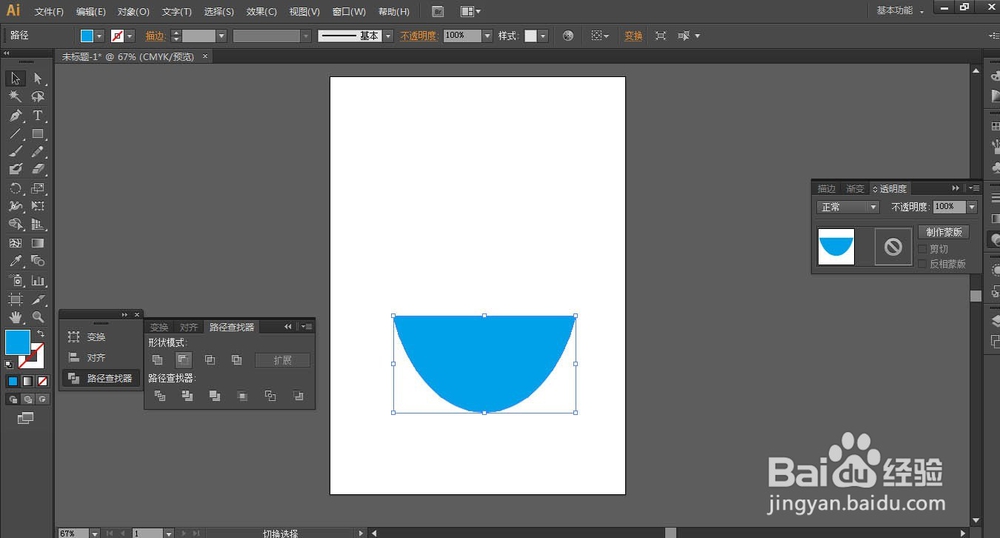
4、用直接选择工具选择底部的描点,将其转换为尖角。

5、选择图形,单击右键,选择变换-对称,选择水平,单击复匠国制。

6、将复制的图形垂直移动到上方,尖端对齐。
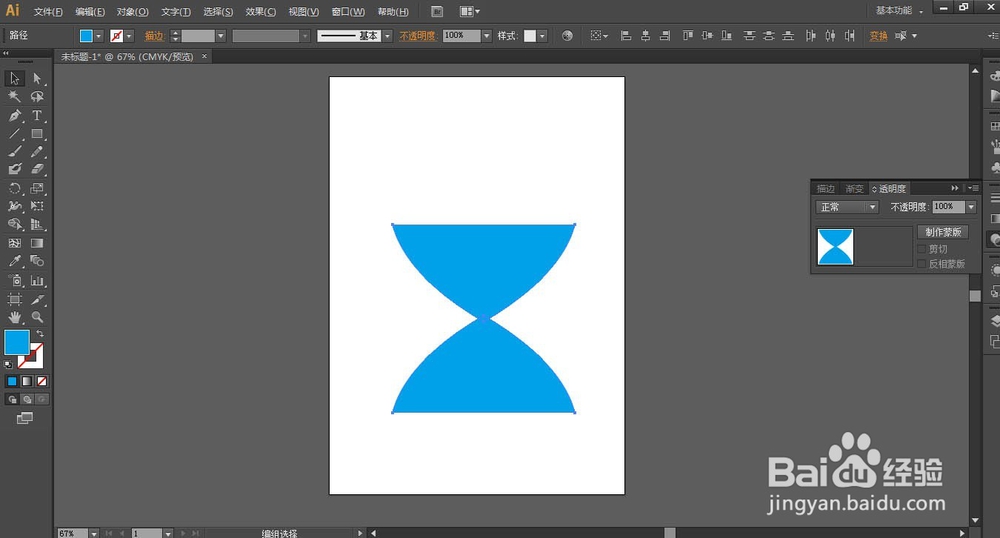
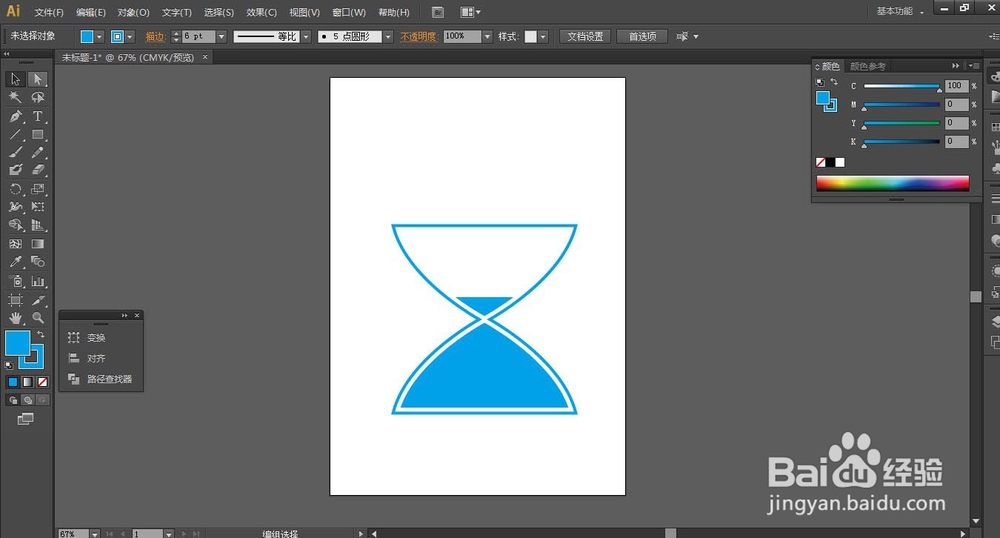
7、选择路径查找器,选择合并,将两图形合并在一起,将图形填充去掉,填充柱劣蓝色描边,执行对象-路径-偏移路径命令,设置偏移量为:-5mm。

8、为里面的路径填充颜色,并绘制一矩形,同上方法将上方减去。
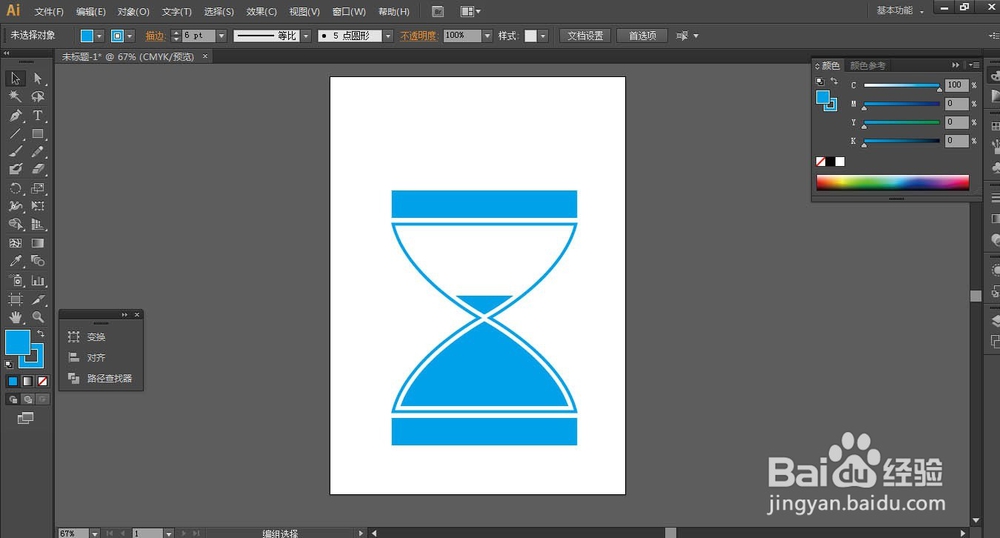
9、选择矩形工具绘制矩形,放在图形上方,按Alt键复制一个放在下方,对齐各个图形,最终效果如图: