1、进入VMware虚拟机,选择“文件”,在弹出的的菜单选择“新建虚拟机”
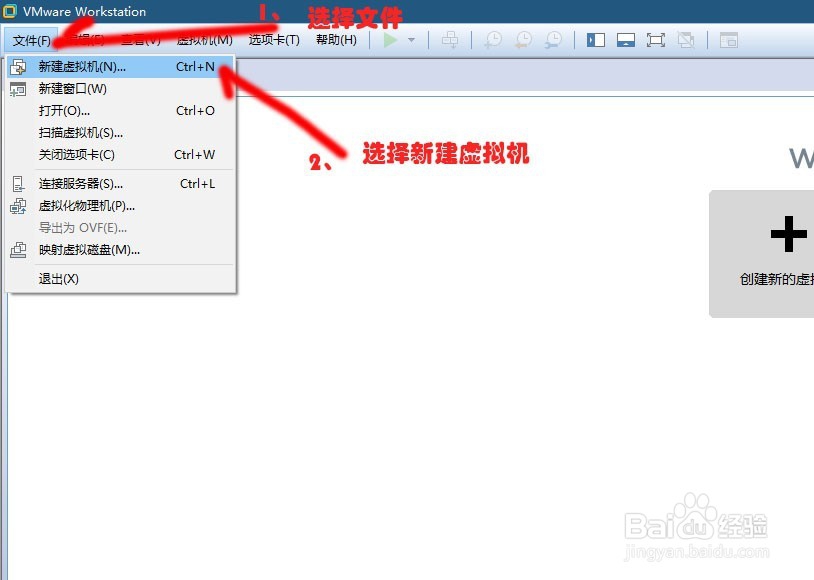
2、或者在进入VMware虚拟机主界面后,点击“创建新的虚拟机”

3、在”新建虚拟向导“窗口,选择”典型“(如果不是很熟练),然后点击下一步

4、选择·“安装程序光盘映像文件”,点击”浏览“
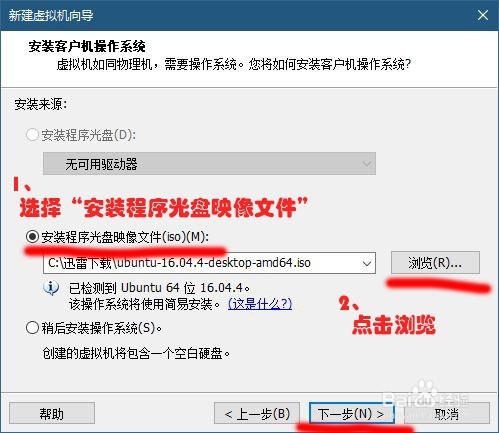
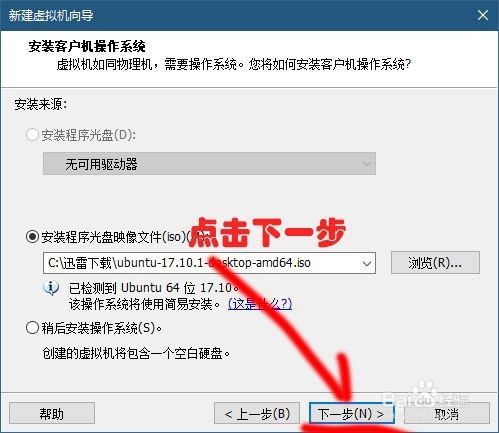
5、在“浏览ISO映像”窗口下,选择已下载ISO映像文件,点击”打开“

6、点击“下一步”
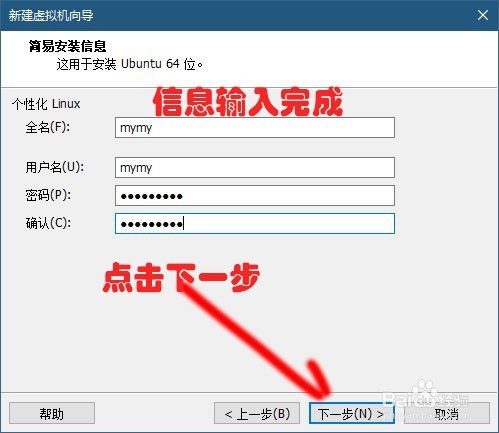
7、输入简易安装信息,之后点击”下一步“即可

8、输入“虚拟机名称”,点击“下一步”

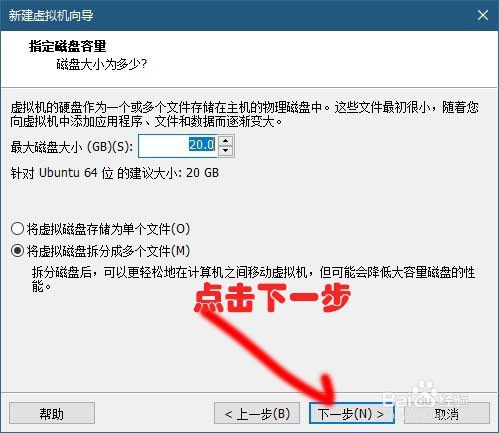
9、点击“下一步”,之后点击“完成”即可

时间:2026-04-29 03:19:18
1、进入VMware虚拟机,选择“文件”,在弹出的的菜单选择“新建虚拟机”
2、或者在进入VMware虚拟机主界面后,点击“创建新的虚拟机”
3、在”新建虚拟向导“窗口,选择”典型“(如果不是很熟练),然后点击下一步
4、选择·“安装程序光盘映像文件”,点击”浏览“
5、在“浏览ISO映像”窗口下,选择已下载ISO映像文件,点击”打开“
6、点击“下一步”
7、输入简易安装信息,之后点击”下一步“即可
8、输入“虚拟机名称”,点击“下一步”
9、点击“下一步”,之后点击“完成”即可
