PS2017软件中如何使用画笔预设工具

 时间:2024-10-13 10:02:12

1、 在打开的Photoshop2017软件上,新建一个空白文档,并设置好图形的尺寸,导入一张卡通人物的素材图片,如下图所示。

PS2017软件中如何使用画笔预设工具

2、 接着,鼠标左键选择左边工具栏中的【矩形选取工具】,如下图所示。

PS2017软件中如何使用画笔预设工具

3、 然后,在绘图区,使用【矩形选取工具】选择花朵图形的区域,如下图所示。

PS2017软件中如何使用画笔预设工具

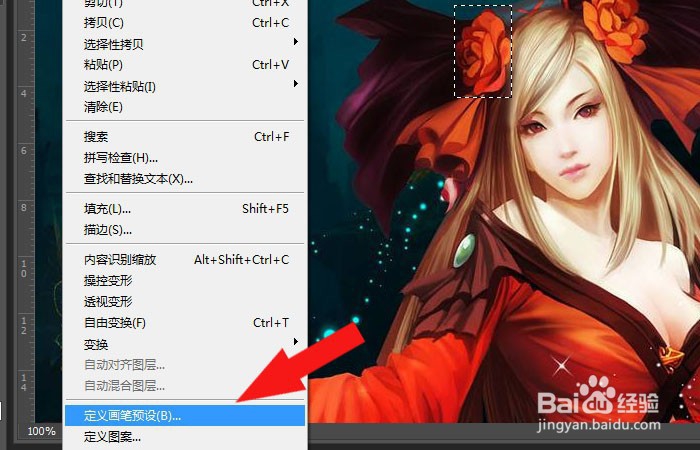
4、 接着,鼠标左键单击菜单【编辑】下的【自定义画笔预设】,如下图所示。

PS2017软件中如何使用画笔预设工具

5、 然后,在弹出【自定义画笔预设】窗口上,输入画笔的名称,并鼠标左键单击【确定】按钮,如下图所示。

PS2017软件中如何使用画笔预设工具

6、 接着,鼠标左键单击工具栏中的【画笔】工具,如下图所示。

PS2017软件中如何使用画笔预设工具

7、 然后,在【画笔工具】的窗口中,可以看到自定义的画笔图案了,鼠标左键选择定义好的画笔图形,如下图所示。

PS2017软件中如何使用画笔预设工具

8、 最后,在绘图区,鼠标左键使用画笔工具,就可以在图片上绘制出自定凶及淄靥义的画笔图形了,如下图所示。通过这样设置和绘制,这样就学会在PS2017软件中使用画笔预设工具了。

PS2017软件中如何使用画笔预设工具
  • 如何利用ps调整图片通透度
  • 怎样使用PS快速制作雪花形状效果
  • PS如何绘制指定半径的六边形
  • Photoshop如何制作影子
  • ps文字特效教程
  • 热门搜索
    蓝牙耳机怎么听歌 太原旅游攻略 湖北旅游攻略 九寨沟最佳旅游时间 凉拌豇豆 旅游服务贸易 牙膏怎么去黑头 怀孕多久可以做药流 穿越火线空格怎么打 痔疮不治疗会怎么样