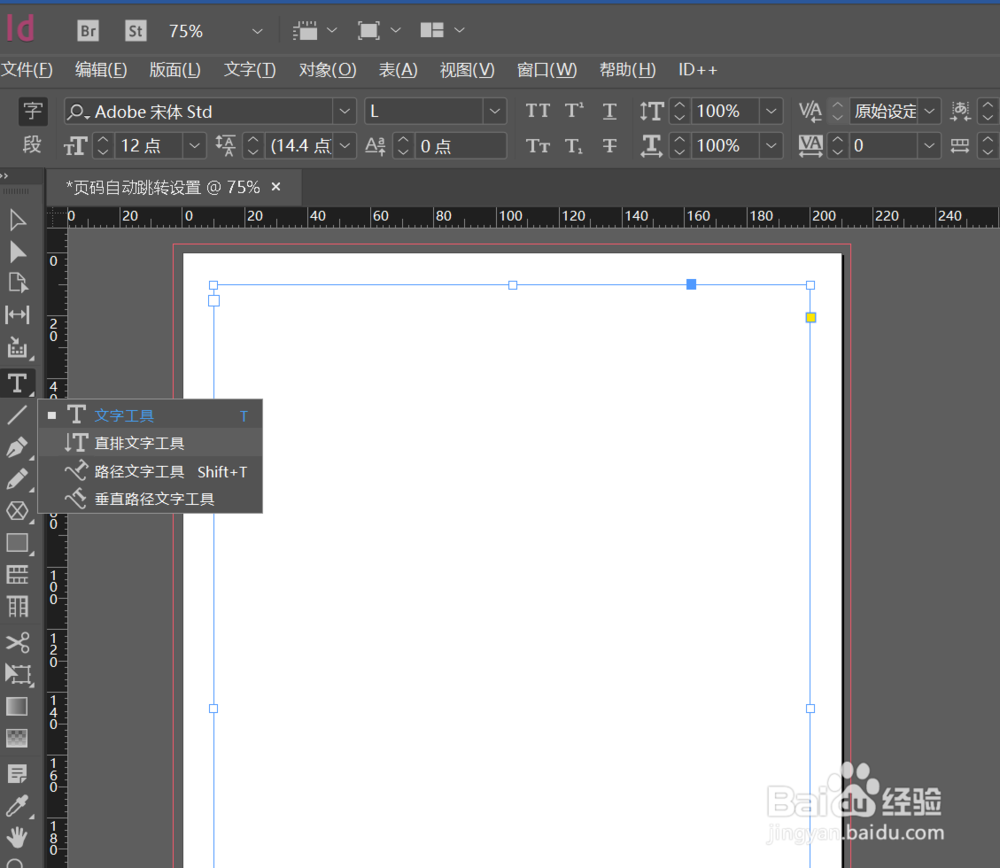
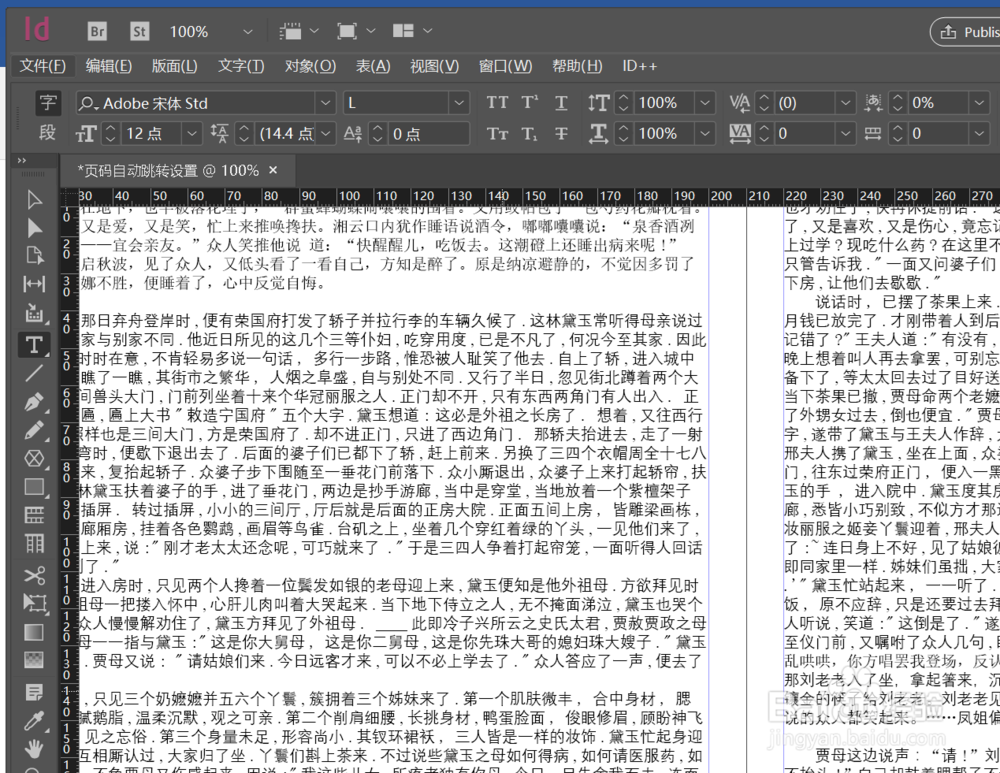
1、打开InDesign后,新建一个文档,用文字绘制一个文本框出来,之后按住ctrl+d键置入要进行编辑的文档;
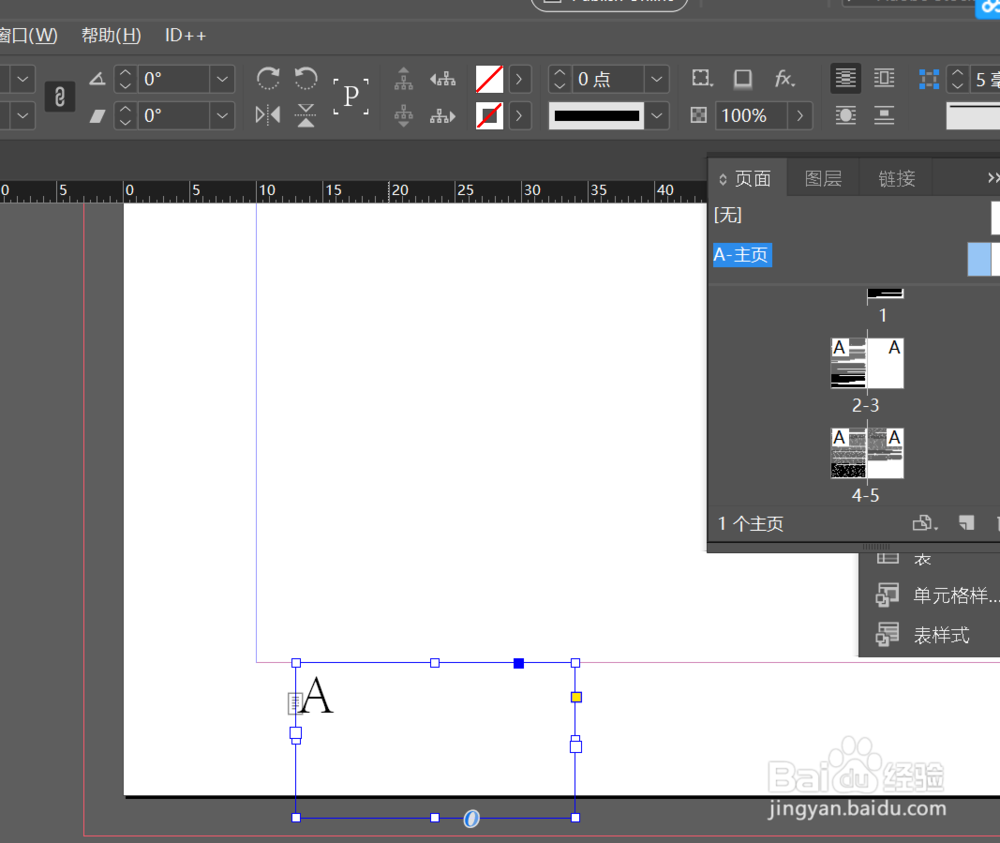
2、选择主页页面,之后在下方设置下页码选项(快捷键ctrl+alt+shift+n键),之后直接拖拽主页把主页到普通页面上;
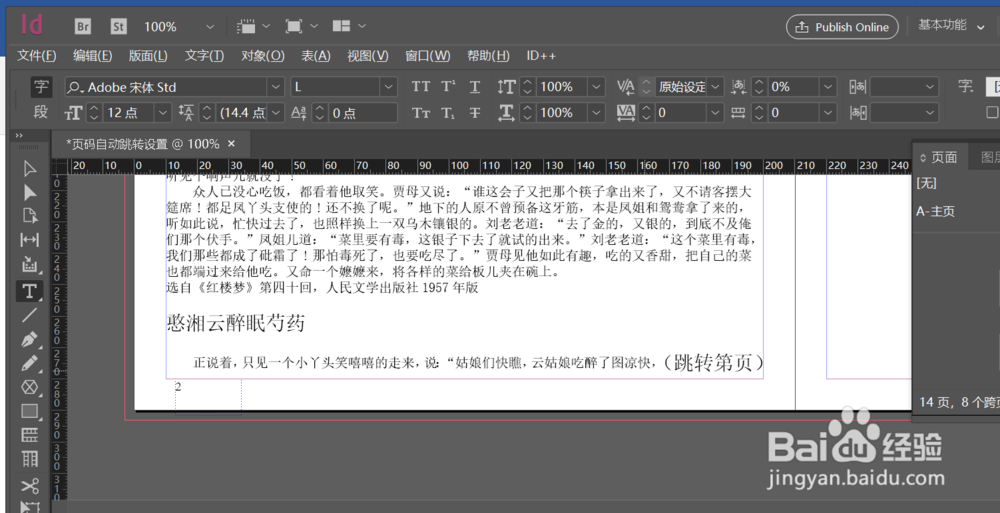
3、现在第2页未完的内容在第4页上,第3页没有内容,需要设置下让它自动跳转到第4页中去,在第2页的右下方先输入跳转第页的文字;

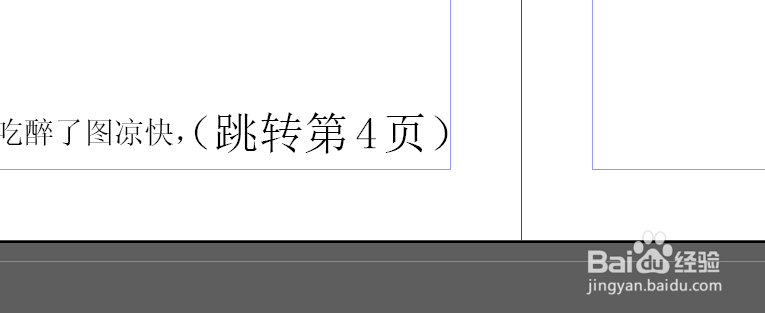
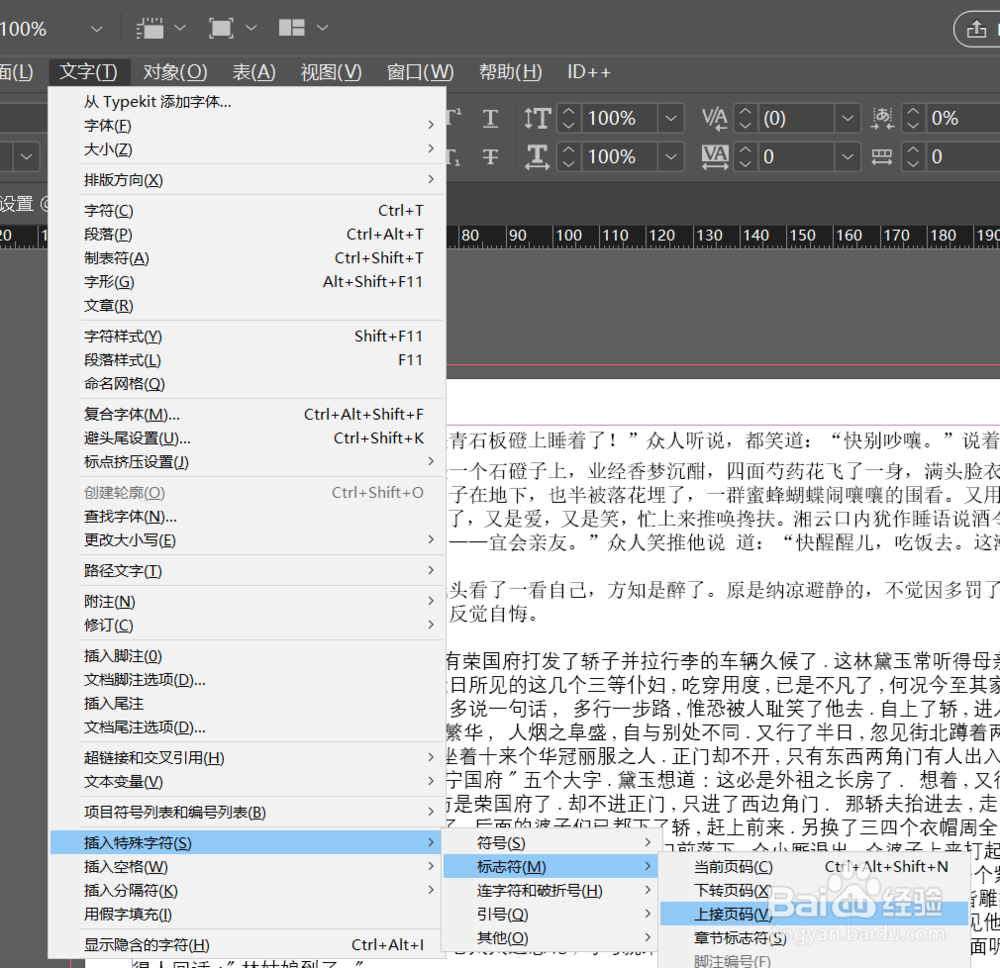
4、把光标放在第页的中间,之后选择文字菜单-插入特殊字符-标志符-下转页码选项,之后会自动显示一个页码出来;
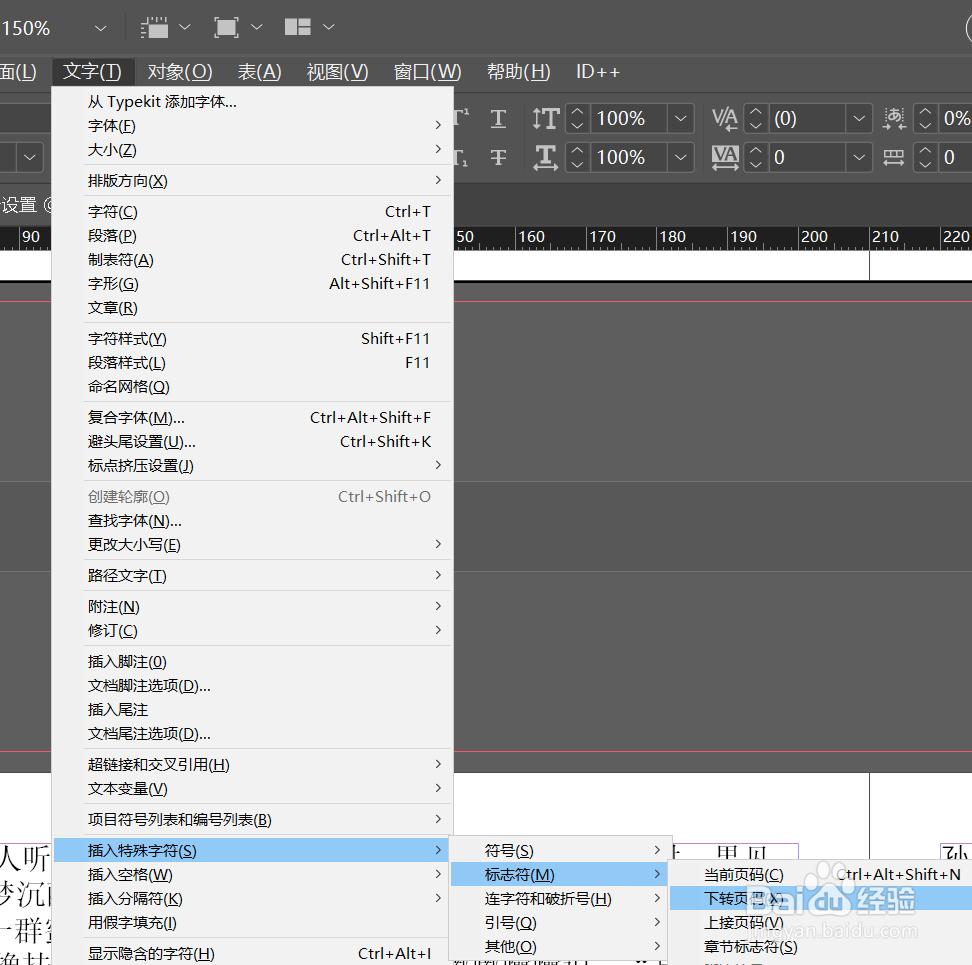
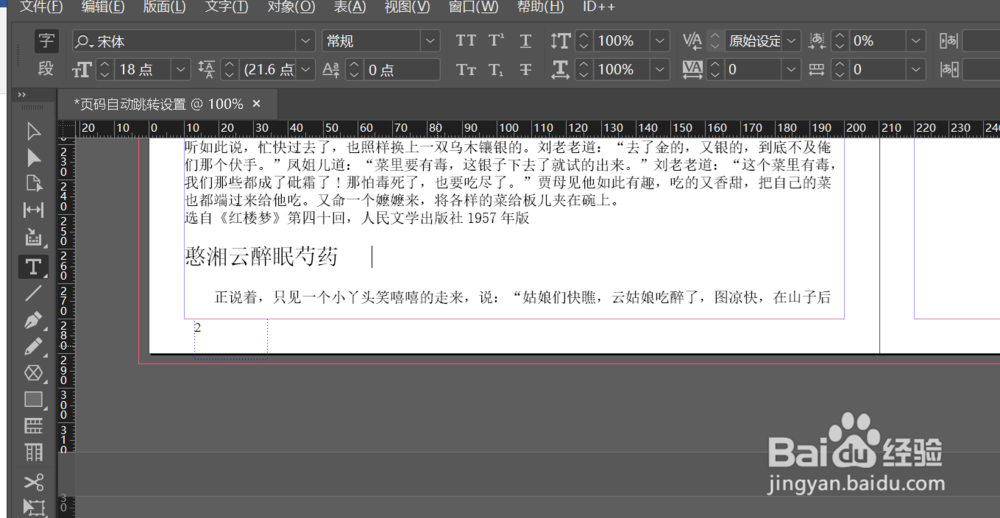
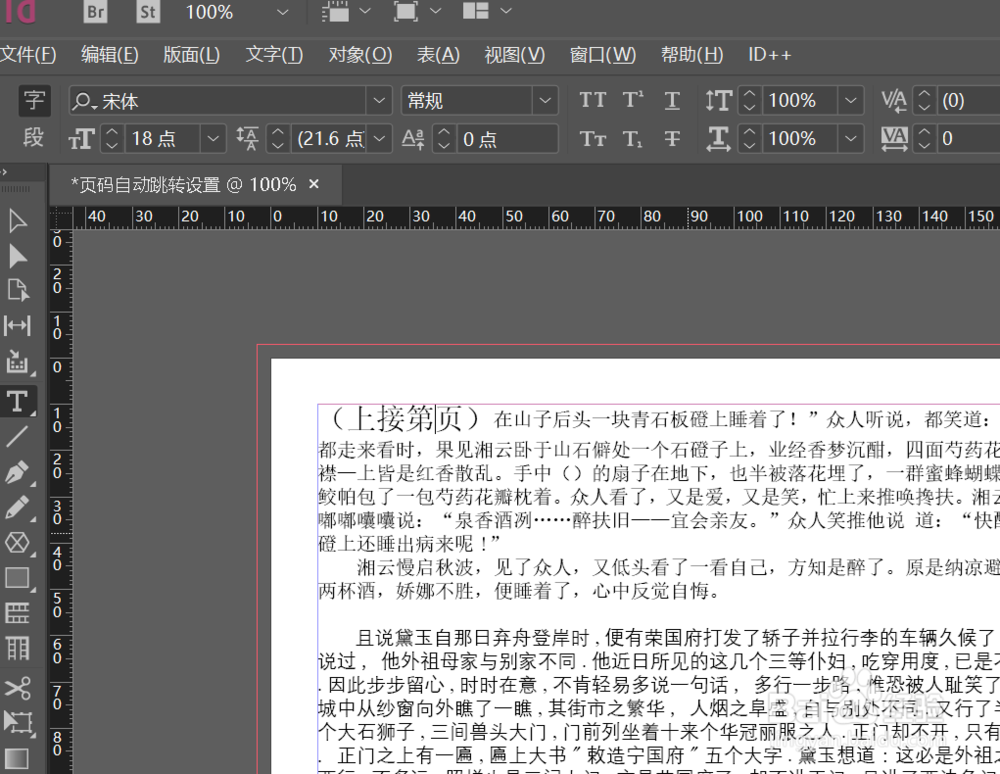
5、选择上接文档的第4页,在页面的首行输入上接第页的文字,之后选择文字菜单-插入特殊字符-标志符-上接页码选项;
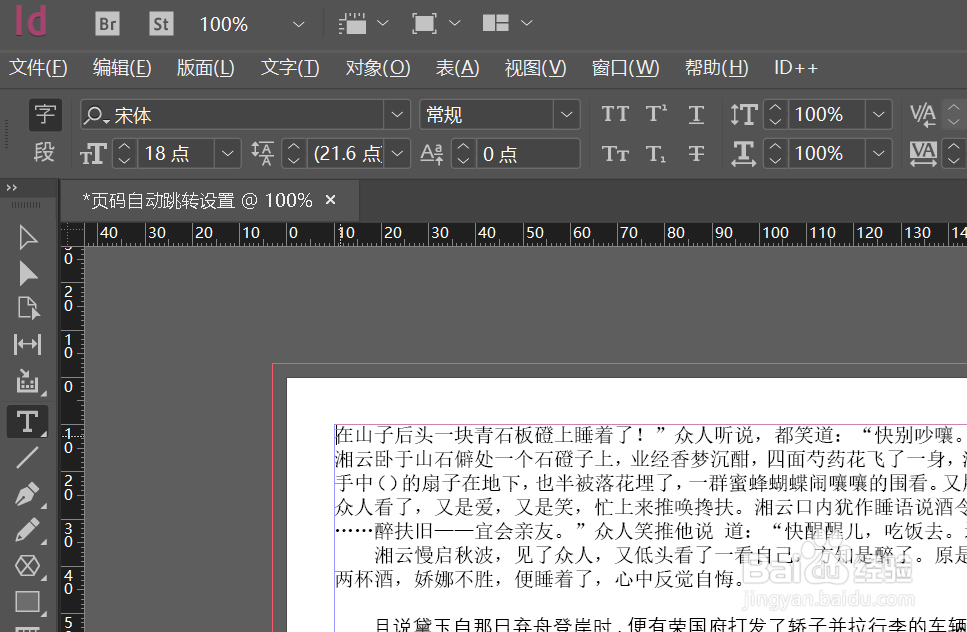
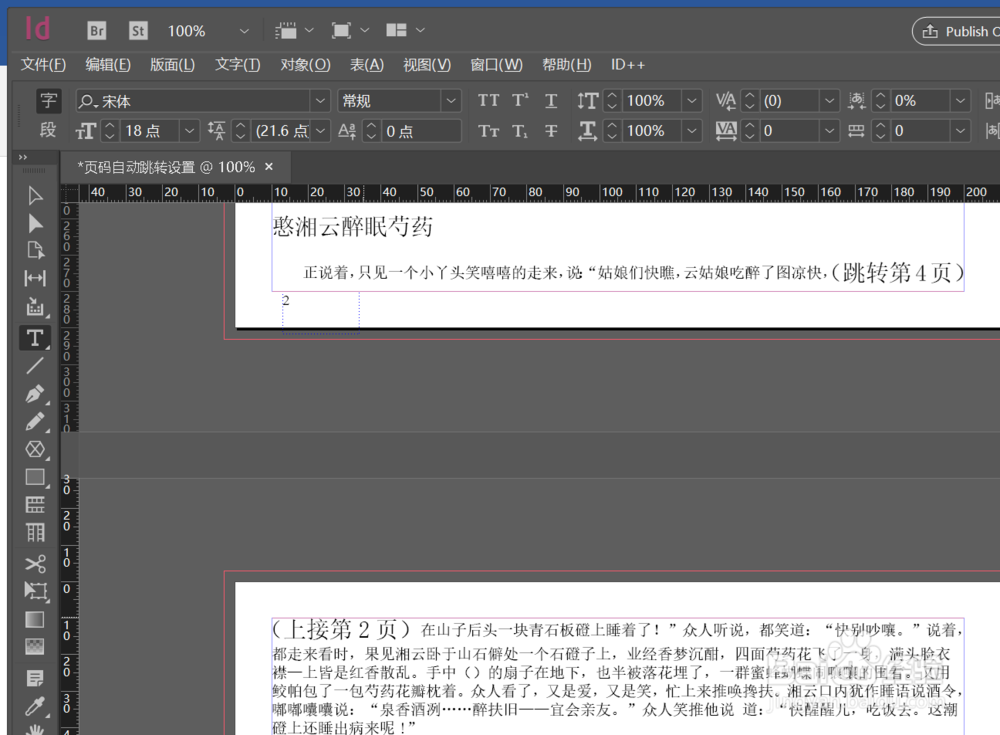
6、设置好之后,文字里面会会多出来一个数字2,即显示它的上一页的内容在第2页;
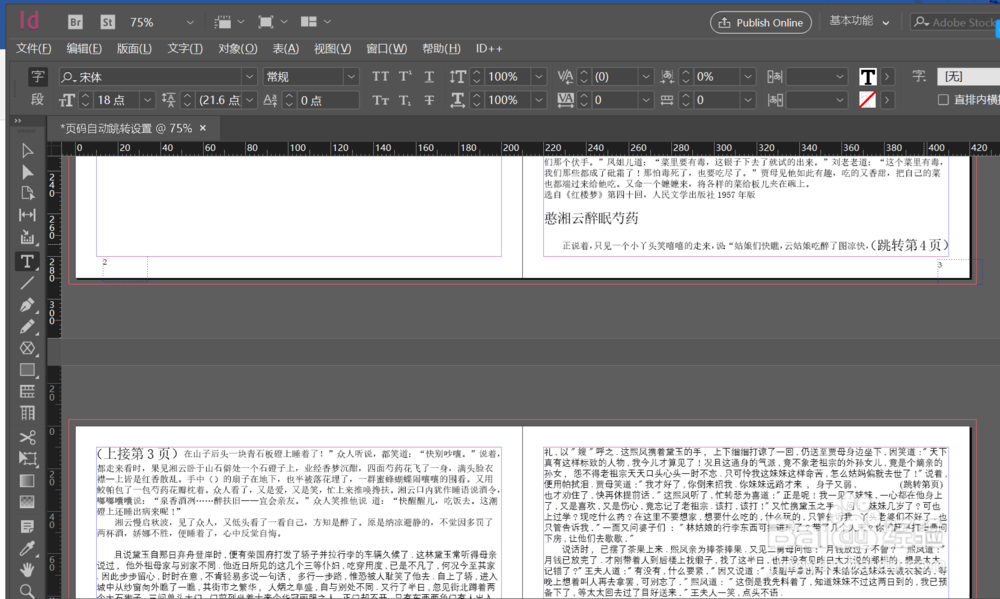
7、倘若我们把里面的页面进行了页面移动,之后插入的上接第页和跳转第页里的页码数值也会跟着一起变动更新(在这里把第2页的文本框内容移到了第3页之后,在第4页首行插入上接第页的文字里,马上变成了上接第3页)。
1、1.选择主页页面,之后在下方设置下页码选项(快捷键ctrl+alt+shift+n键),之后直接拖拽主页把主页到普通页面上;
2.现在第2页未完的内容在第4页上,第3页没有内容,需要设置下让它自动跳转到第4页中去,在第2页的右下方先输入跳转第页的文字;
3.把光标放在第页的中间,之后选择文字菜单-插入特殊字符-标志符-下转页码选项,之后会自动显示一个页码出来;
4.选择上接文档的第4页,在页面的首行输入上接第页的文字,之后选择文字菜单-插入特殊字符-标志符-上接页码选项;
5.设置好之后,文字里面会会多出来一个数字2,即显示它的上一页的内容在第2页。
6.倘若我们把里面的页面进行了页面移动,之后插入的上接第页和跳转第页里的页码数值也会跟着一起变动更新(在这里把第2页的文本框内容移到了第3页之后,在第4页首行插入上接第页的文字里,马上变成了上接第3页)。
