图解ArcMap 10.2 地图图层数据编辑

 时间:2026-02-14 08:17:42

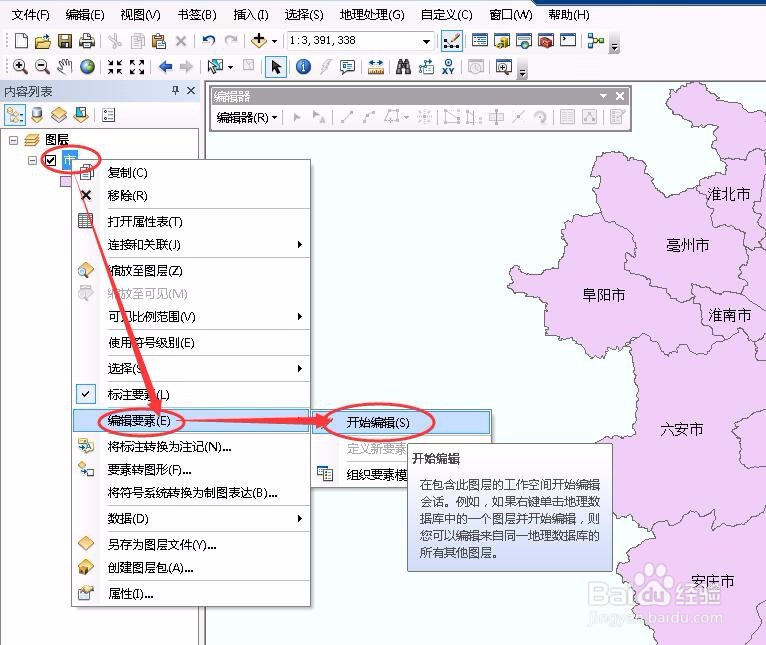
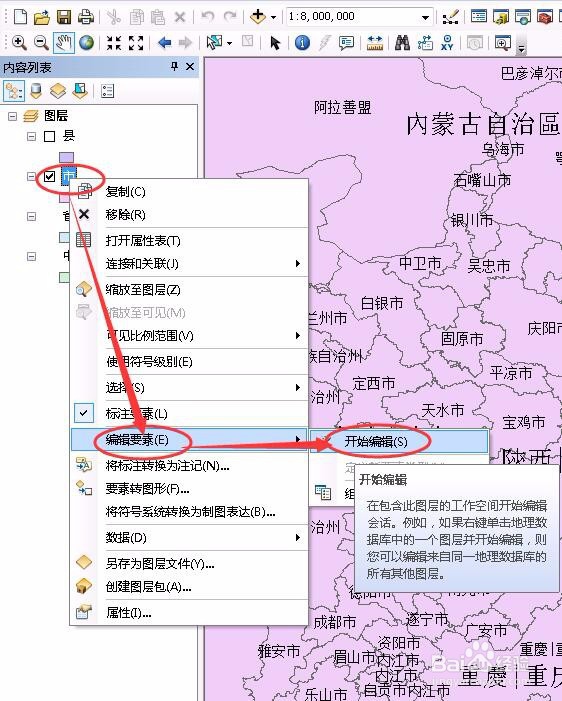
1、右键某个图层,选择“编辑要素”->“开始编辑”,如下图所示:
图解ArcMap 10.2 地图图层数据编辑

2、我们选中需要的数据,如下图所示:

图解ArcMap 10.2 地图图层数据编辑

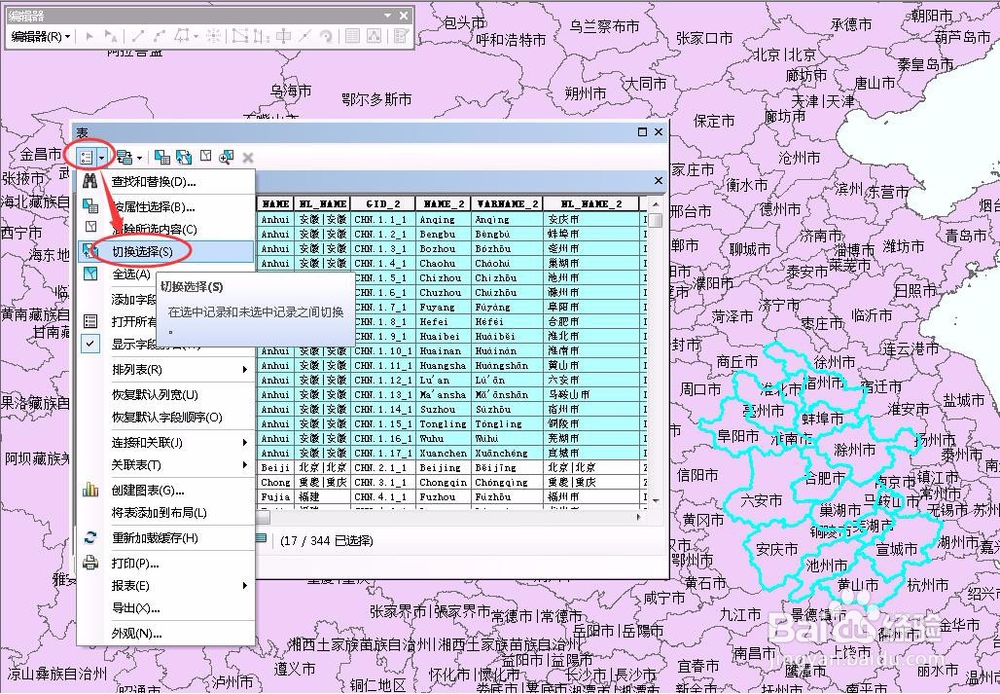
3、表下方下拉选择“切换选择”,如下图所示:

图解ArcMap 10.2 地图图层数据编辑

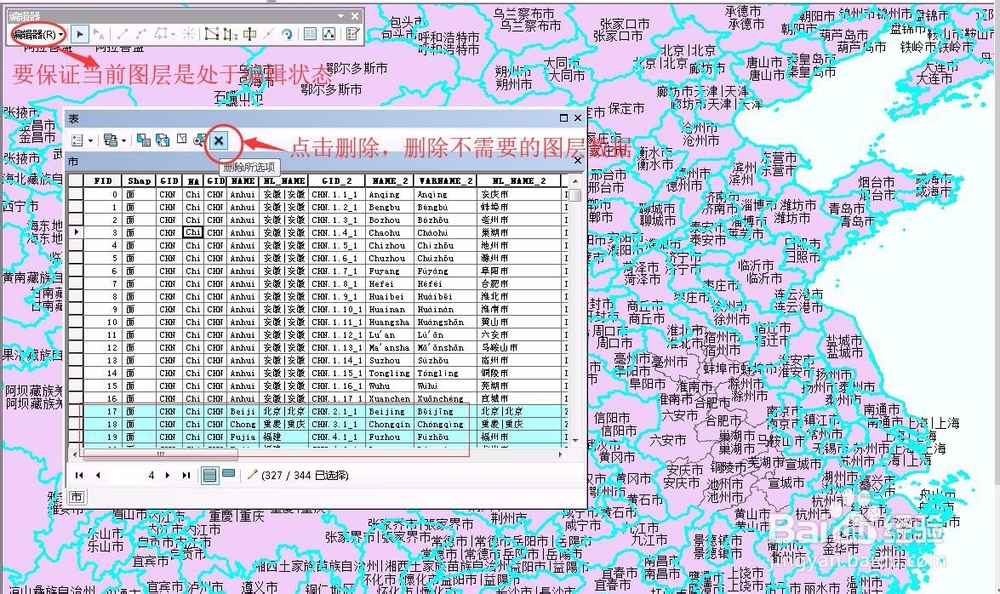
4、这样其他数据就被选中,点击“X”删除所选项,删除不需要的图层数据,如下图所示:
图解ArcMap 10.2 地图图层数据编辑

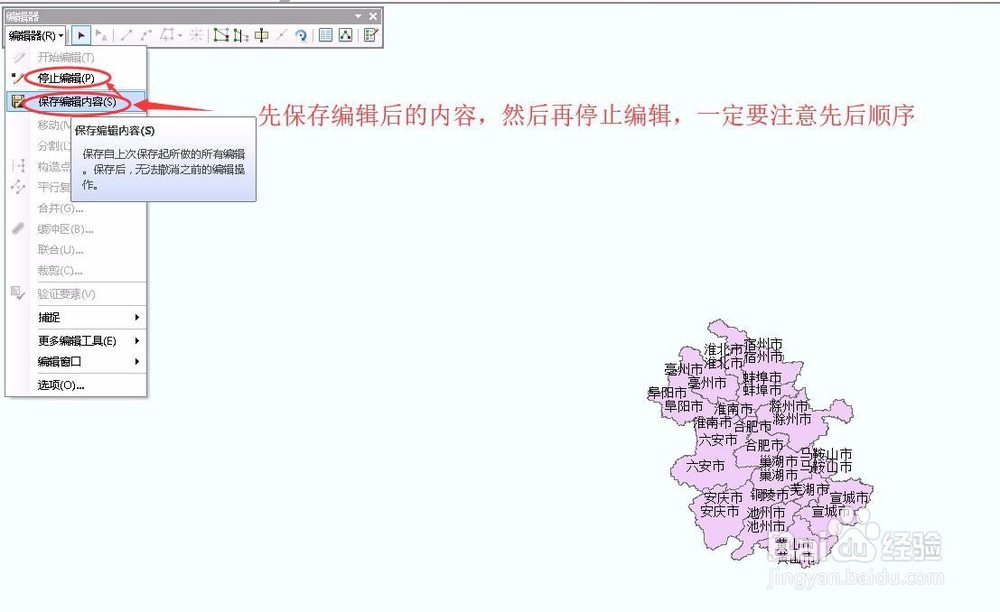
5、依次点击“保存编辑内容”->“停止编辑”,如下图所示:

图解ArcMap 10.2 地图图层数据编辑

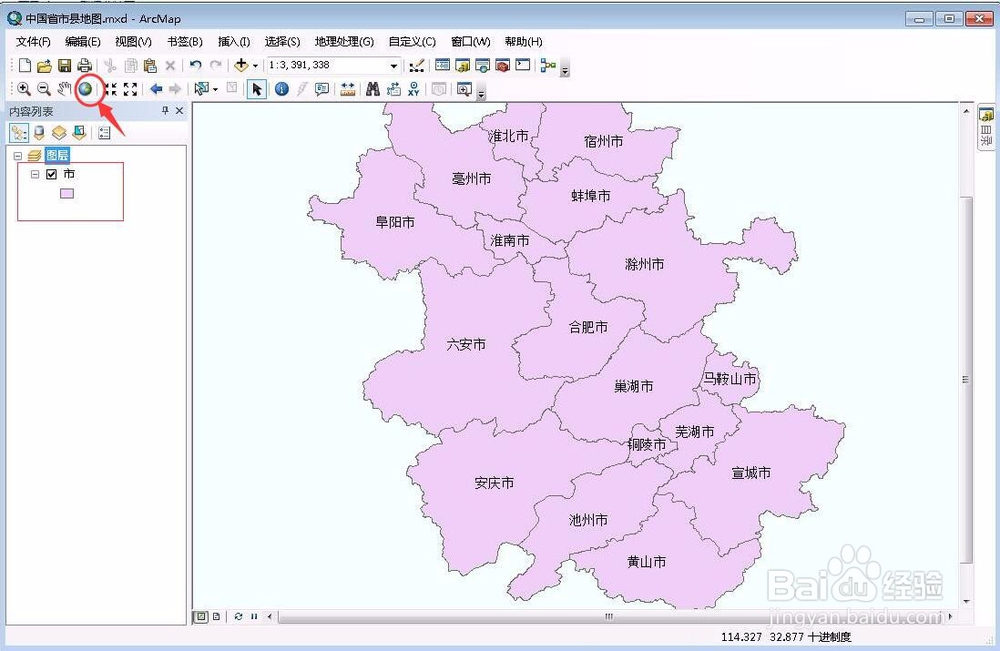
6、将内容列表中其他多余的图层删除,只是显示删除,并不删除真实的shp文件,然后点击全图工具,整个地图显示效果如下图所示:
图解ArcMap 10.2 地图图层数据编辑

7、右键某个图层,选择“打开属性表”,点击下拉选择“添加字段”,如下图所示:

图解ArcMap 10.2 地图图层数据编辑

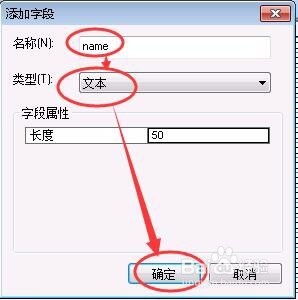
8、在打开的添加字段对话框中,名称输入name,类型选择文本,长度可以根据需要设定,然后点击“确定”,如下图所示:
图解ArcMap 10.2 地图图层数据编辑

9、选中属性表中多余的字段,然后点击“删除字段”就可以删除不需要的字段了,如下图所示:

图解ArcMap 10.2 地图图层数据编辑

10、选中某个图层,选择“编辑要素”->“开始编辑”,如下图所示:

图解ArcMap 10.2 地图图层数据编辑

11、此时我们再选中上面开始编辑的图层,然后选择“打开属性表”,如下图所示:

图解ArcMap 10.2 地图图层数据编辑

12、我们找到我们前面添加的字段name列,然后输入内容,最后保存编辑内容并退出编辑,如下图所示:

图解ArcMap 10.2 地图图层数据编辑

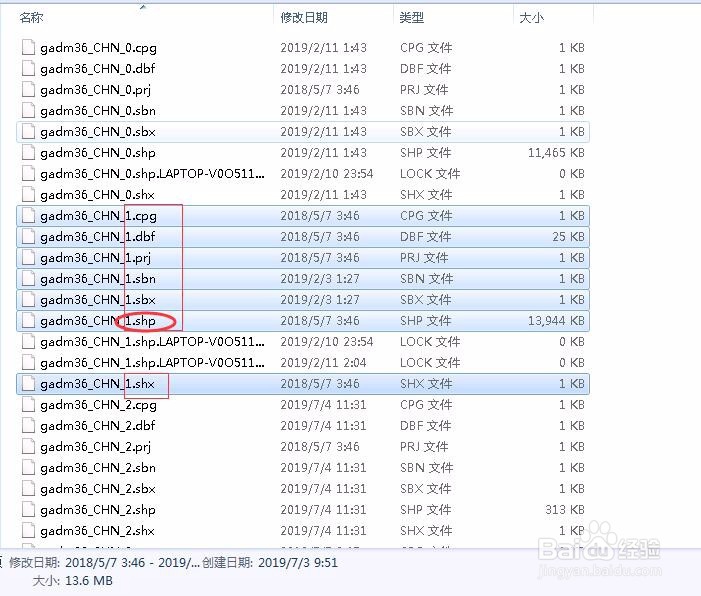
13、关闭ArcMap,找到shp文件目录,将刚编辑的图层,拷贝出来,如下图所示:
图解ArcMap 10.2 地图图层数据编辑

  • Word 2013中,排版设置文档中数字和文字的字体
  • ArcSDE完整安装说明
  • 点图层批量赋高程值
  • 如何在 R 语言中安装 raster pakeage?
  • 地图中的图层复制
  • 热门搜索
    交换机路由器 水星路由器密码 楼上漏水不修怎么办 海瓜子怎么做 伊思红参眼霜怎么样 黄河的源头在哪里 表格斜杠怎么打 粤s是哪里的车牌号码 高梁米怎么吃 ps如何填充颜色