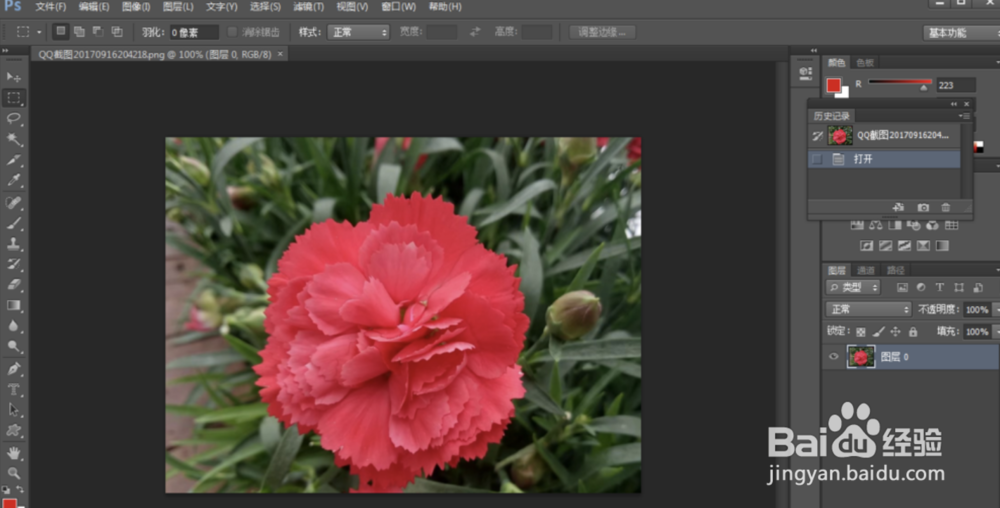
1、打开Photoshop软件,导图一张图片,进入编辑界面,
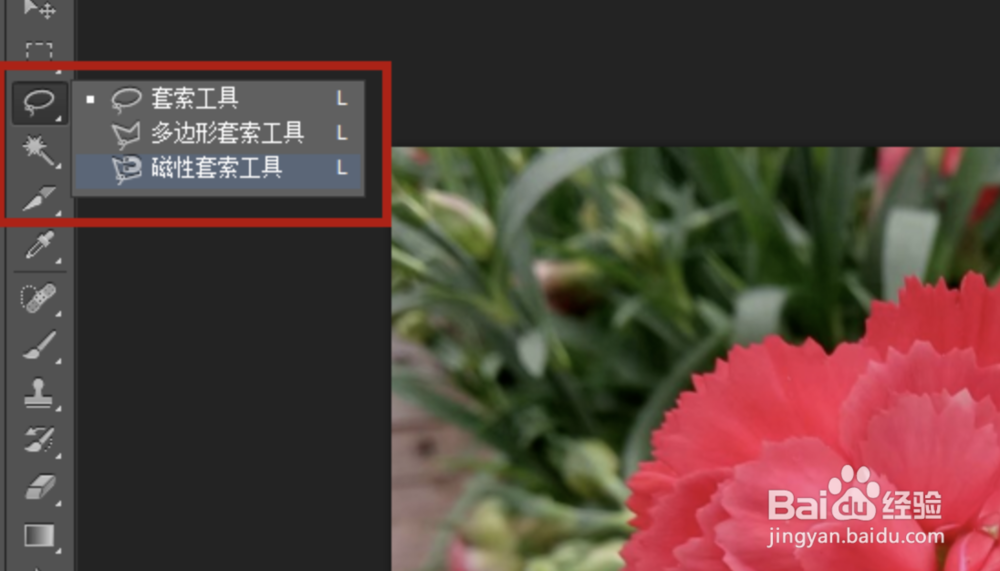
2、在左侧工具栏中点击抠图工具
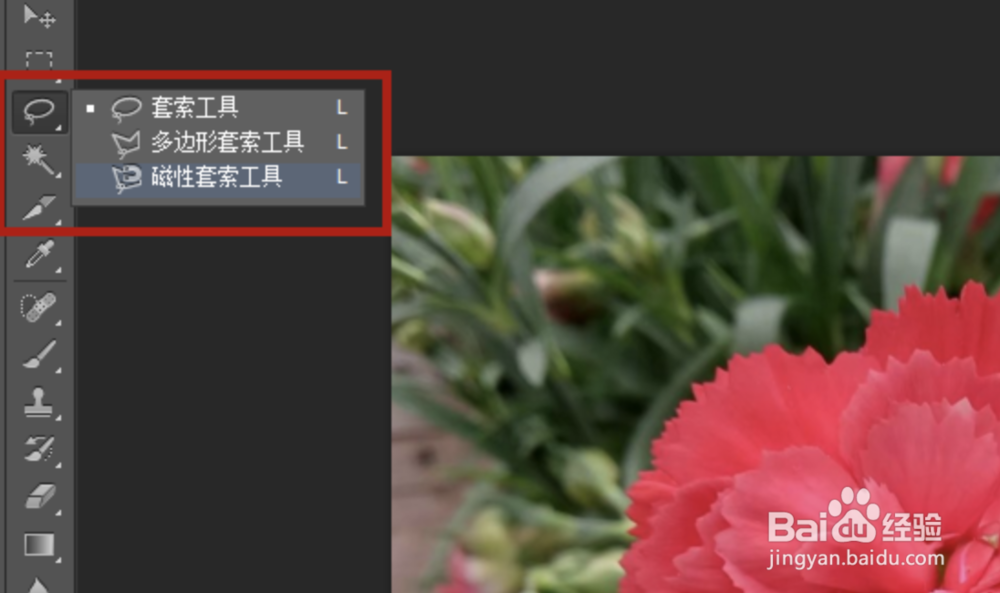
3、选择磁性套索工具,框选需要处理的图片区域
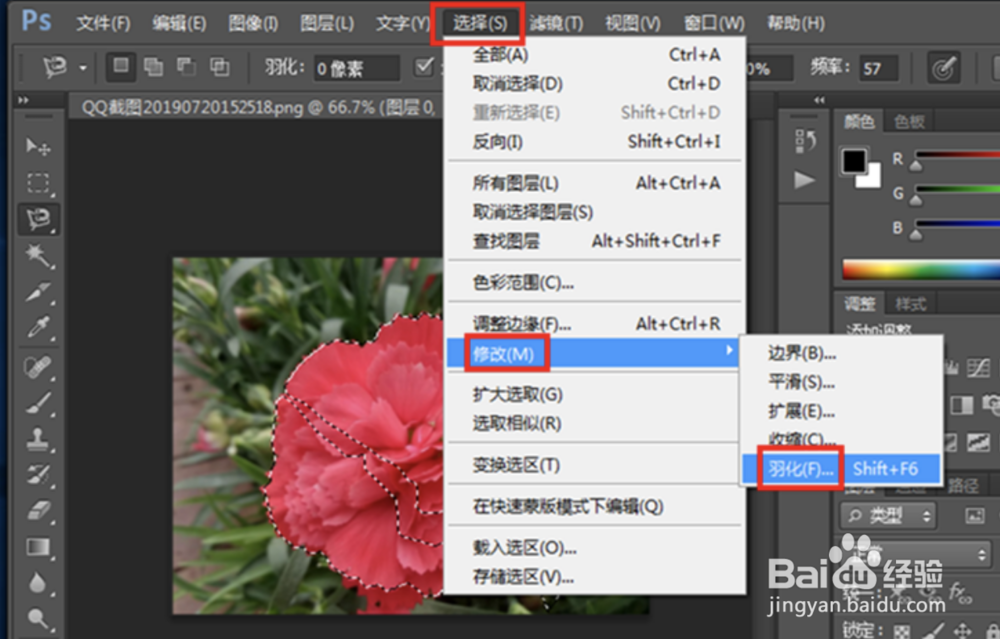
4、在菜单栏中点击【选择】——【修改】——【羽化】工具,或者直接按快捷键【Shift+F6】,
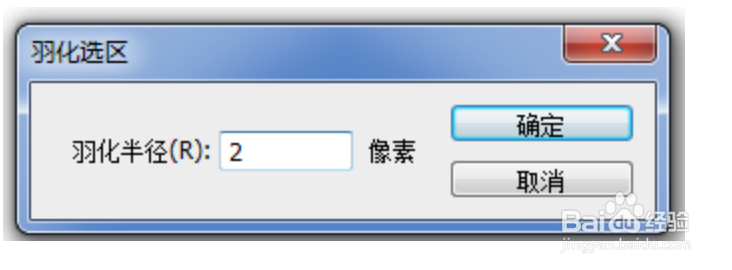
5、弹出羽化选区窗口,输入数值(半径不要太大),点击确定,
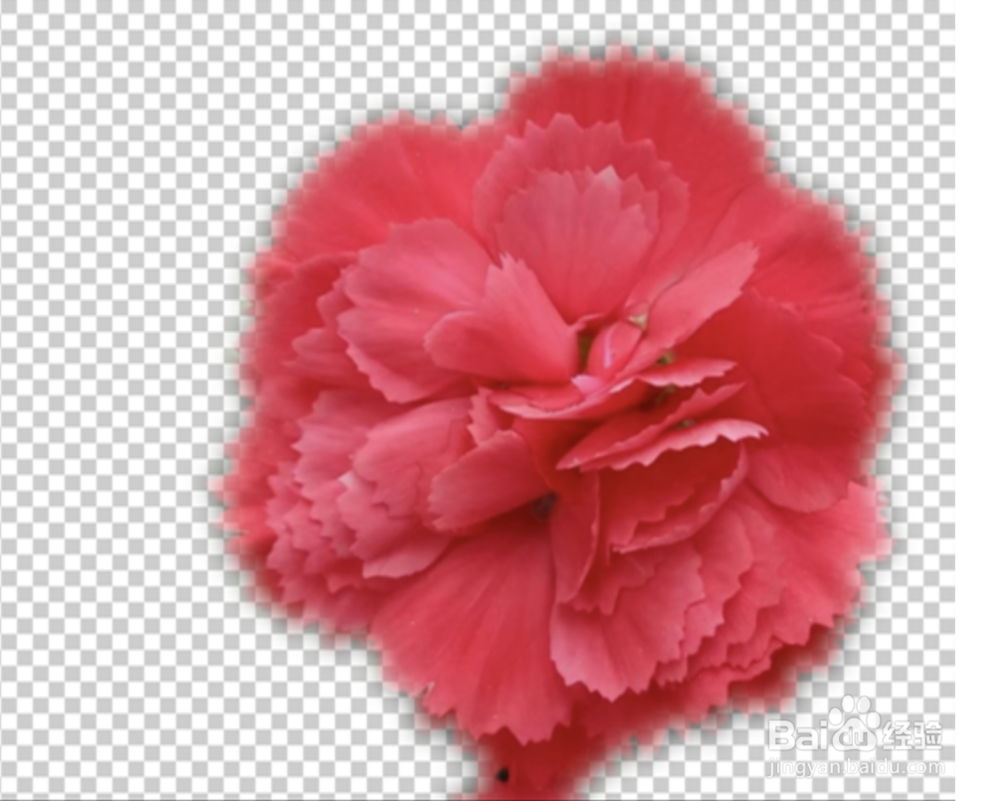
6、按快捷键【Ctrl+J】,复制抠图区域到新图层,即可处理抠图边缘
时间:2026-04-22 10:54:40
1、打开Photoshop软件,导图一张图片,进入编辑界面,
2、在左侧工具栏中点击抠图工具
3、选择磁性套索工具,框选需要处理的图片区域
4、在菜单栏中点击【选择】——【修改】——【羽化】工具,或者直接按快捷键【Shift+F6】,
5、弹出羽化选区窗口,输入数值(半径不要太大),点击确定,
6、按快捷键【Ctrl+J】,复制抠图区域到新图层,即可处理抠图边缘
