1、首先我们打开一个文档,图片已经插好了,

2、选中图片,在上方找到并点击“引用”,在引用的选项卡里柱掩找到题注,


3、在弹出的窗口里晃昆涛把标签更改为图,如图所示,


4、窗口右下方的编号按钮是可以更改编号格式的,比如说我们可以把编号更改为中文的“一二三”,点击确定,
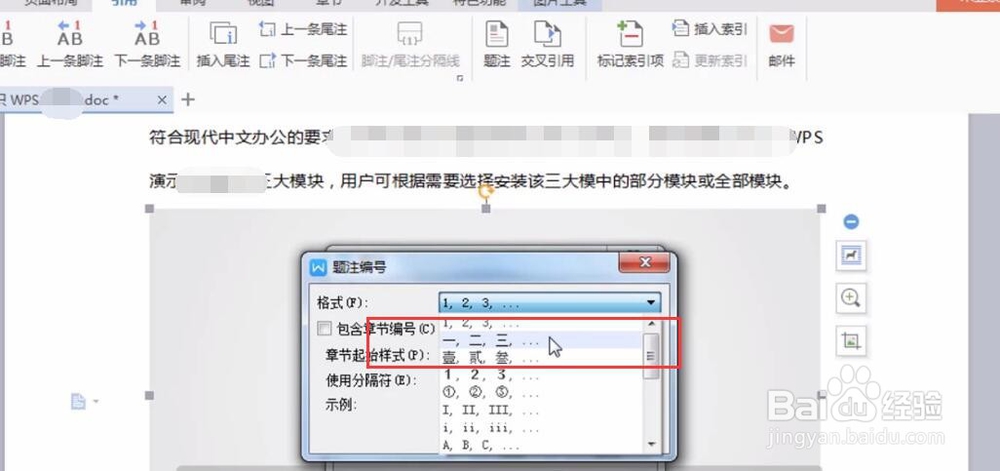
5、就可以看到图片下方出现了了“图一”,另外我们要在文中引用题注“如图一所示”,“图一”不能手打哦,


6、同样在引用选项卡里找到交叉引用,将引用类型更改为图,选择图一插入,关闭,现在我们看到题注有了,文中包称引用题注也完成了。

时间:2026-04-25 04:31:05
1、首先我们打开一个文档,图片已经插好了,
2、选中图片,在上方找到并点击“引用”,在引用的选项卡里柱掩找到题注,
3、在弹出的窗口里晃昆涛把标签更改为图,如图所示,
4、窗口右下方的编号按钮是可以更改编号格式的,比如说我们可以把编号更改为中文的“一二三”,点击确定,
5、就可以看到图片下方出现了了“图一”,另外我们要在文中引用题注“如图一所示”,“图一”不能手打哦,
6、同样在引用选项卡里找到交叉引用,将引用类型更改为图,选择图一插入,关闭,现在我们看到题注有了,文中包称引用题注也完成了。
