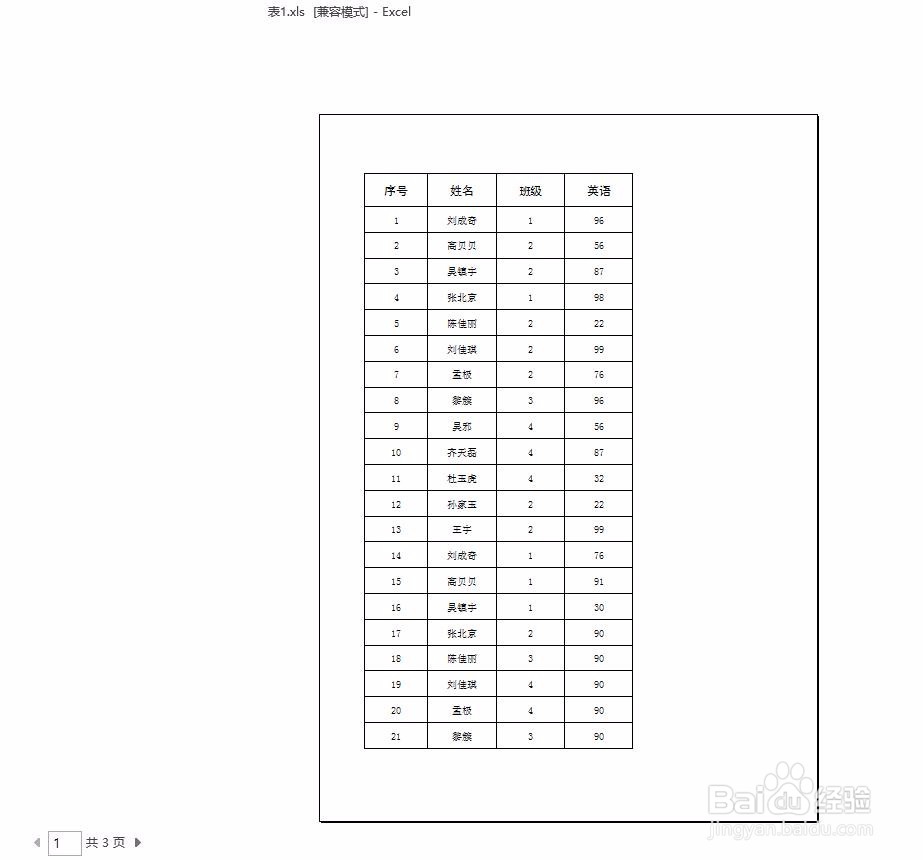
excel怎么插入分页符,excel怎么删除分页符

 时间:2026-04-21 22:49:21

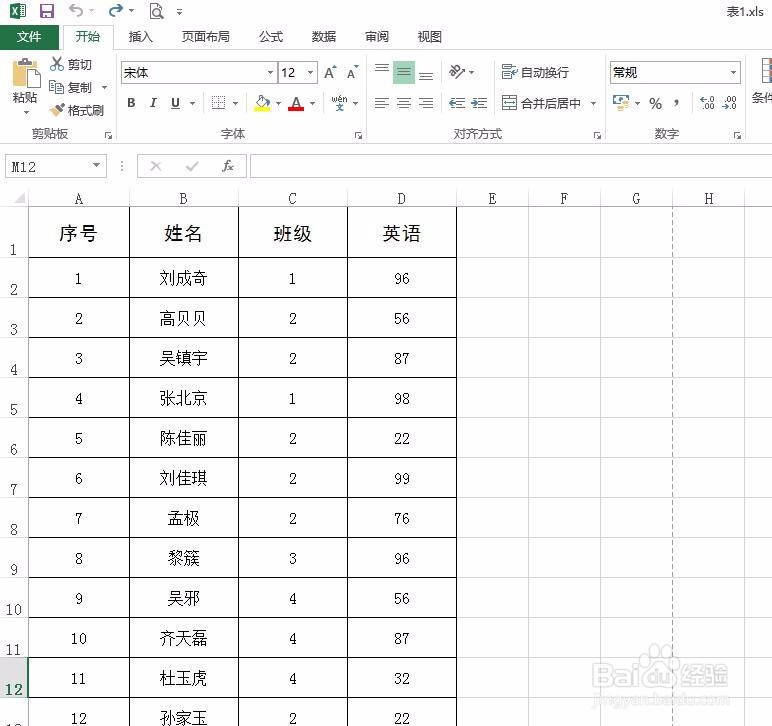
1、第一步:打开一个需要插入分页符的excel表格。
excel怎么插入分页符,excel怎么删除分页符

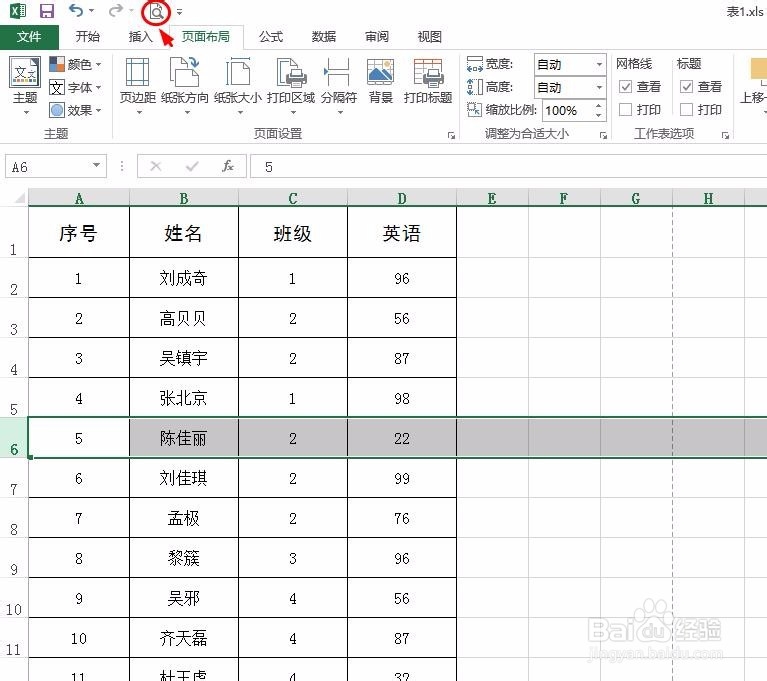
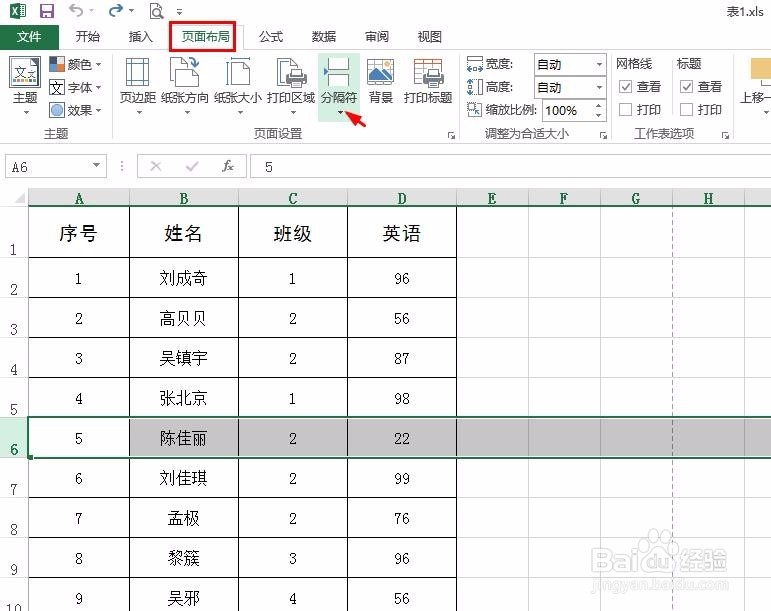
2、第二步:选中要插入分页符的一行单元格,切换至“页面布局”选项卡中,单击“分隔符”下方的小黑三角符号。
excel怎么插入分页符,excel怎么删除分页符

3、第三步:在分隔符下拉菜单中选择“插入分页符”。

excel怎么插入分页符,excel怎么删除分页符

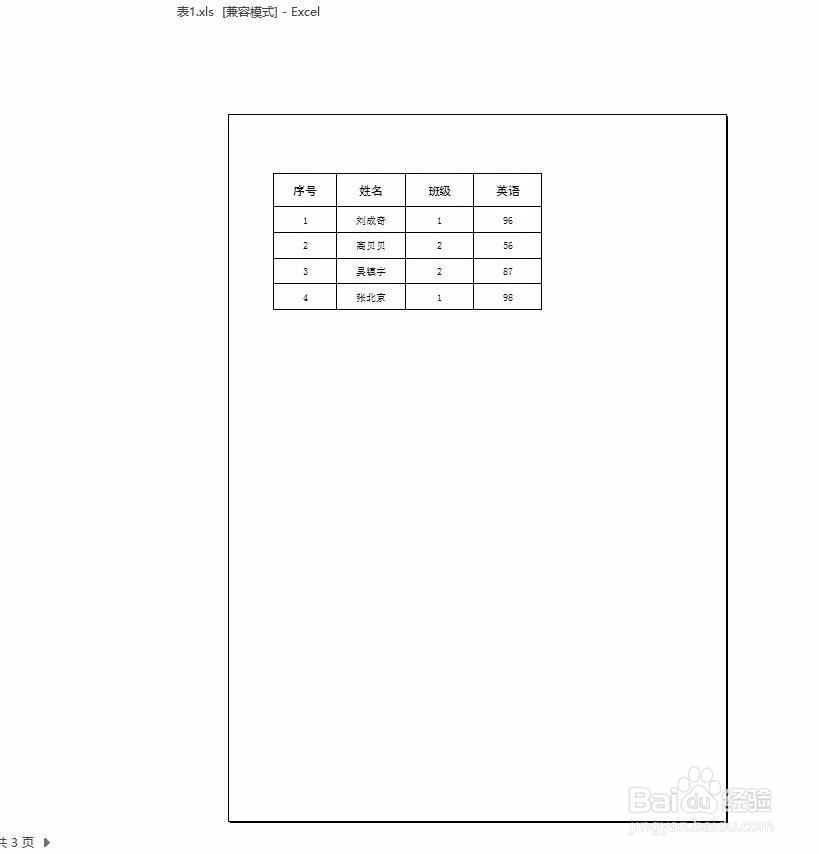
4、第四步:单击上方“打印预览”按钮,就可以看到分页效果了。

excel怎么插入分页符,excel怎么删除分页符

excel怎么插入分页符,excel怎么删除分页符

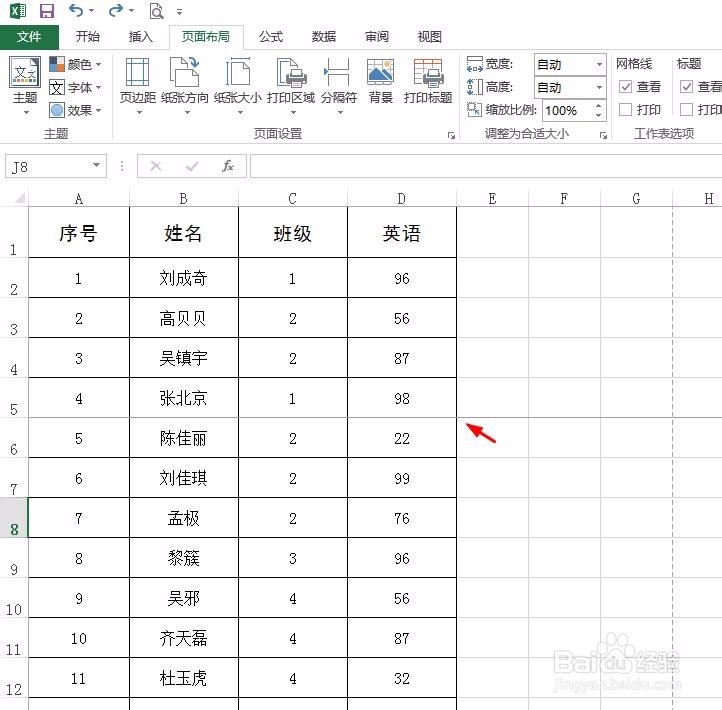
1、第一步:打开一个需要删除分页符的excel表格,我们仔细观察,可以看到添加分页符的位置变成一条灰色的线。。
excel怎么插入分页符,excel怎么删除分页符

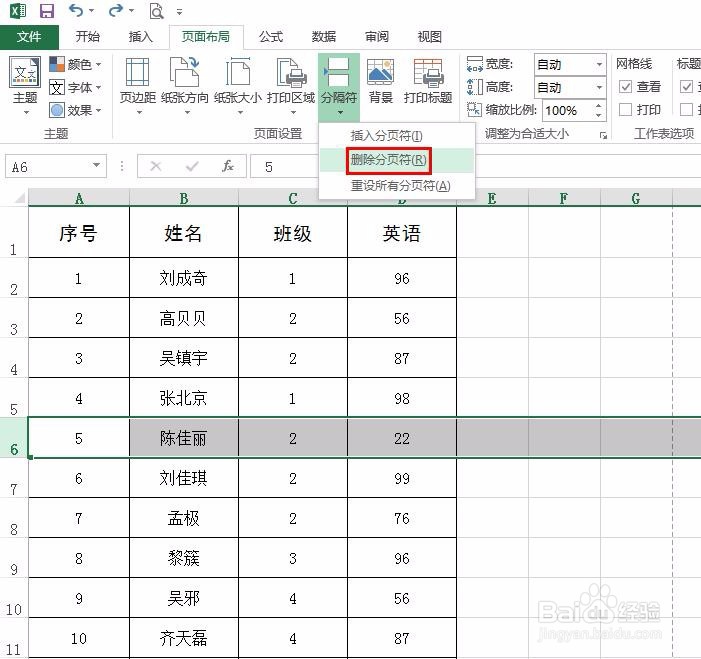
2、第二步:选中灰线这一行,选择“分隔符--删除分页符”选项。

excel怎么插入分页符,excel怎么删除分页符

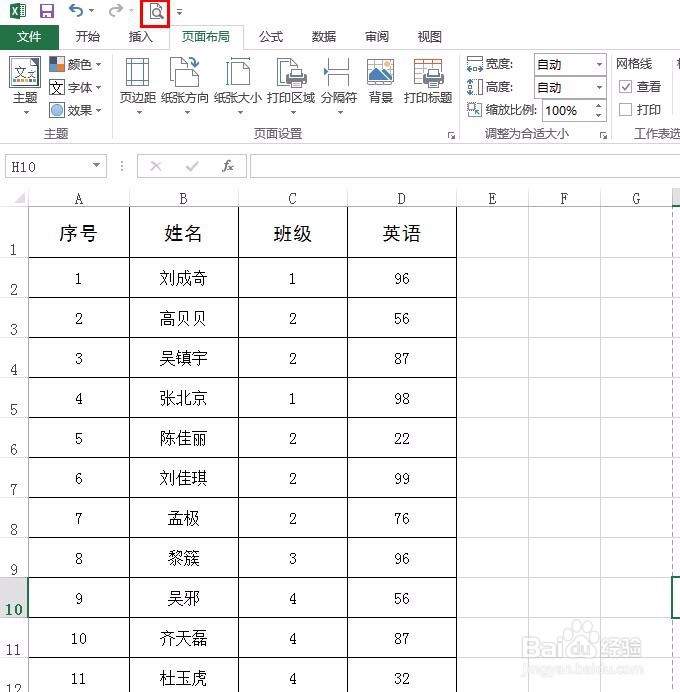
3、第三步:单击“打印预览”按钮,可以看到分页符被删除。

excel怎么插入分页符,excel怎么删除分页符

excel怎么插入分页符,excel怎么删除分页符

  • 如何将Excel表格中的两行数据内容交换
  • excel表怎么多页自动添加上标题行
  • Excel表格怎样整体移动一行或一列(图文教程)
  • Excel格式刷怎么用
  • excel怎么快速插入一行或多行
  • 热门搜索
    壬怎么读 为什么中秋节要吃月饼 为什么要爱国 怎么折飞镖 为什么睡觉老是做梦 马克思为什么是对的 怎么做馒头 打嗝是怎么回事 为什么要树立正确的人生观 工作证明怎么开