win10系统打开软键盘的几种方法

 时间:2026-04-30 11:25:48

1、先打开电脑,然后点击开始;

win10系统打开软键盘的几种方法

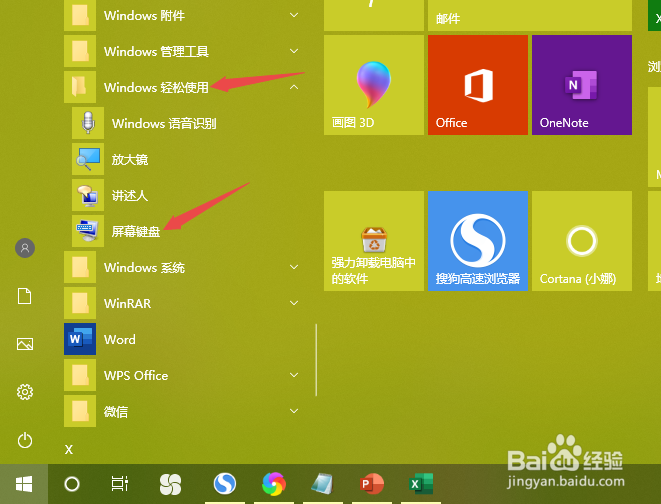
2、之后点击windows轻松使用,点击屏幕键盘;

win10系统打开软键盘的几种方法

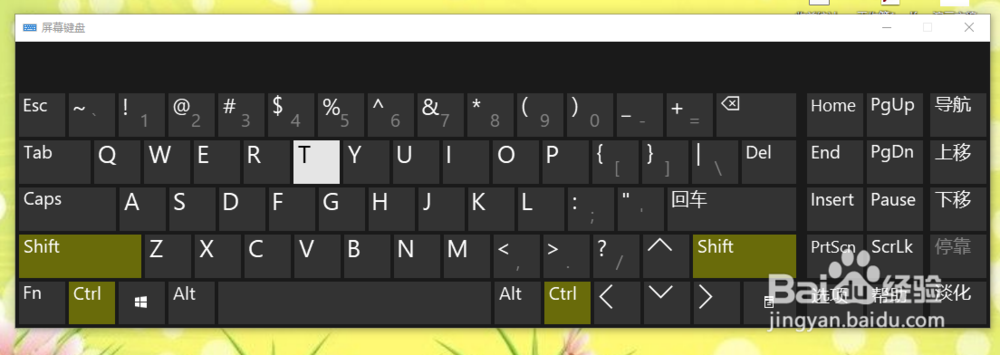
3、结果如图所示,这样便打开了软键盘。

win10系统打开软键盘的几种方法

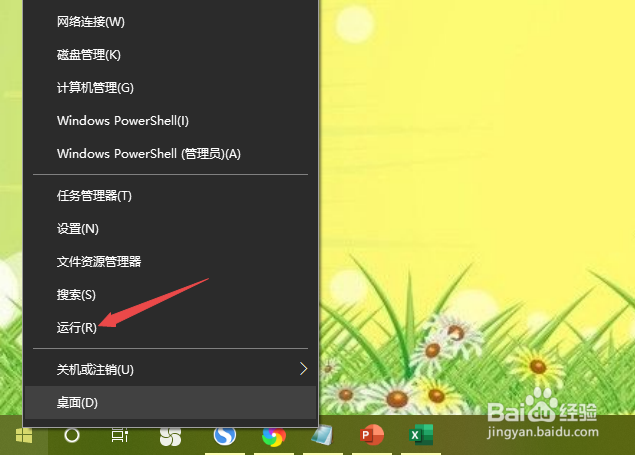
1、还可以右击开始按钮,点击运行;

win10系统打开软键盘的几种方法

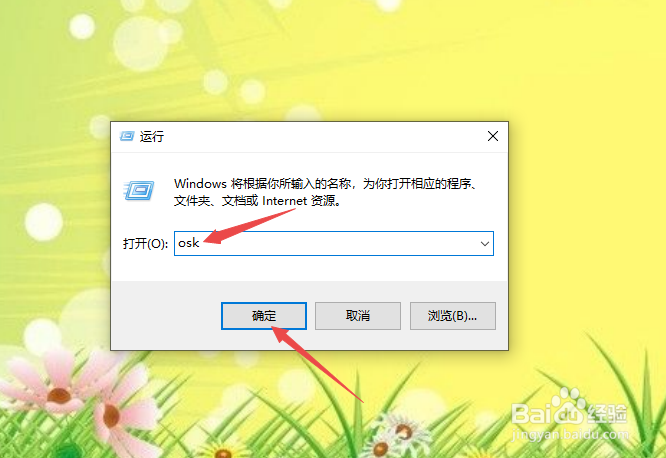
2、然后输入osk,点击确定;

win10系统打开软键盘的几种方法

3、结果如图所示,这样便打开了软键盘。

win10系统打开软键盘的几种方法

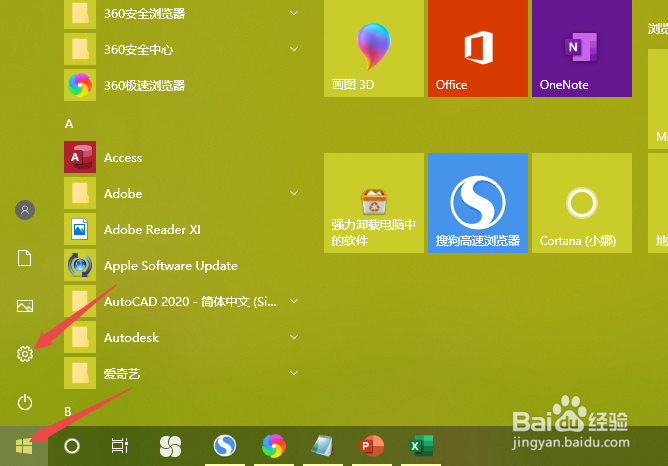
1、还可以点击开始,点击设置;

win10系统打开软键盘的几种方法

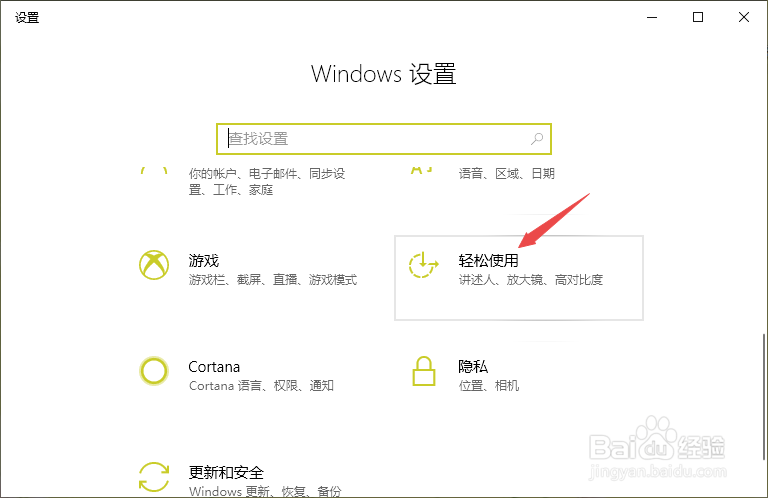
2、然后点击轻松使用;

win10系统打开软键盘的几种方法

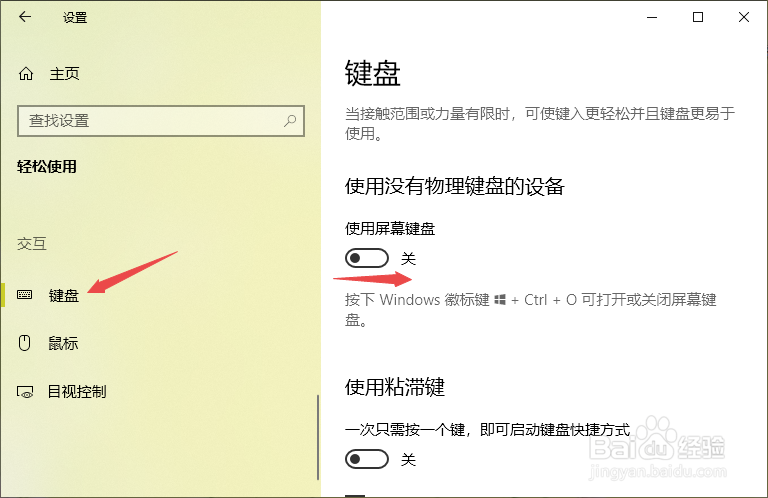
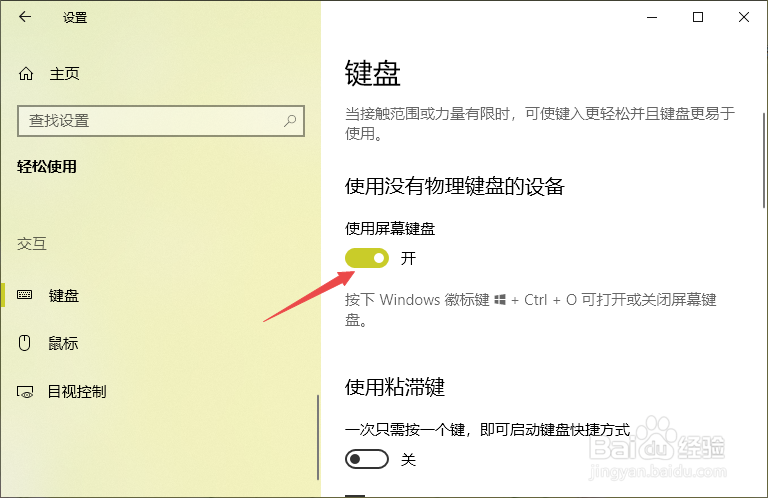
3、之后点击键盘,将使用屏幕键盘的开关向右滑动;

win10系统打开软键盘的几种方法

4、滑动完成后如图所示,这样便开启了软键盘;

win10系统打开软键盘的几种方法

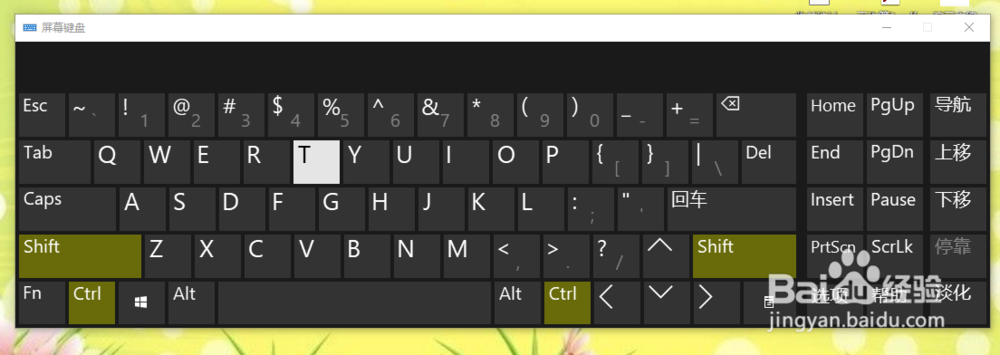
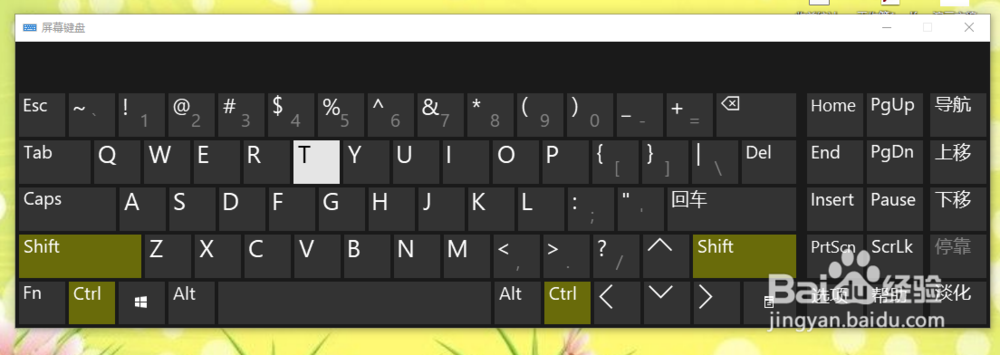
5、之后一会儿便会在桌面上出现软键盘,如图所示。

win10系统打开软键盘的几种方法

1、方法1:

1、点击开始。

2、点击windows轻松使用,点击屏幕键盘即可。

方法2:

1、右击开始,点击运行。

2、输入osk,点击确定即可。

方法3:

1、点击开始,点击设置。

2、点击轻松使用。

3、点击键盘,将使用屏幕键盘的开关向右滑动打开即可。

  • 连环夺宝怎么选机子?
  • 怎样做糖醋松果鱼?
  • 小鸡儿怎么炖才香?
  • 冬季老人外出需要注意的问题
  • 香蕉杏仁麦芬的做法
  • 热门搜索
    马尾怎么扎好看 无线鼠标怎么用 手机触屏失灵怎么办 怎么修改照片尺寸 朝阳轮胎怎么样 用键盘怎么关机 怎么把几张照片拼在一起 怎么说话 图片水印怎么去掉 芋头怎么蒸