1、1,单击任务栏左下角“开始”菜单。

2、2,单击弹窗中的“控制面板”选项。

3、3,单击所有控制面板项中的“程序域功能”选项。

4、4,在卸载或更改程序面板中,找到要卸载的VMware Workstation。

5、5,鼠标右击“VMware Workstation”。

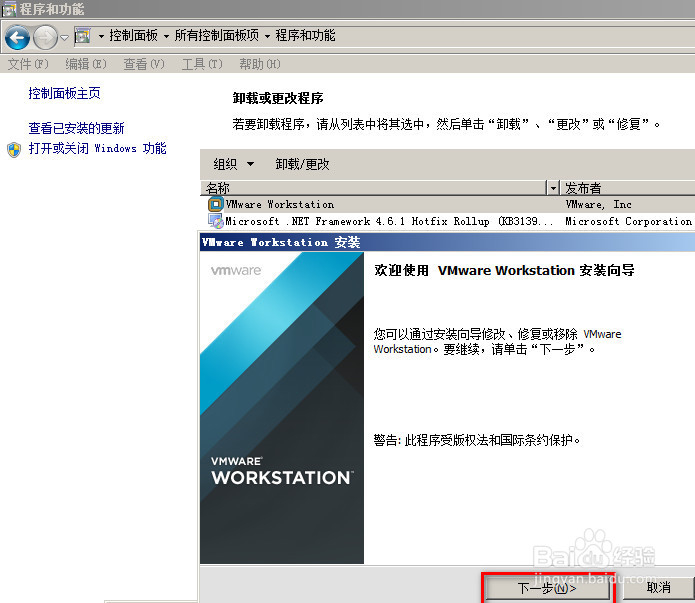
6、6,在下图弹窗中,单击“下一步”按钮。
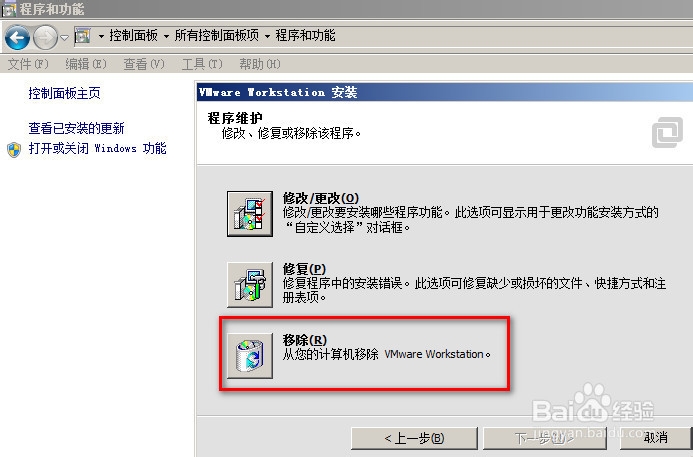
7、7,单击下图中的“移除”选项。
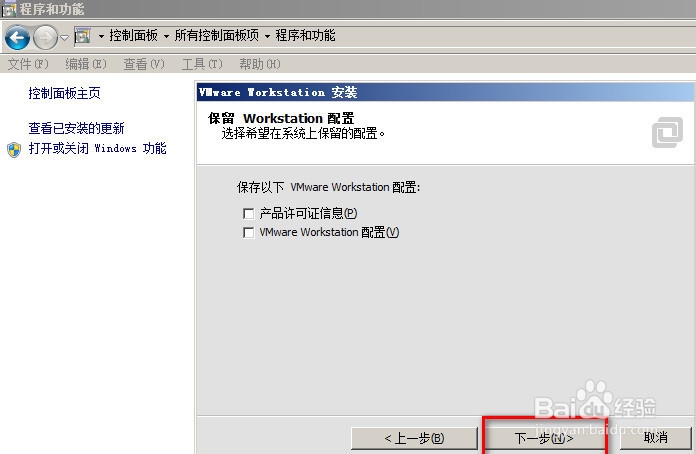
8、8,单击下图对话框中的“下一步”按钮。
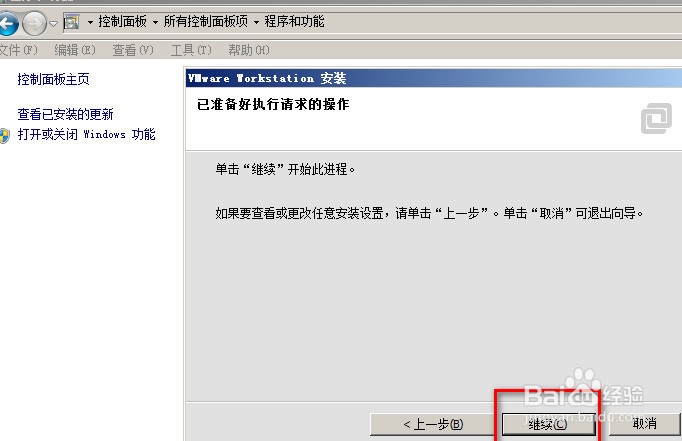
9、9,单击“继续”按钮,接下来程序会自动完成卸载。
时间:2026-04-27 12:19:17
1、1,单击任务栏左下角“开始”菜单。
2、2,单击弹窗中的“控制面板”选项。
3、3,单击所有控制面板项中的“程序域功能”选项。
4、4,在卸载或更改程序面板中,找到要卸载的VMware Workstation。
5、5,鼠标右击“VMware Workstation”。
6、6,在下图弹窗中,单击“下一步”按钮。
7、7,单击下图中的“移除”选项。
8、8,单击下图对话框中的“下一步”按钮。
9、9,单击“继续”按钮,接下来程序会自动完成卸载。
