如何用美图秀秀制作属于自己的头像

 时间:2026-02-17 16:25:30

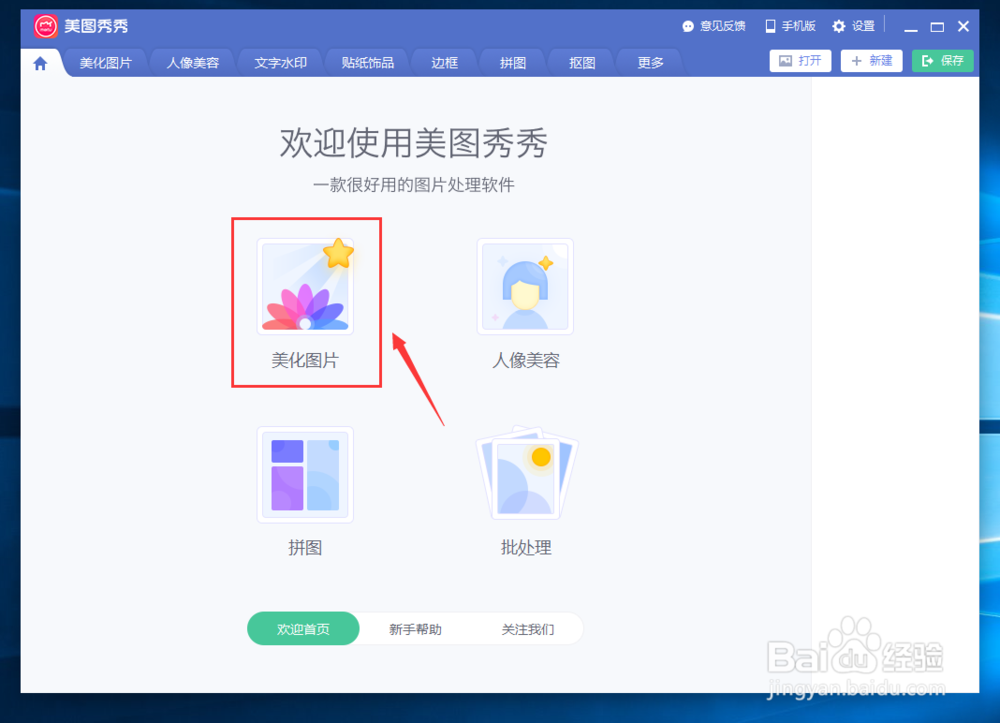
1、启动软件,在主界面点击“美化图片”,点击打开。
如何用美图秀秀制作属于自己的头像

2、点击中间的“打开图片”按钮。

如何用美图秀秀制作属于自己的头像

3、在“打开图片”窗口中,选择要修改的图片,点击“打开”,导入图片。

如何用美图秀秀制作属于自己的头像

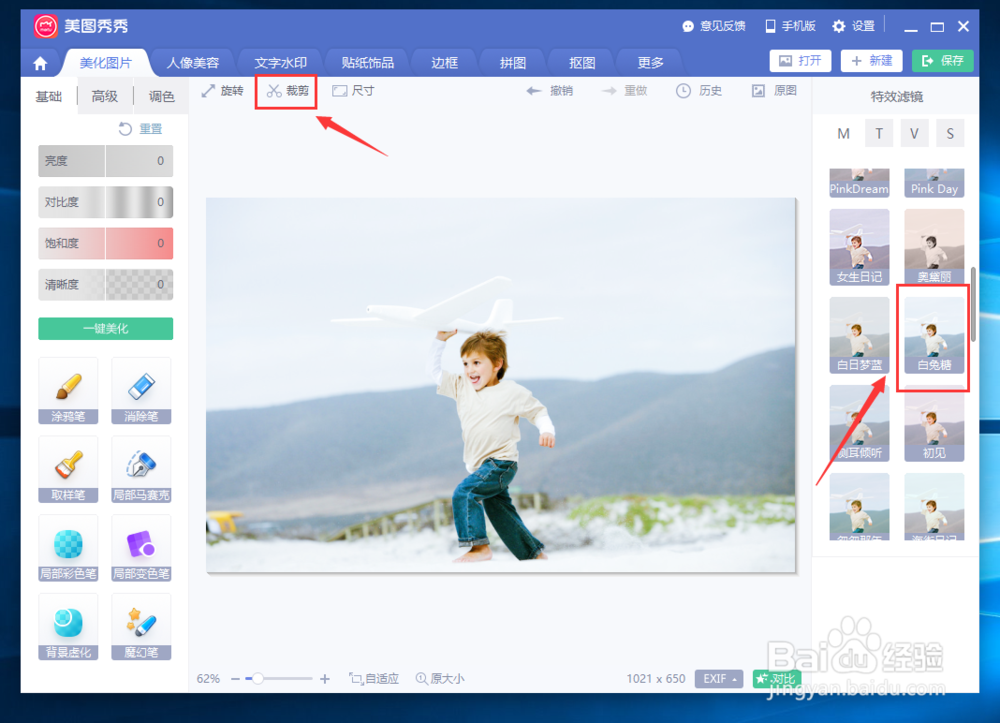
4、导入图片后,可以在右侧对图片进行一些颜色滤镜调整,然后点击顶部的“裁剪”。
如何用美图秀秀制作属于自己的头像

5、在左上角设置图片的宽度和高度,也可以直接点击“1:1正方形”,在更改边框调整裁剪的位置,点击“应用当前效果”。

如何用美图秀秀制作属于自己的头像

6、点击右上角的“保存”按钮。

如何用美图秀秀制作属于自己的头像

7、设置保存的路径和图片名称,点击“保存”即可完成创建。

如何用美图秀秀制作属于自己的头像

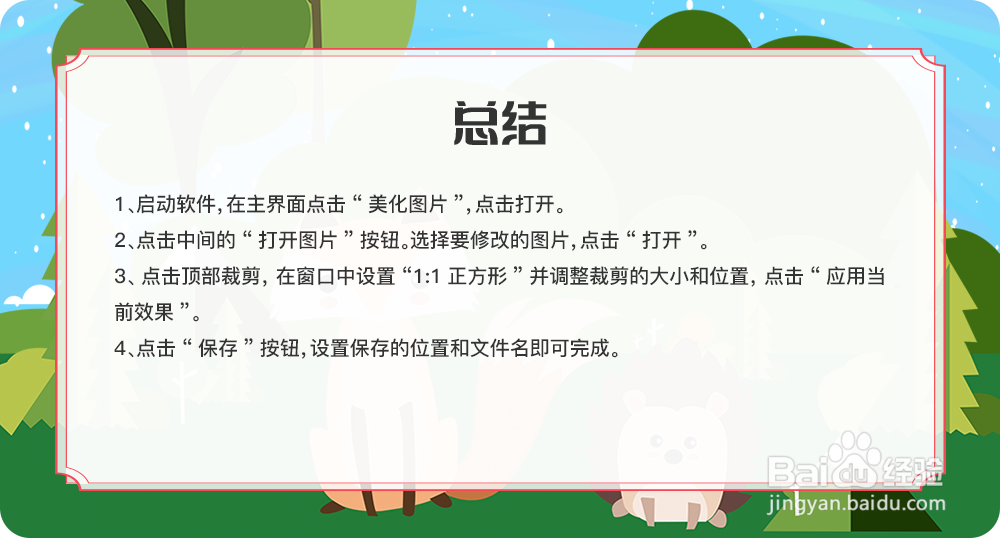
1、启动软件,在主界面点击“美化图片”,点击打开。

2、点击中间的“打开图片”按钮。选择要修改的图片,点击“打开”。

3、点击顶部裁剪,在窗口中设置“1:1正方形”并调整裁剪的大小和位置,点击“应用当前效果”。

4、点击“保存”按钮,设置保存的位置和文件名即可完成。
如何用美图秀秀制作属于自己的头像

  • 怎样在美图秀秀中给图片添加星形九宫格形状
  • 美图秀秀的模板在哪个地方
  • 美图秀秀新手教程
  • 美图秀秀如何为图片添加智能背景效果
  • 怎么用美图秀秀制作头像
  • 热门搜索
    放鸡岛旅游攻略 丽江在哪里 东极岛在哪里 如何查看路由器密码 韩文我爱你怎么写 如何制作网站 国际奥委会总部设在哪里 幸福在哪里简谱 麦克风没声音怎么办 新宝来怎么样