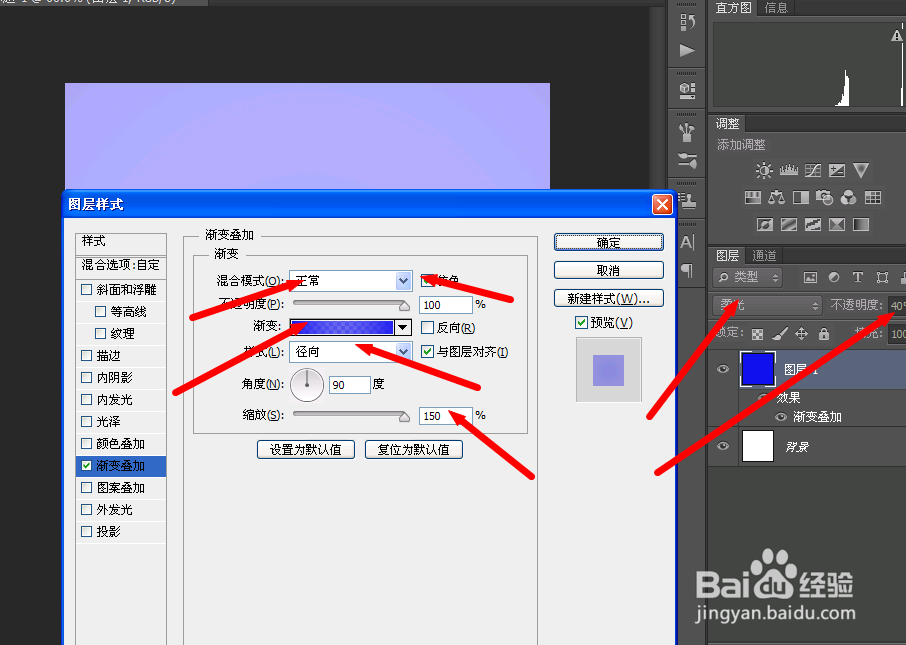
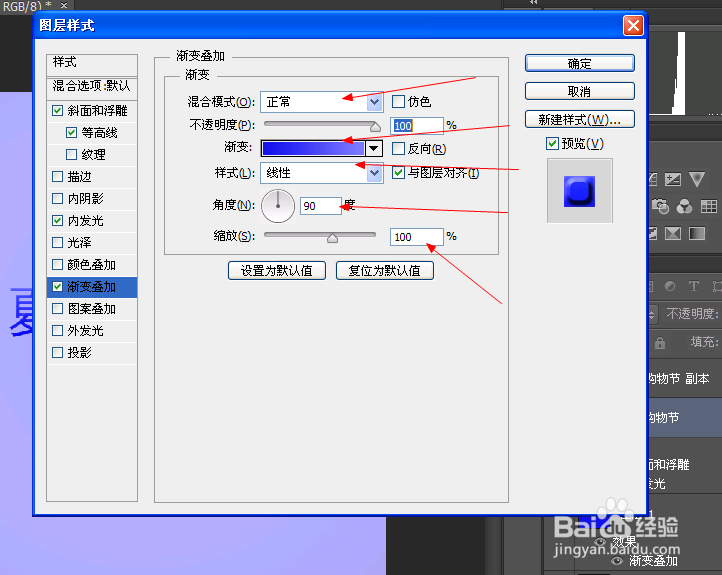
1、在ps软件中,新一个图层背景层改为柔光,不透明度为:40% 图层样式的渐变叠加调整一下 如图所示
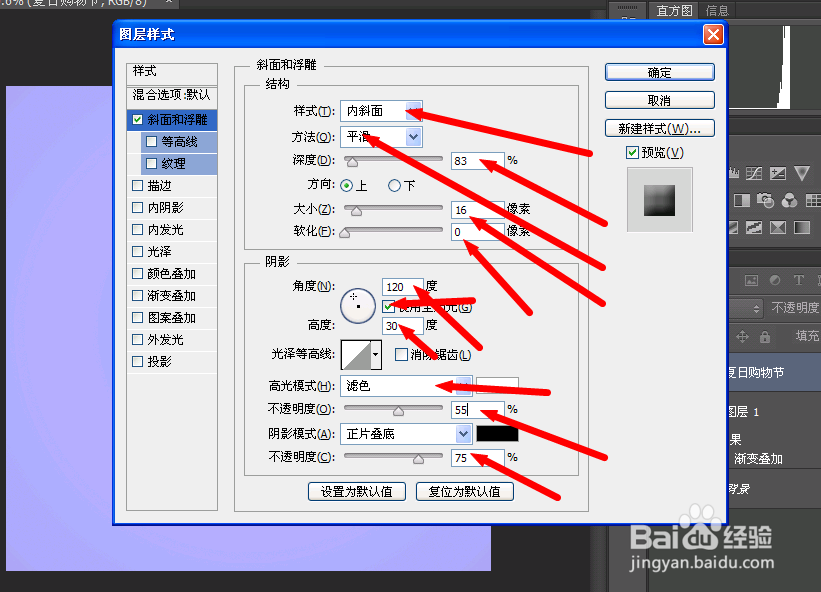
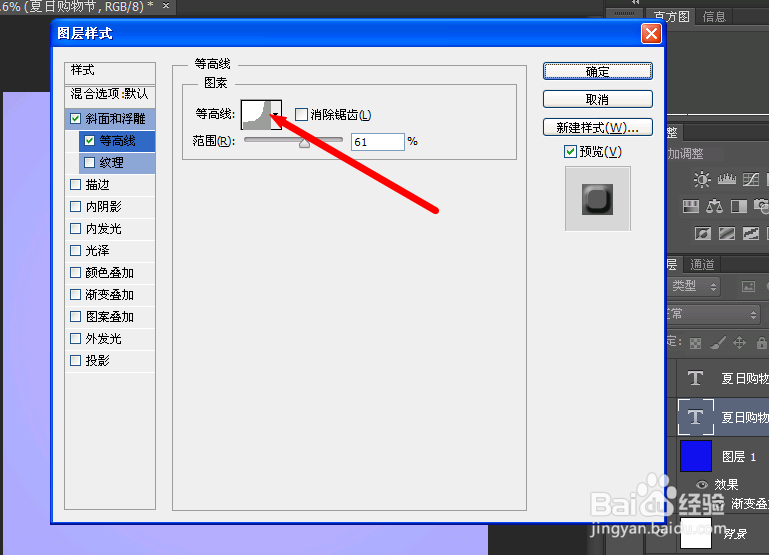
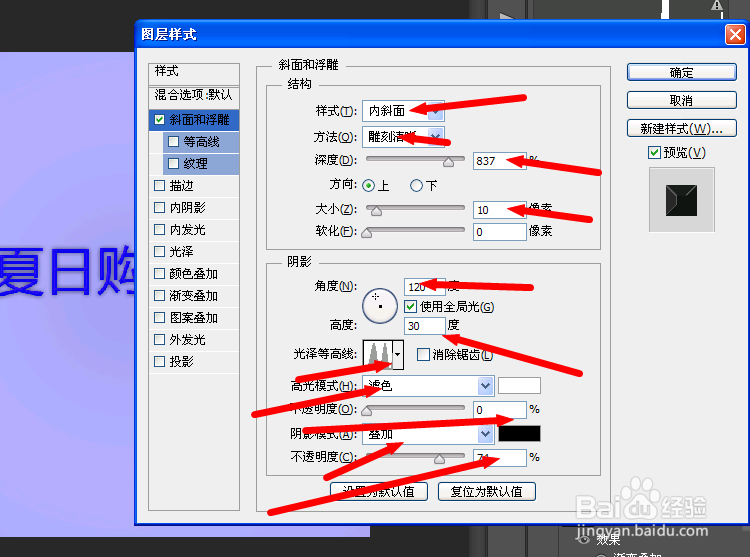
2、打上夏日购物节 ,接着调一下斜面和浮雕 等高线 如图所示
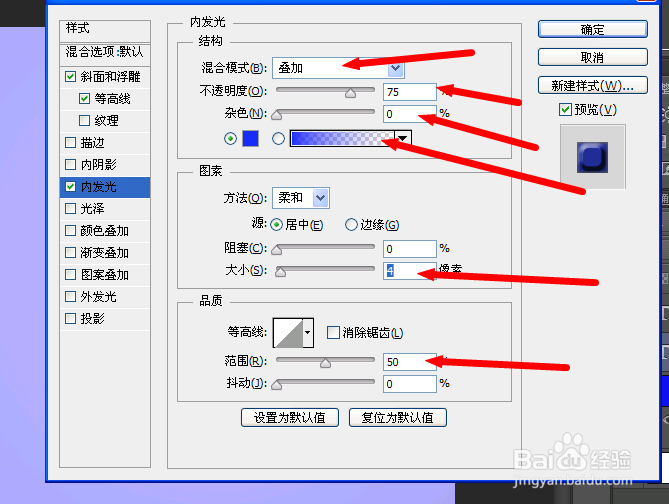
3、调一下内发光,渐变叠加 投影 如图所示
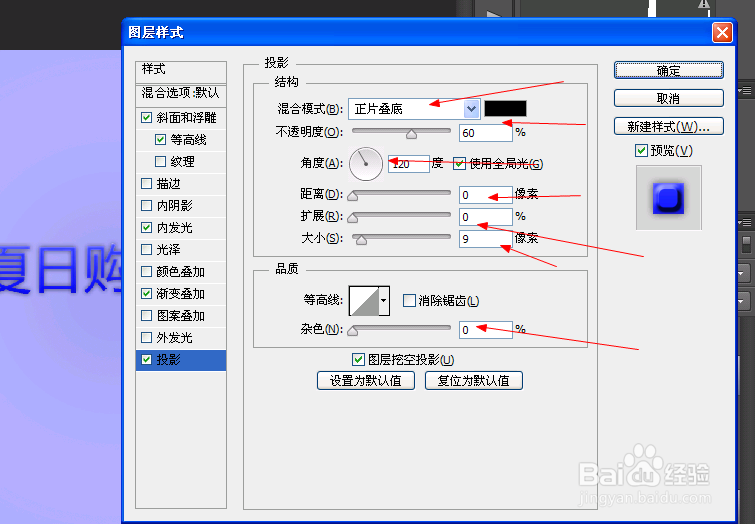
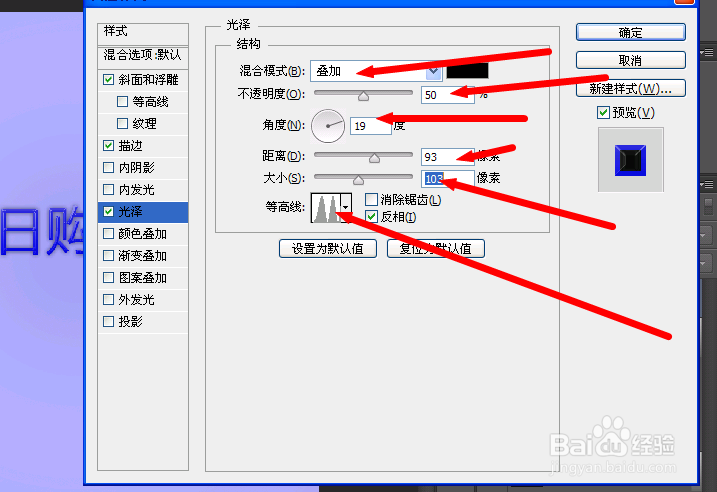
4、另外一个图层也要调一下斜面和浮雕 描边 光泽如图所示
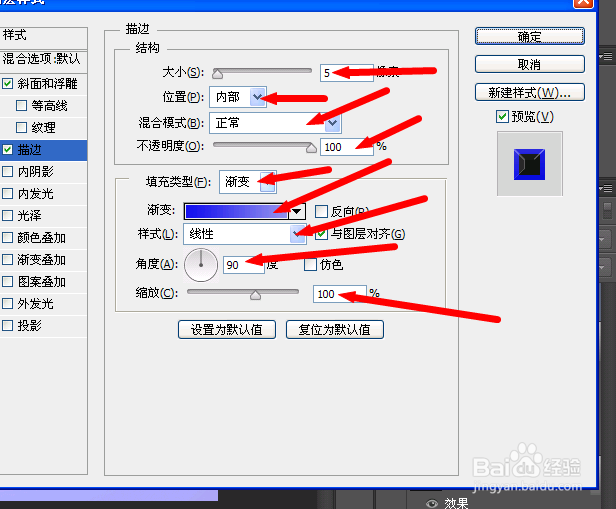
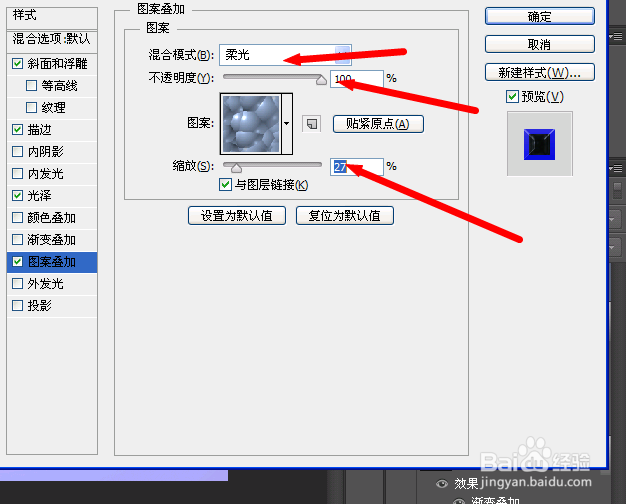
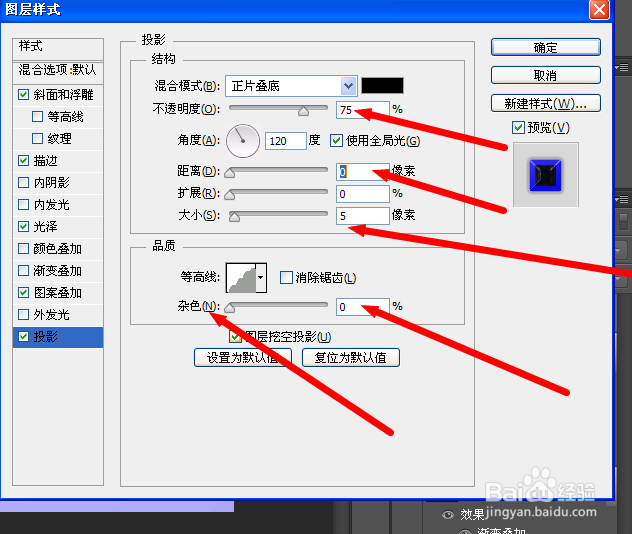
5、调一下 图案叠加 投影 如图所示
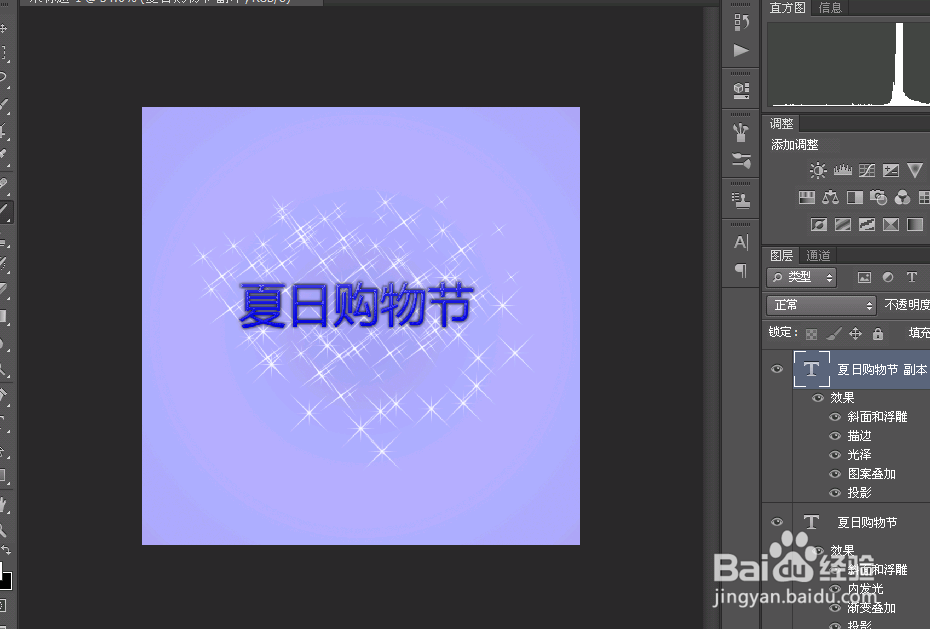
6、加点星光上去 如图
时间:2026-04-22 06:24:04
1、在ps软件中,新一个图层背景层改为柔光,不透明度为:40% 图层样式的渐变叠加调整一下 如图所示
2、打上夏日购物节 ,接着调一下斜面和浮雕 等高线 如图所示
3、调一下内发光,渐变叠加 投影 如图所示
4、另外一个图层也要调一下斜面和浮雕 描边 光泽如图所示
5、调一下 图案叠加 投影 如图所示
6、加点星光上去 如图
