1、打开PS,拉入一张图片。
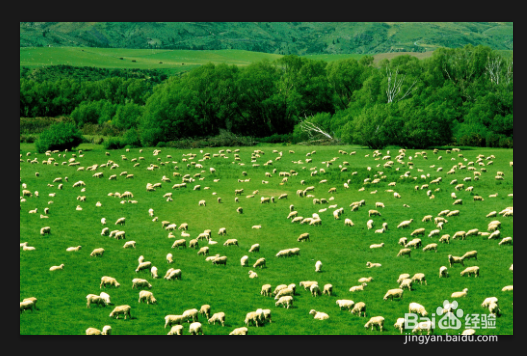
2、按快捷键Ctrl+j复制一个图层。

3、点击图层下面圆的图标。

4、选择色相饱和度选项。

5、调出色相饱和度之后,按住Alt键把鼠标放到色相饱和度和要调色的图层之间,会出现一个钩。
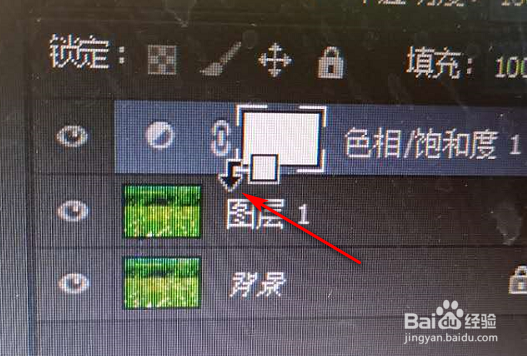
6、出现一个钩之后,点击鼠标左键,会发现图层1底下有一条横线,这是这个色相饱和度就只针对选中的这一个图层。

7、最后就可以在色相饱和度这个面板中调色了,调的颜色其他图层都不会变。

时间:2026-04-23 22:06:18
1、打开PS,拉入一张图片。
2、按快捷键Ctrl+j复制一个图层。
3、点击图层下面圆的图标。
4、选择色相饱和度选项。
5、调出色相饱和度之后,按住Alt键把鼠标放到色相饱和度和要调色的图层之间,会出现一个钩。
6、出现一个钩之后,点击鼠标左键,会发现图层1底下有一条横线,这是这个色相饱和度就只针对选中的这一个图层。
7、最后就可以在色相饱和度这个面板中调色了,调的颜色其他图层都不会变。
