Excel2010中插入并绘制形状的操作步骤

 时间:2026-02-11 23:23:05

1、选择要插入的形状

在“插入”选项卡的“插图”组中单击“形状”按钮,在弹出的下拉列表框中选择要插入的形状,这里选择“圆角矩形”形状。

Excel2010中插入并绘制形状的操作步骤

2、绘制插入的圆角矩形

此时,指针变为十字形,在需要绘制形状的位置按住鼠标左键不放进行拖动,即可绘制圆角矩形。

Excel2010中插入并绘制形状的操作步骤

3、显示绘制的圆角矩形

释放鼠标后,即可看到绘制的圆角矩形。

Excel2010中插入并绘制形状的操作步骤

4、单击“编辑文字”命令

右击该形状,在弹出的快捷莱单中选择“编辑文字”命令。

Excel2010中插入并绘制形状的操作步骤

5、输入文本

在该形状中输入需要的文本,这里输入“主体性”。

Excel2010中插入并绘制形状的操作步骤

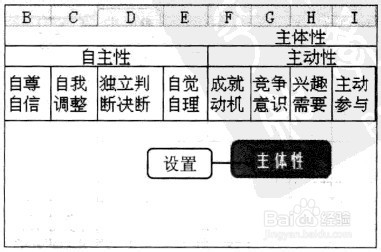
6、设置输入的文本字体

设置输入的文本字体为“方正姚体”,对齐方式为“居中”。
Excel2010中插入并绘制形状的操作步骤

  • Word对比文本格式
  • PPT如何设置文字颜色“黑色,文字1,淡色35%”
  • 怎样在word中给图片添加橙色边框和预设样式
  • excel2010中如何调整行高和列宽
  • PPT中如何给文字添加盒状动画效果
  • 热门搜索
    华南师范大学怎么样 怎么做红烧肉视频 多少岁可以考驾照 徐州旅游景点 安全期怎么算的 兔子的特点 去上海旅游攻略 汗臭怎么办 拔火罐可以减肥吗 u盘打不开了怎么办