使用quickeasyftpserver轻松快速搭建FTP服务器

 时间:2026-02-13 11:55:31

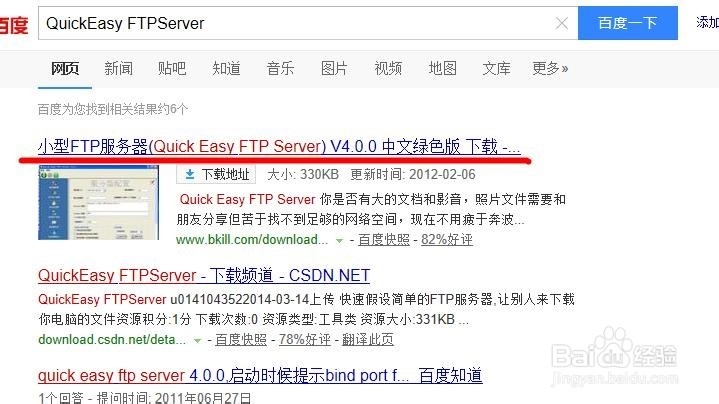
1、首先百度QuickEasy FTPServer,下载软件,如下图:
使用quickeasyftpserver轻松快速搭建FTP服务器

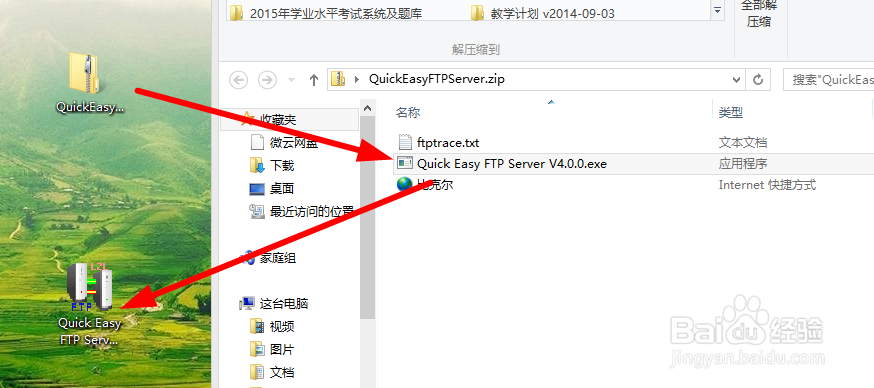
2、下载后解压文件到桌面,如下图:

使用quickeasyftpserver轻松快速搭建FTP服务器

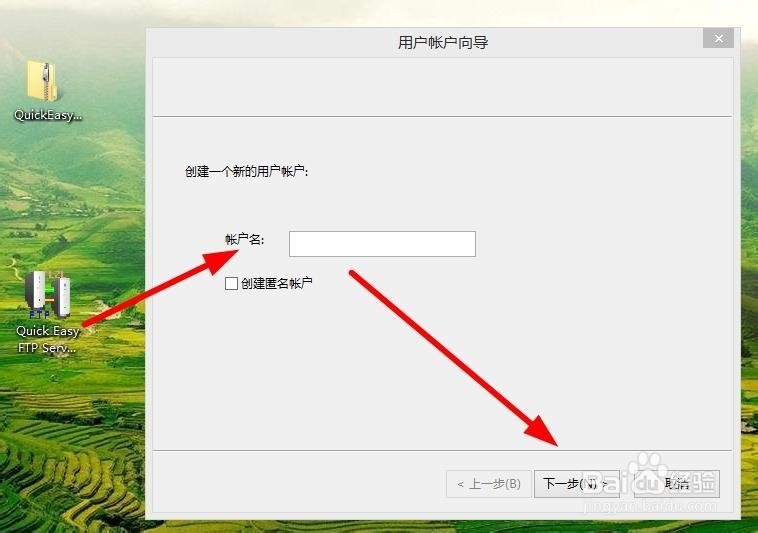
3、点击运行QuickEasy FTPServer.exe文件,文件为绿色版程序,不但体积小,而且也不需要安装,启动后如下图:
使用quickeasyftpserver轻松快速搭建FTP服务器

4、勾选匿名账户建立匿名账号,如果不需要匿名,输入账户名即可。点击下一步。入选图:

使用quickeasyftpserver轻松快速搭建FTP服务器

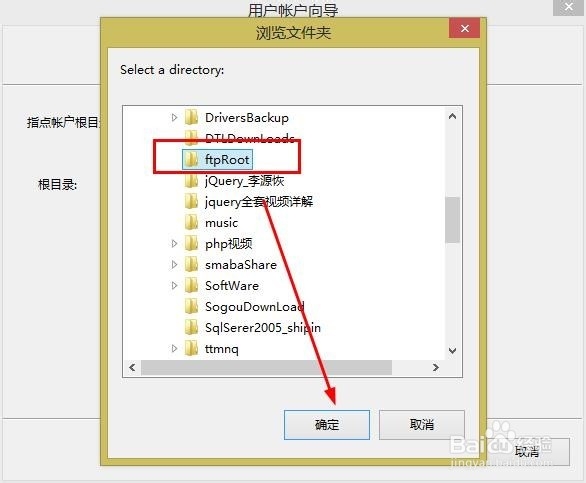
5、在D盘建立一个FTPRoot文件夹作为FTP服务器根目录,如下图:

使用quickeasyftpserver轻松快速搭建FTP服务器

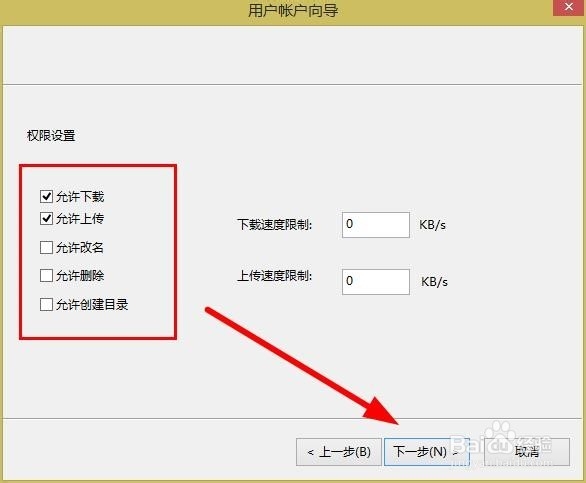
6、在弹出的对话框中选择用户权限,点击完成按钮,如下图:

使用quickeasyftpserver轻松快速搭建FTP服务器

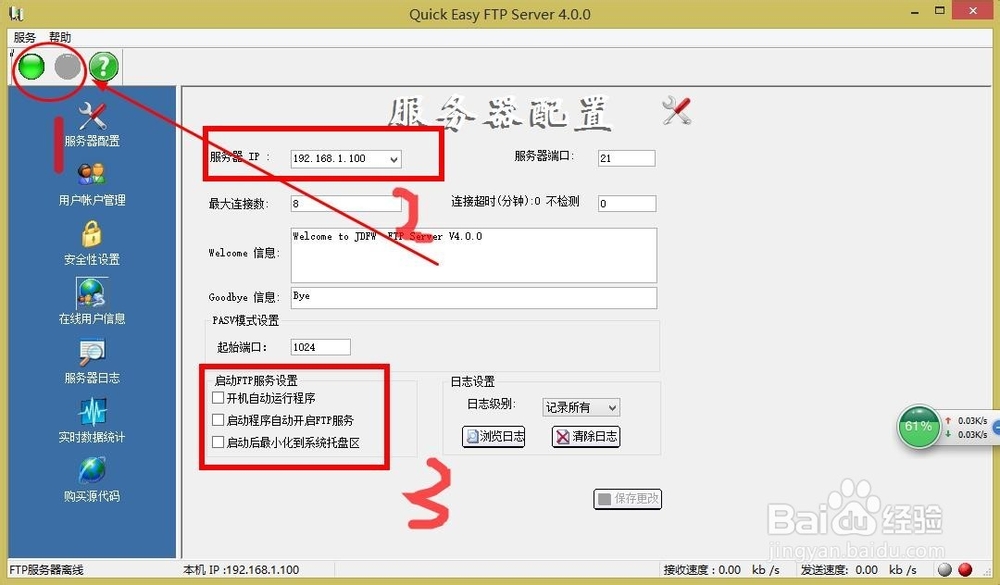
7、完成后FTP服务器快速启动,启动后点左上角绿色按钮启动服务器,如下图:
使用quickeasyftpserver轻松快速搭建FTP服务器

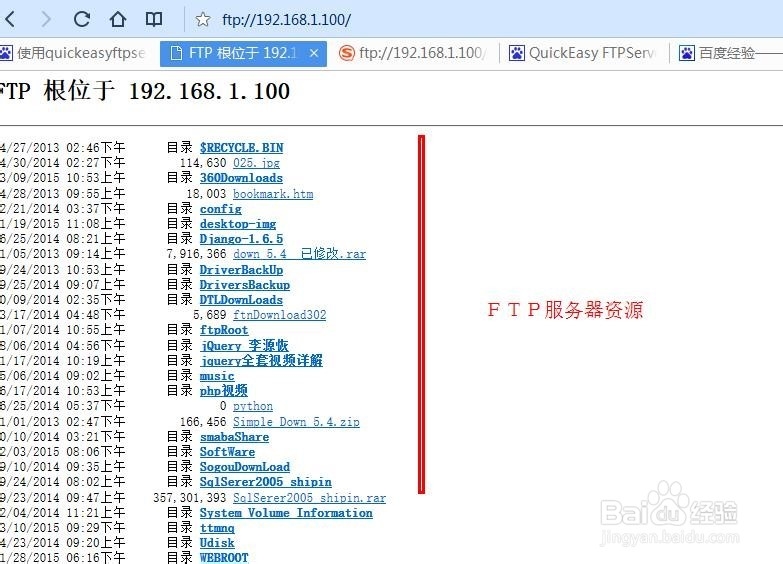
8、可以看到FTP服务器地址为:192.168.1.100,记住IP地值,在浏览器地址栏输入FTP://192.168.1.100,即可访问资源.如下图:
使用quickeasyftpserver轻松快速搭建FTP服务器

  • 使用Quick Easy Ftp Server搭建FTP服务器
  • 操作系统中的Telnet没有了怎么办
  • vmware 如何安装操作系统
  • windows如何打开服务,怎样打开服务?
  • 怎么禁止用户安装打印机驱动程序
  • 热门搜索
    苏州园林博物馆 一起的近义词 极路由怎么设置 成都大熊猫博物馆 厉害的近义词 羊眼圈怎么用 精彩的近义词和反义词 会计英语怎么说 自助餐怎么吃 睫毛膏怎么用