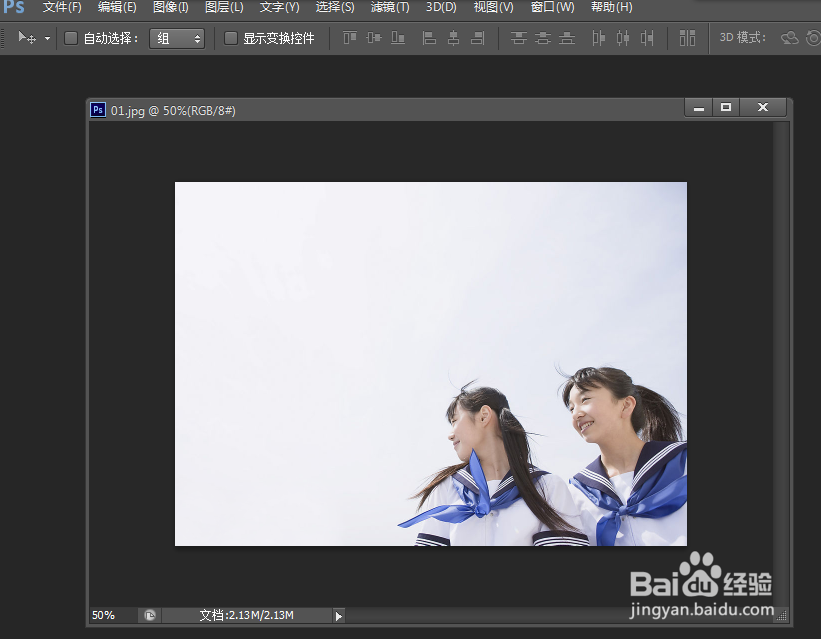
1、首先打开一张图片,并新建一个图层。


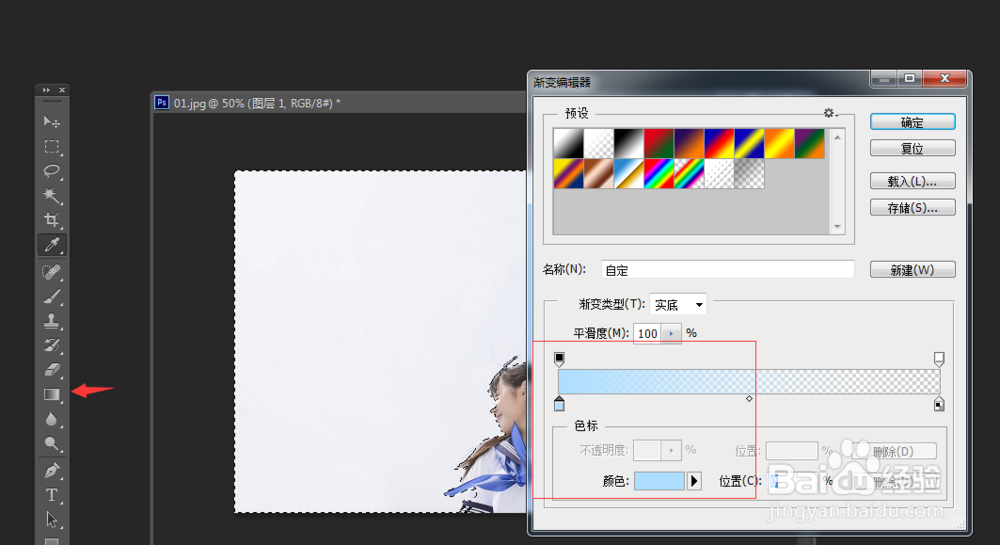
2、选择“选区”工具,选区“容差”调整为20(根据图片颜色来选择)。
3、然后选择“渐变”工具,把渐变颜色调为蓝色过渡到透明。
在新建的图层上画渐变的蓝色天空。
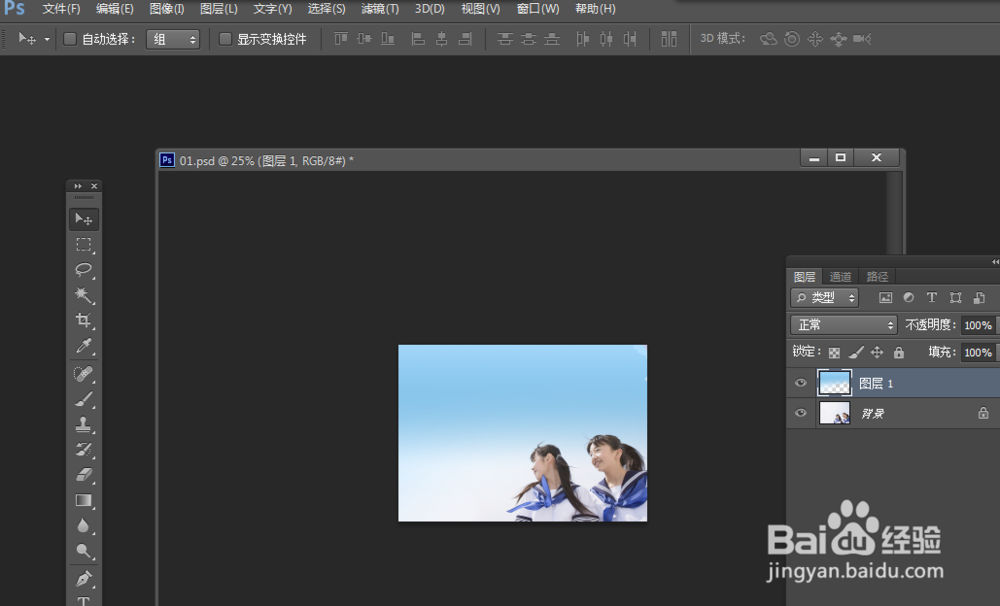
4、再新建一个新的图层。
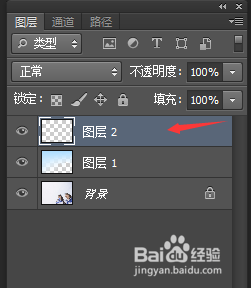
5、在工具箱里选择“画笔”工具:
1、画笔属性栏中设置画笔为柔角为250像素。
2、不透明度调整为:30%
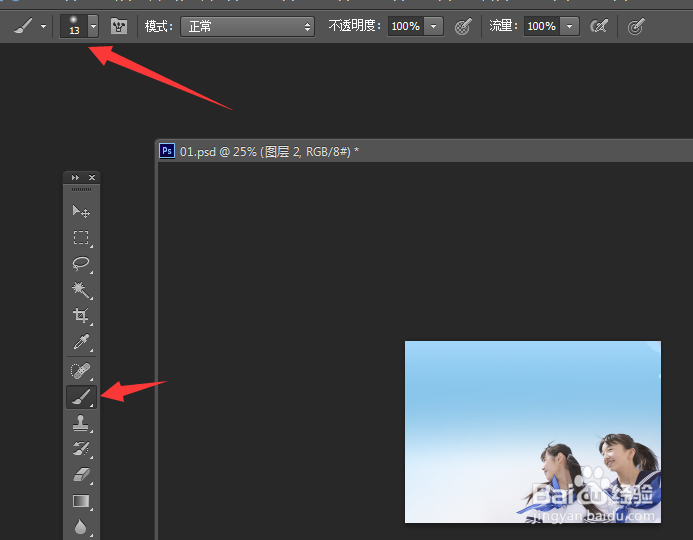
6、选择画笔工具后,把颜色背景调整为白色,这时画笔画出来也就是白色了。
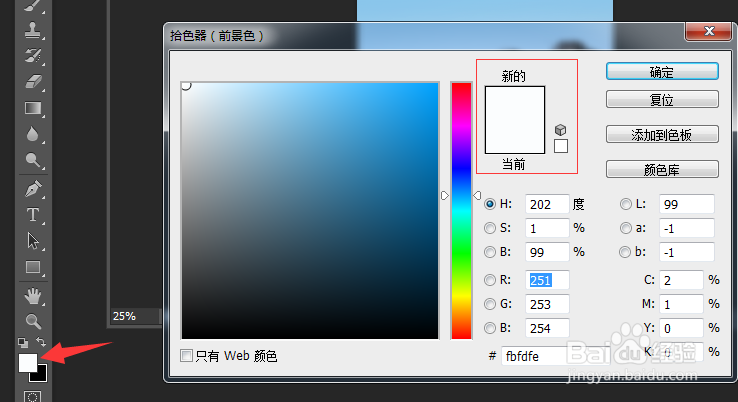
7、然后在新建的图层上随意画云的形状,调整透明度到像白云的样子即可。

时间:2026-05-01 02:03:27
1、首先打开一张图片,并新建一个图层。
2、选择“选区”工具,选区“容差”调整为20(根据图片颜色来选择)。
3、然后选择“渐变”工具,把渐变颜色调为蓝色过渡到透明。
在新建的图层上画渐变的蓝色天空。
4、再新建一个新的图层。
5、在工具箱里选择“画笔”工具:
1、画笔属性栏中设置画笔为柔角为250像素。
2、不透明度调整为:30%
6、选择画笔工具后,把颜色背景调整为白色,这时画笔画出来也就是白色了。
7、然后在新建的图层上随意画云的形状,调整透明度到像白云的样子即可。
