1、【步骤一】双击桌面的“我的电脑”,找到“photoshop cs 8.01安装包”,双击打开进行查看,如下图

2、【步骤二】进入“photoshop cs 8.01”之后,找到“setup”安装文件,然后“双击”进入到安装步骤,如下图

3、【步骤三】双击之后,会有一段等待时间,然后进入到安装界面,如下图:

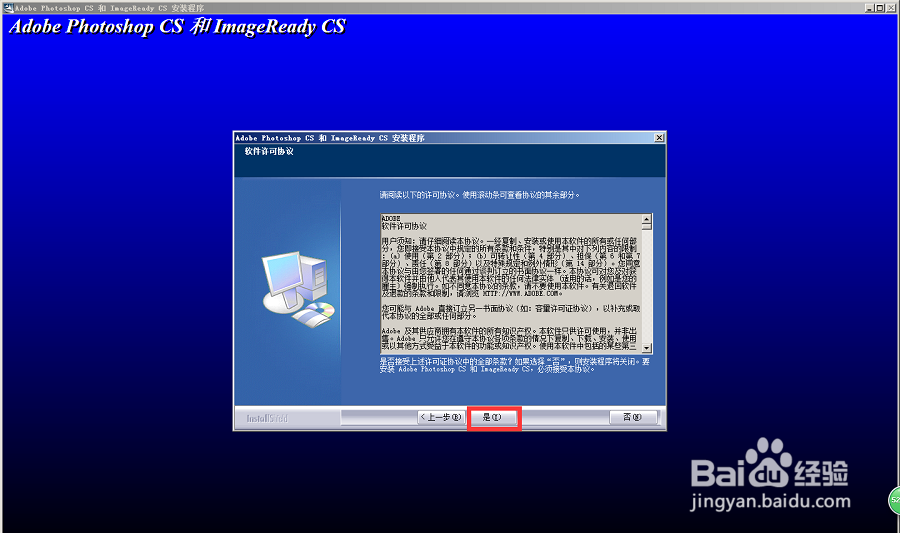
4、【步骤四】进入“photoshop cs 8.01”安装程序的软件许可协议,查看协议,然后点击下一步,如下图:
5、【步骤五】进入“photoshop cs 8.01”安装程序的客户信息输入界面,并输入信息以及注册码,然后点击下一步,如下图:

6、【步骤六】进入“photoshop cs 8.01”安装程序的“选择安装程序所安装的路径”,一班建议选择D盘的安装路径,然后点击“选择”,再点击“下一步”,如下图:

7、【步骤七】进入“photoshop cs 8.01”安装程序的“文件关联”,再点击“下一步”,如下图:

8、【步骤八】进入“photoshop cs 8.01”安装程序的“确定”步骤,然后点击“下一步”,如下图:

9、【步骤九】进入“photoshop cs 8.01”安装程序的“完成环节”,然后点完成,如下图:

