1、在桌面打开AutoCAD2010
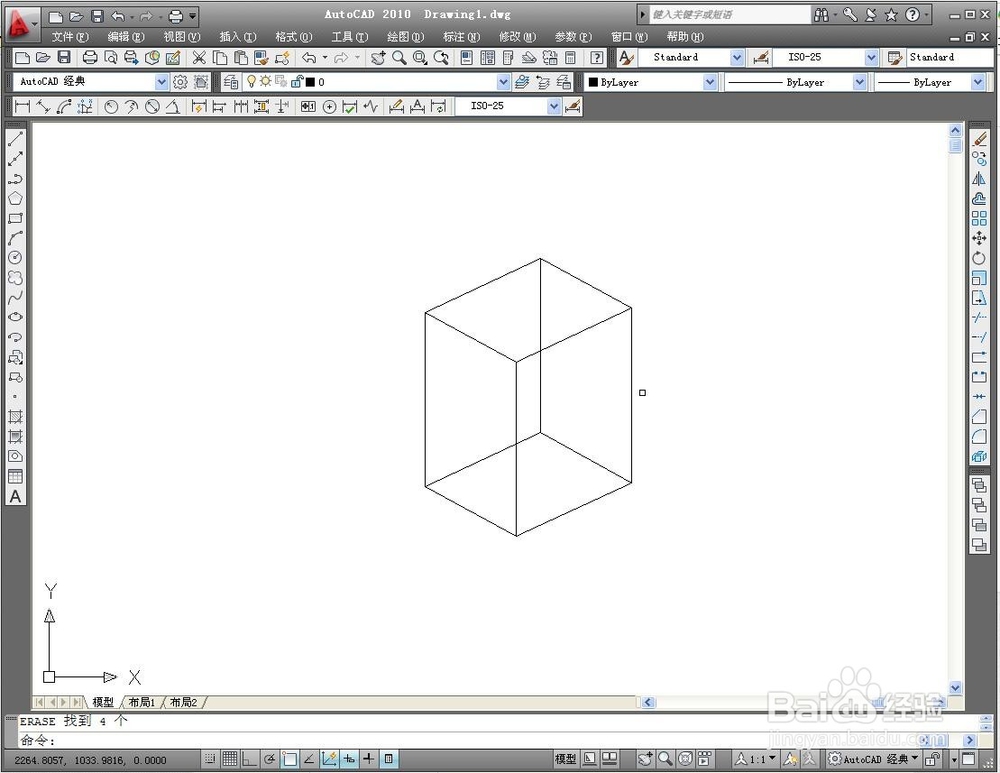
2、先绘制一个立体二维图形
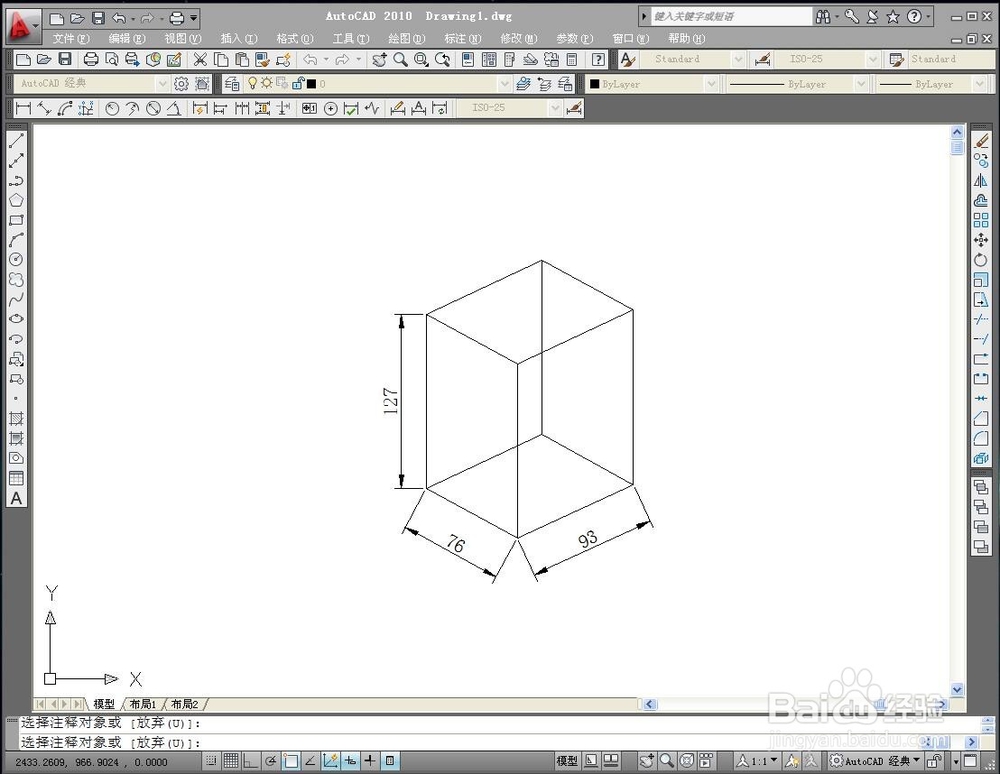
3、然后对其长、宽、高进行标注,如下图为常规标注。如何修改成图1的效果
4、点击上方下拉菜单“标注(N)”选择“倾斜(Q)”
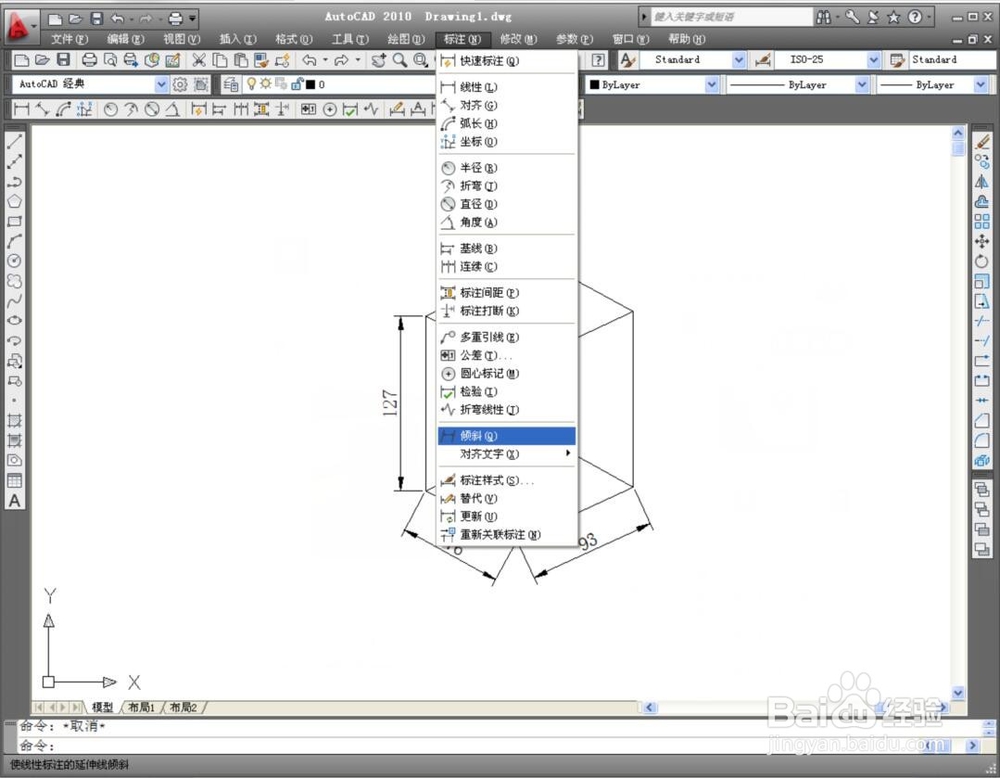
5、在命令行里面出现“选择对象”,此时光标变成一个矩形框。然后选择需要修改的尺寸,如长高度尺寸“127”

6、选择后,点击右键。此时命令行会出现“输入倾斜角度(按ENTER标示无):”输入需要倾斜的角度。如-30°,之后成功倾斜
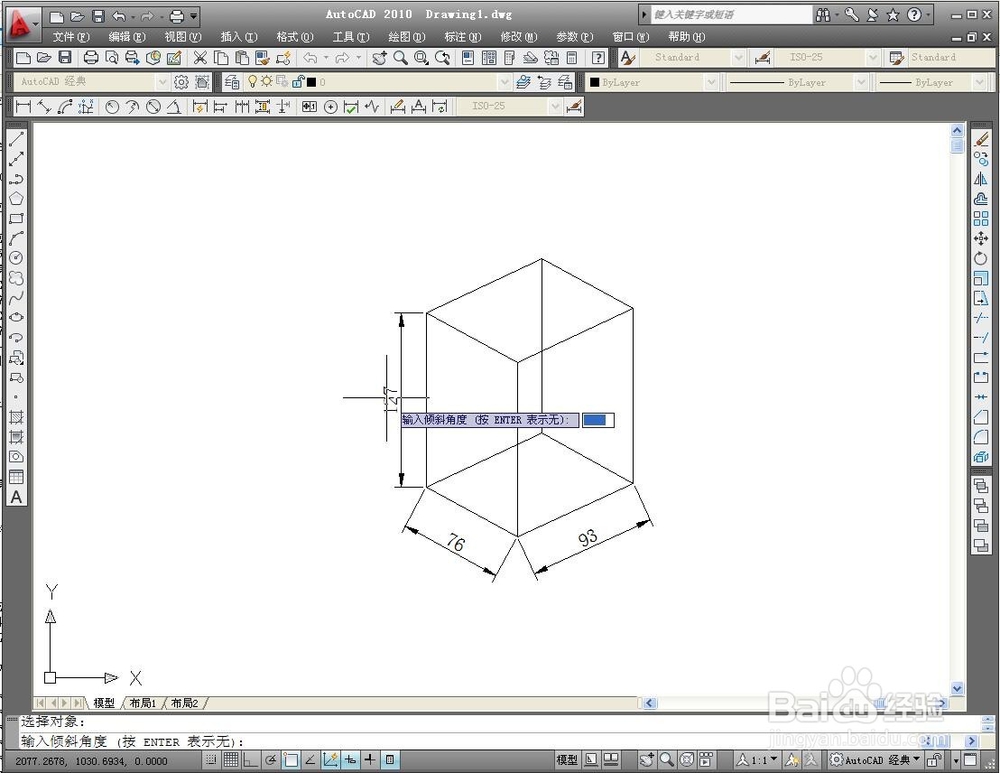

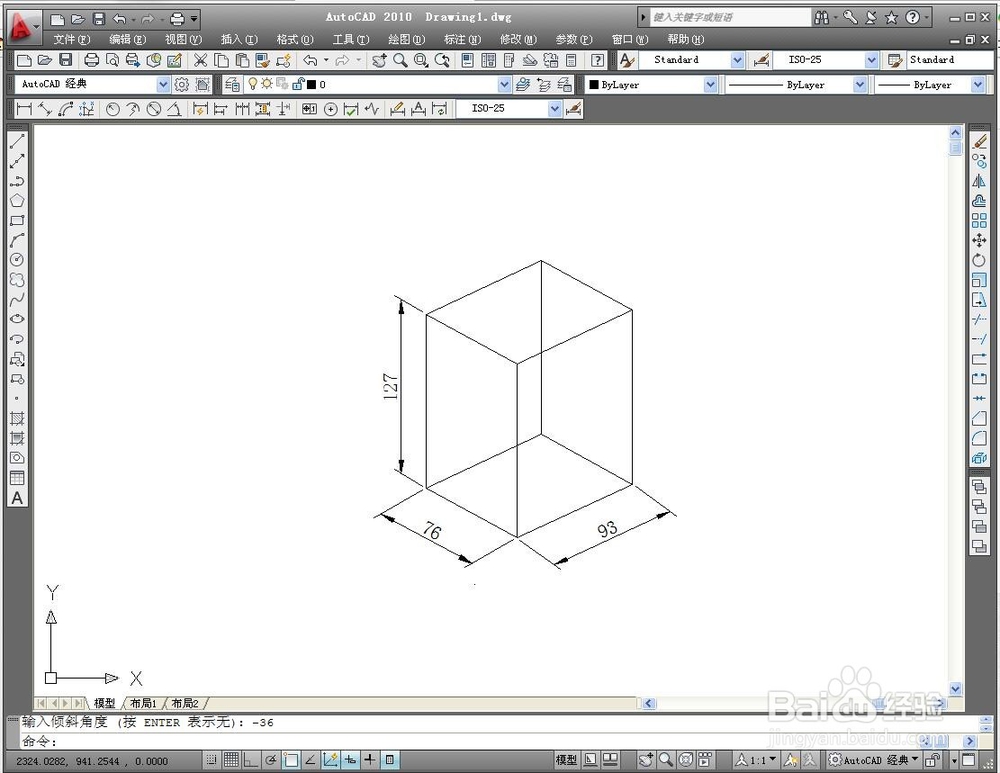
7、按上一步骤,修改宽度和长度方向的尺寸。
时间:2026-04-29 08:59:10
1、在桌面打开AutoCAD2010
2、先绘制一个立体二维图形
3、然后对其长、宽、高进行标注,如下图为常规标注。如何修改成图1的效果
4、点击上方下拉菜单“标注(N)”选择“倾斜(Q)”
5、在命令行里面出现“选择对象”,此时光标变成一个矩形框。然后选择需要修改的尺寸,如长高度尺寸“127”
6、选择后,点击右键。此时命令行会出现“输入倾斜角度(按ENTER标示无):”输入需要倾斜的角度。如-30°,之后成功倾斜
7、按上一步骤,修改宽度和长度方向的尺寸。
