如何运用ps增加室内场景太阳光线感

 时间:2026-02-15 08:21:50

1、图片拖入ps

首先当然是将自己将要修饰的图片拖入到ps当中。

如何运用ps增加室内场景太阳光线感

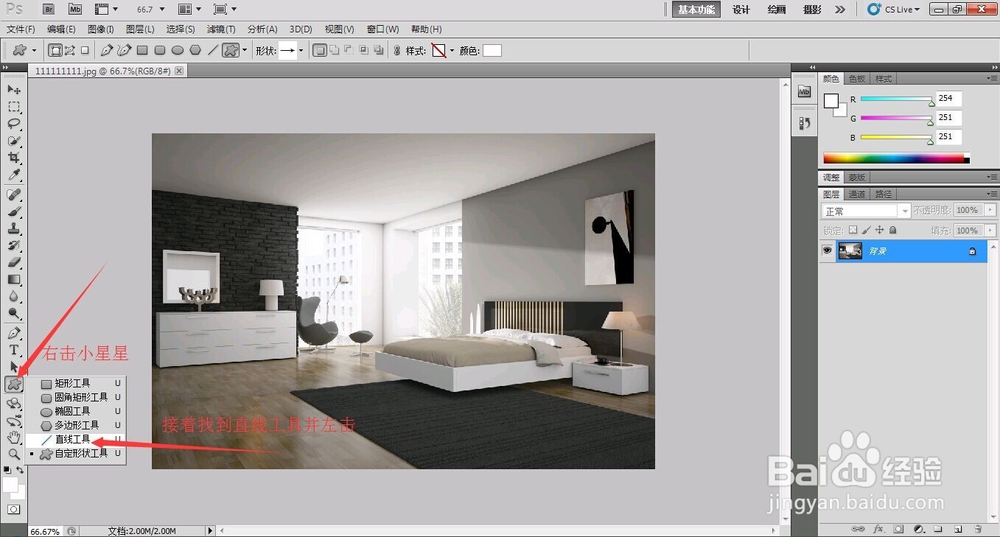
2、形状工具

接下来就是考验眼力活啦,在工作界面左边栏里找到直线工具。

如何运用ps增加室内场景太阳光线感

3、直线工具

找到直线工具左击(这时我们就可以随意的画直线啦)。

如何运用ps增加室内场景太阳光线感

4、画出太阳光

记住顺着太阳光进房间的方向画出直线(模拟太阳光方向不画准确的话就美丽了哦)。

如何运用ps增加室内场景太阳光线感

5、成组

如下图按住shift将它们一个一个选中,接着按住ctrle将它们合并成组(将它们合并在一起让它们成为一家人吧)。

如何运用ps增加室内场景太阳光线感

6、复制

按住ait以及鼠标左键多复制几份将它们成组(阳光可以更加充裕了)。

如何运用ps增加室内场景太阳光线感

7、径向模糊

如下图所示。在顶行的栏目中找到滤镜,接着滤镜中找到模糊再接着选择径向模糊。

如何运用ps增加室内场景太阳光线感

8、设置参数

选择缩放,接着调整一下数量。(就快要看到效果咯)

如何运用ps增加室内场景太阳光线感

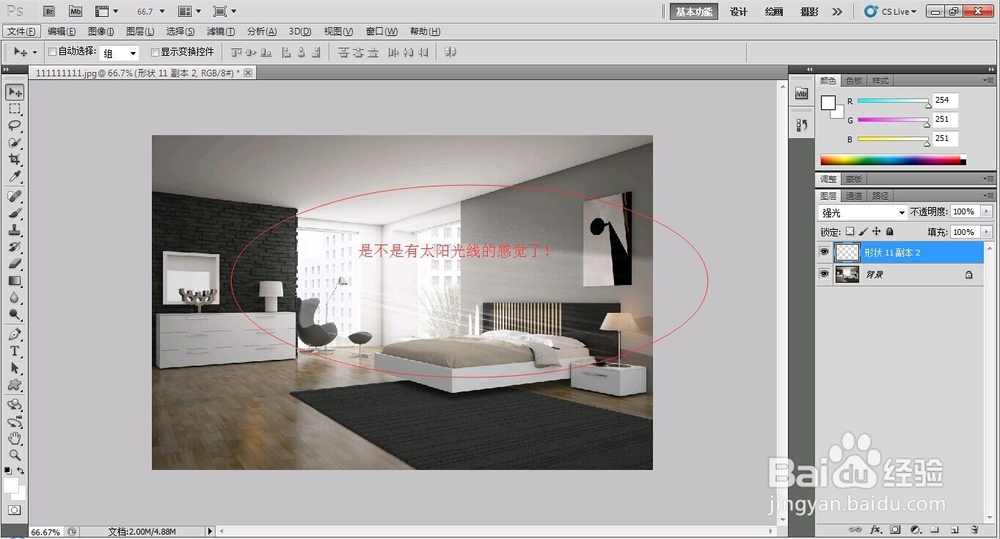
9、最终效果

通过上面的额努力图中终于出现了很隐晦的太阳光线了。(是不是很美丽呢)
如何运用ps增加室内场景太阳光线感

10、效果前后对比

朋友们对比一下最终效果吧,你也赶紧试试吧,相信你肯定能做的更漂亮的太阳光线。加油!!

如何运用ps增加室内场景太阳光线感

如何运用ps增加室内场景太阳光线感

  • ps怎么做阳光照射效果/太阳光束光照效果教程
  • 用PS如何做水的效果?
  • PS如何制作木纹效果?
  • photoshop画荡秋千
  • ps怎么制作雾气效果?
  • 热门搜索
    房地产销售怎么样 苹果4系统怎么升级 2岁宝宝便秘怎么办 烟台旅游攻略必去景点 小说庶女攻略 火焰纹章攻略 狗粮怎么泡 面试攻略 双星物语攻略 彩虹争霸赛攻略