联想m7605d粉盒清零

 时间:2026-04-30 00:25:14

1、首先在打印机待机状态下,打开机器前盖。

联想m7605d粉盒清零

2、依次按“清除”键、“开始键”。

联想m7605d粉盒清零

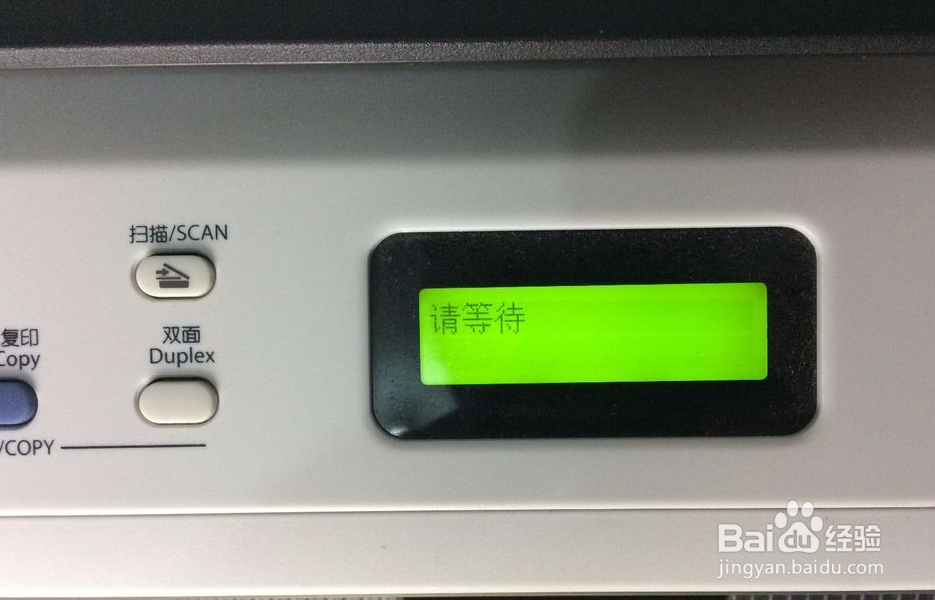
3、此时屏幕显示“请等待”。

联想m7605d粉盒清零

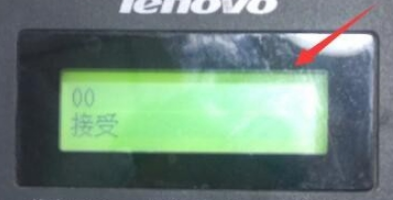
4、按一下向上键,再按一下向下键(显示 00 )。

联想m7605d粉盒清零

5、按 OK 确认键 ,关闭前盖即可。

联想m7605d粉盒清零

  • 联想m7605d打印机硒鼓清零方法
  • 联想7605d粉盒加粉怎样清零
  • m7605d提示更换墨粉盒怎么清零
  • 联想m7605d清零步骤
  • m7605d更换墨粉盒怎么清零
  • 热门搜索
    如何教育调皮的孩子 如何取消页眉 如何群发短信 如何提高表达能力 旅游券 怎么把手机视频投到电视上 汇中财富怎么样 0731是哪里的区号 苹果ipad怎么用 如何赚钱