PS教程-打造低速快门摄影的朦胧迷幻效果

 时间:2026-04-23 17:01:20

1、将原始图片调入PS,用阴影/高光调整图片明暗对比(详见步骤10视频在线教程)

PS教程-打造低速快门摄影的朦胧迷幻效果

PS教程-打造低速快门摄影的朦胧迷幻效果

2、用矩形选区工具选择水流部分,复制到新层。用快速蒙版工具选择水流部分。添加高斯模糊命令,制作出模糊水流(详见步骤10视频在线教程)

PS教程-打造低速快门摄影的朦胧迷幻效果

PS教程-打造低速快门摄影的朦胧迷幻效果

PS教程-打造低速快门摄影的朦胧迷幻效果

PS教程-打造低速快门摄影的朦胧迷幻效果

3、将原始图层复制一层放到最上层,添加径向模糊命令(详见步骤10视频在线教程)

PS教程-打造低速快门摄影的朦胧迷幻效果

PS教程-打造低速快门摄影的朦胧迷幻效果

PS教程-打造低速快门摄影的朦胧迷幻效果

4、添加变形扭曲明令,作出类似的水流方向。用模板擦拭掉不需要的部分(详见步骤10视频在线教程)

PS教程-打造低速快门摄影的朦胧迷幻效果

PS教程-打造低速快门摄影的朦胧迷幻效果

PS教程-打造低速快门摄影的朦胧迷幻效果

PS教程-打造低速快门摄影的朦胧迷幻效果

5、新建一层,选择画笔工具,选择白色前景色。沿水流方向绘制线条;添加径向模糊命令。用蒙版擦出岩石(详见步骤10视频在线教程)(详见步骤10视频在线教程)

PS教程-打造低速快门摄影的朦胧迷幻效果

PS教程-打造低速快门摄影的朦胧迷幻效果

PS教程-打造低速快门摄影的朦胧迷幻效果

PS教程-打造低速快门摄影的朦胧迷幻效果

PS教程-打造低速快门摄影的朦胧迷幻效果

6、框选背景天空部分,复制到新层。水平翻转。利用蒙版处理好接缝(详见步骤10视频在线教程)

PS教程-打造低速快门摄影的朦胧迷幻效果

PS教程-打造低速快门摄影的朦胧迷幻效果

PS教程-打造低速快门摄影的朦胧迷幻效果

7、利用曲线命令,调整天空颜色。(详见步骤10视频在线教程)

PS教程-打造低速快门摄影的朦胧迷幻效果

8、新建颜色图层,改变混合模式为multiply,适当调整透明度。(详见步骤10视频在线教程)

PS教程-打造低速快门摄影的朦胧迷幻效果

PS教程-打造低速快门摄影的朦胧迷幻效果

PS教程-打造低速快门摄影的朦胧迷幻效果

PS教程-打造低速快门摄影的朦胧迷幻效果

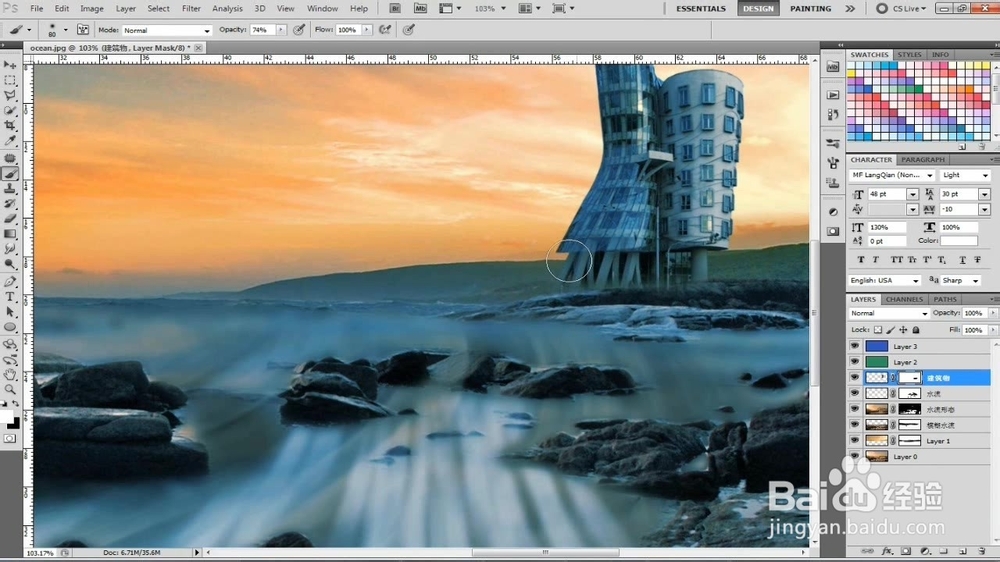
9、将建筑物合成进来,利用蒙版处理好边缘衔接。(详见步骤10视频在线教程)
PS教程-打造低速快门摄影的朦胧迷幻效果

PS教程-打造低速快门摄影的朦胧迷幻效果

10、视频在线教程

  • 如何使用ps制作水彩画效果
  • 如何调整局部放大图的颜色?
  • 如何在ps中制作印章样式?
  • PS技巧—PPT如何用雷达图绘制五角星
  • PS图像怎样设置水平和垂直翻转画布
  • 热门搜索
    贵州铜仁旅游 如何看微信注册了多久 天姥山在哪里 qq邮箱在哪里打开 如何恢复近视眼 qq主题怎么换 三亚哪里好玩 中国好声音怎么报名 怎么治疗痘疤 手机老是死机怎么办