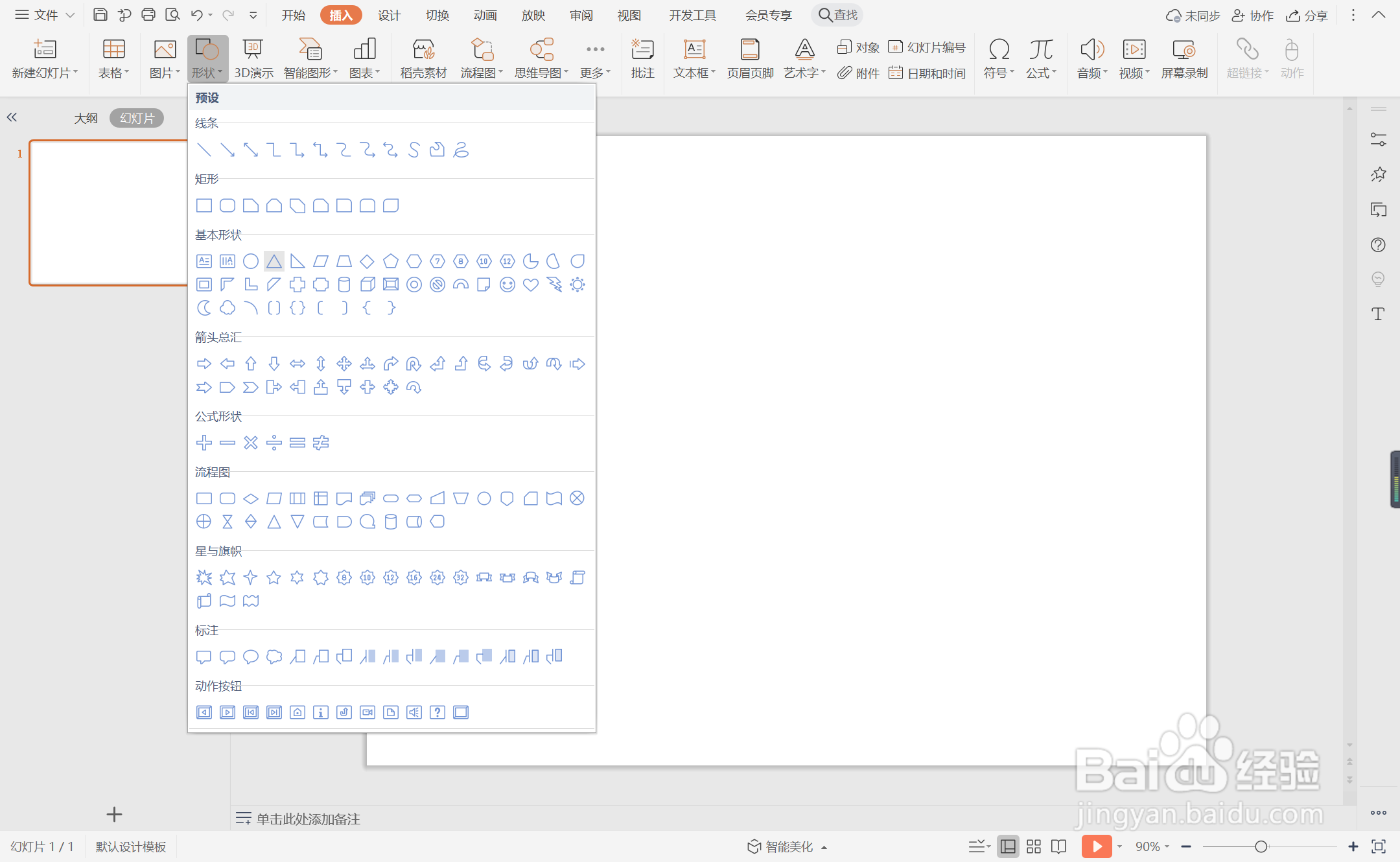
1、在插入选项卡中点击形状,选择其中的等腰三角形。
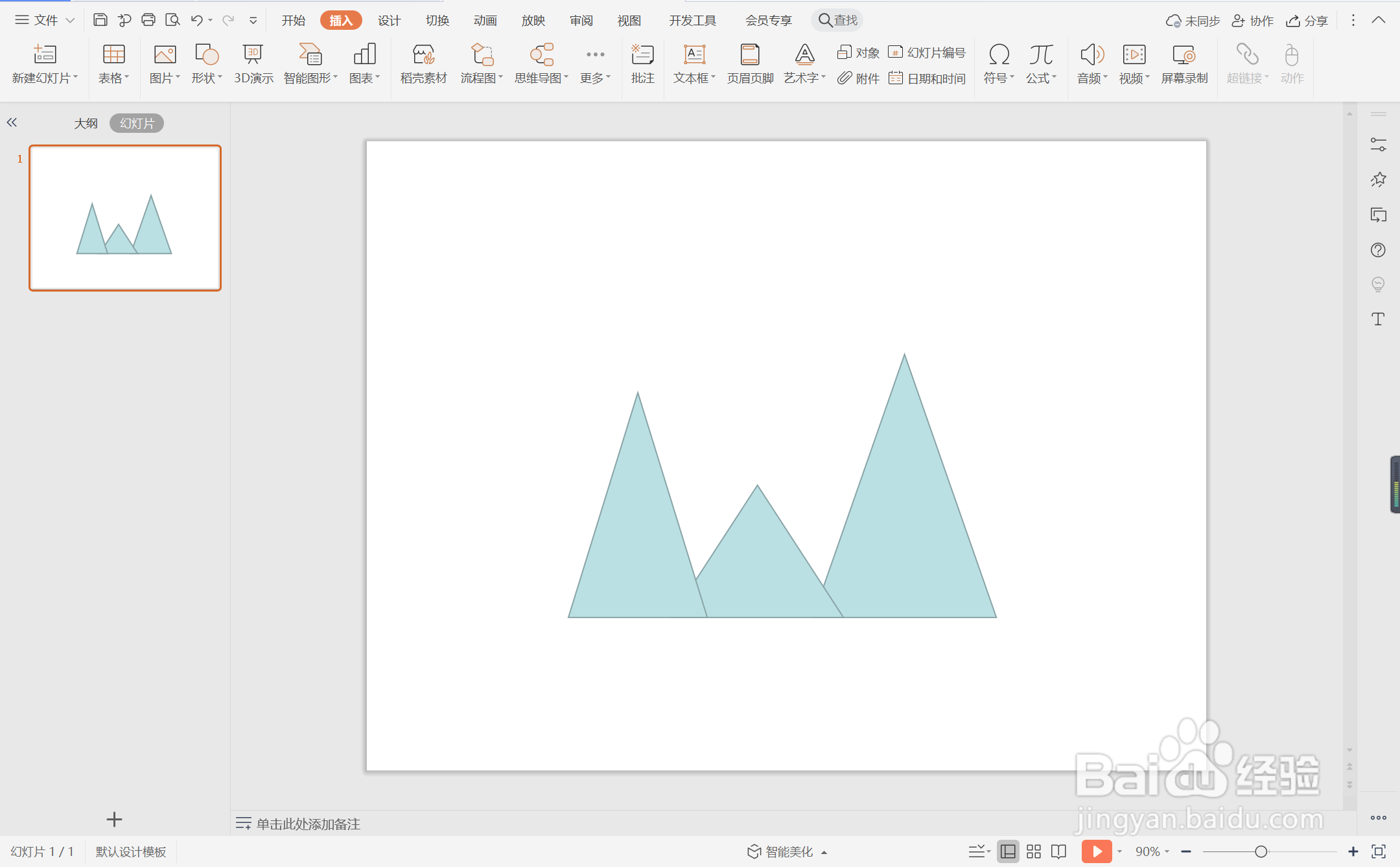
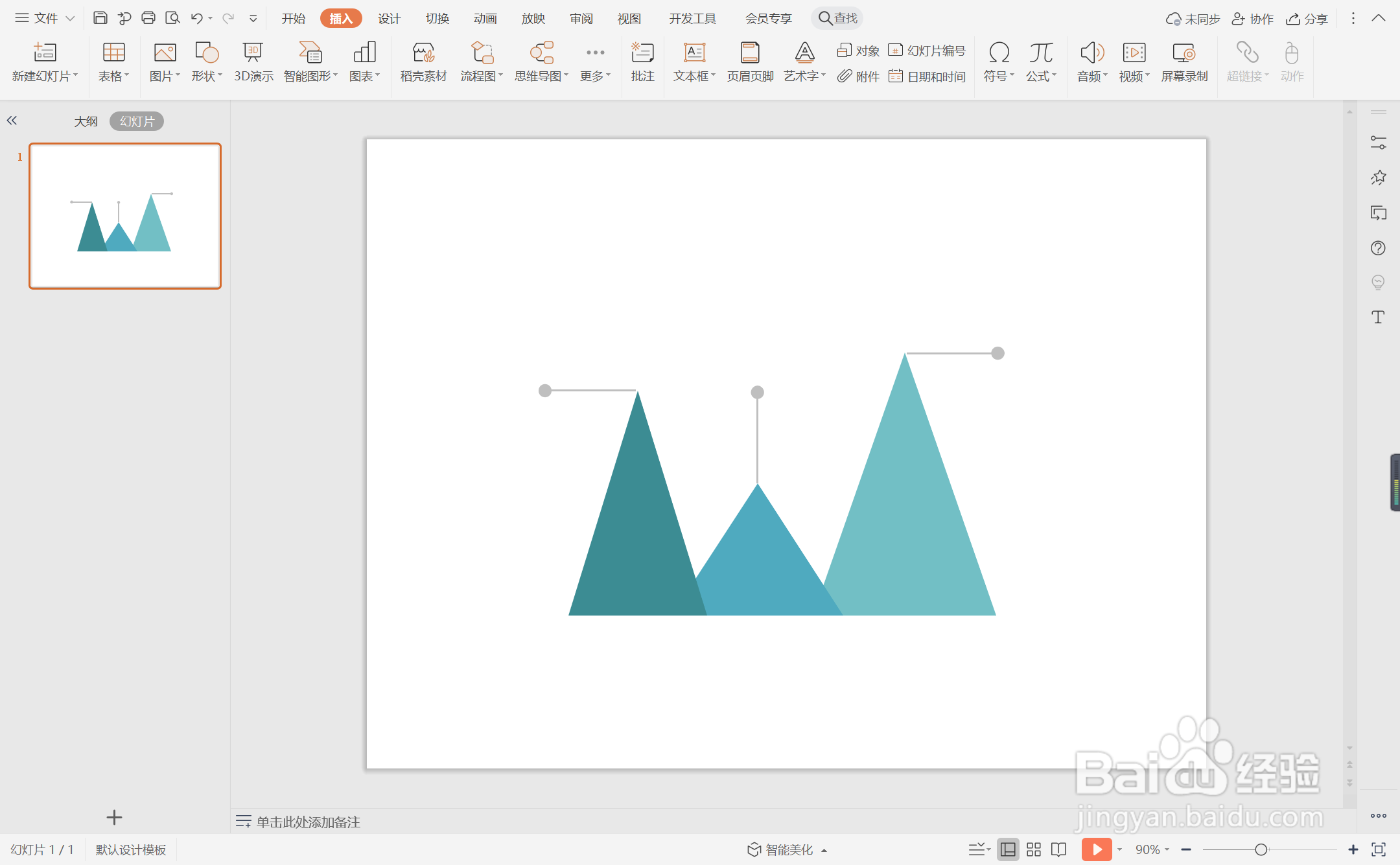
2、在页面上绘制出大小不同的三角形,并摆放如图所示的位置。
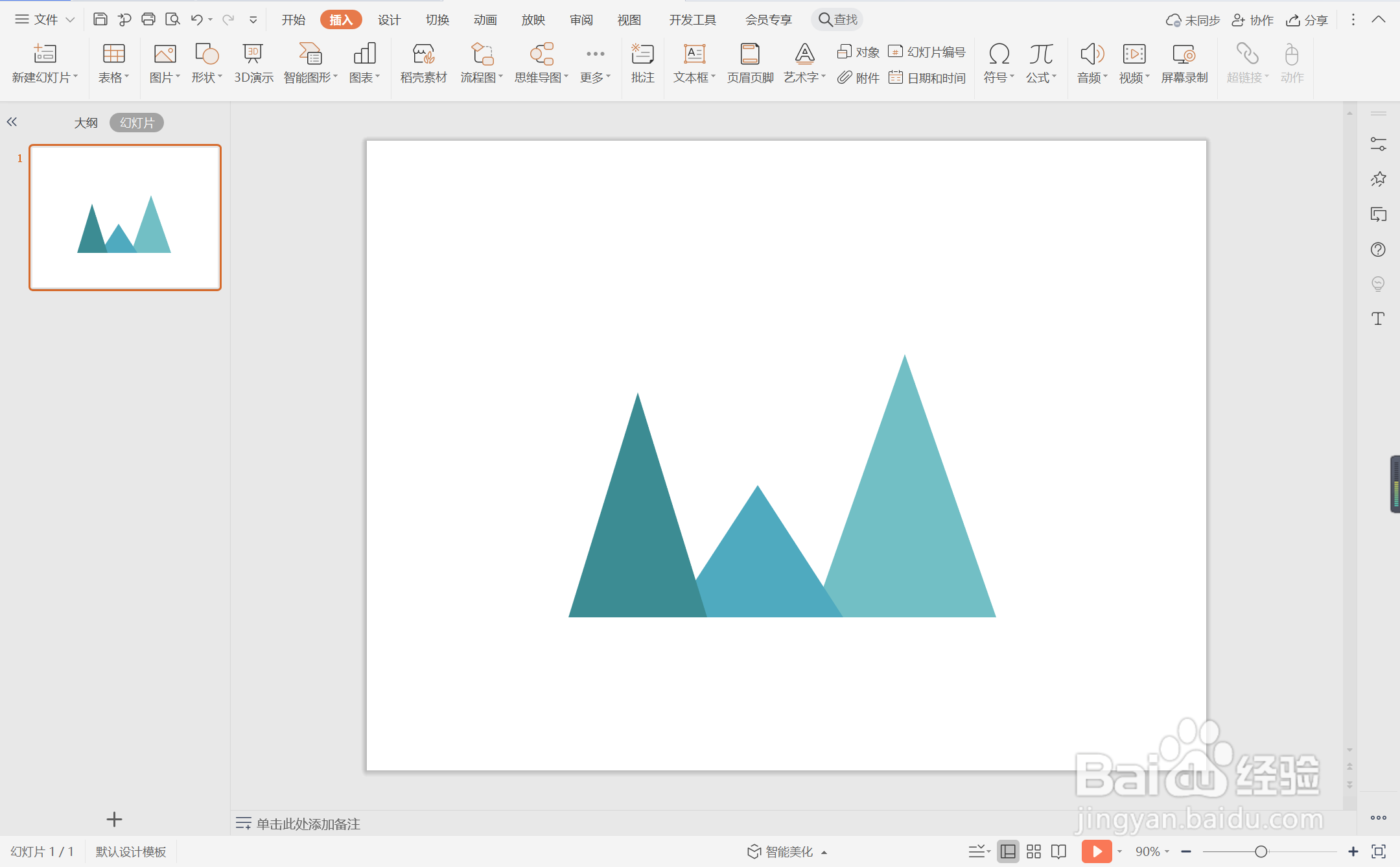
3、选中三角形,在绘图工具中点击填充,选择不同的蓝色进行填充,并设置为无边框。
4、同时再插入直线和圆形进行组合,放置在三角形的合适位置,效果如图所示。
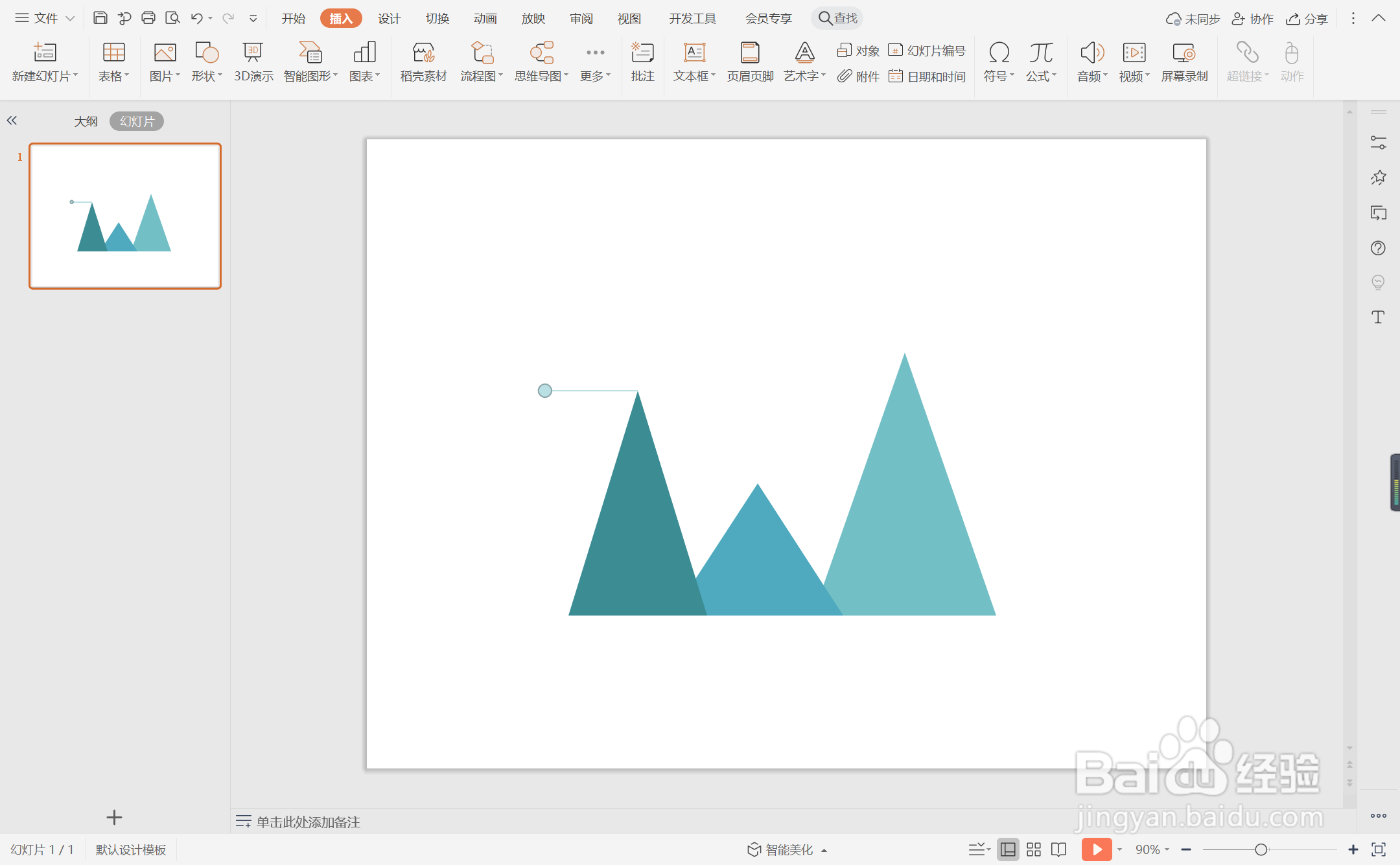
5、选中直线,颜色填充为灰色,线条宽度设置为1.5磅,选中圆形,颜色填充为灰色,设置为无边框。
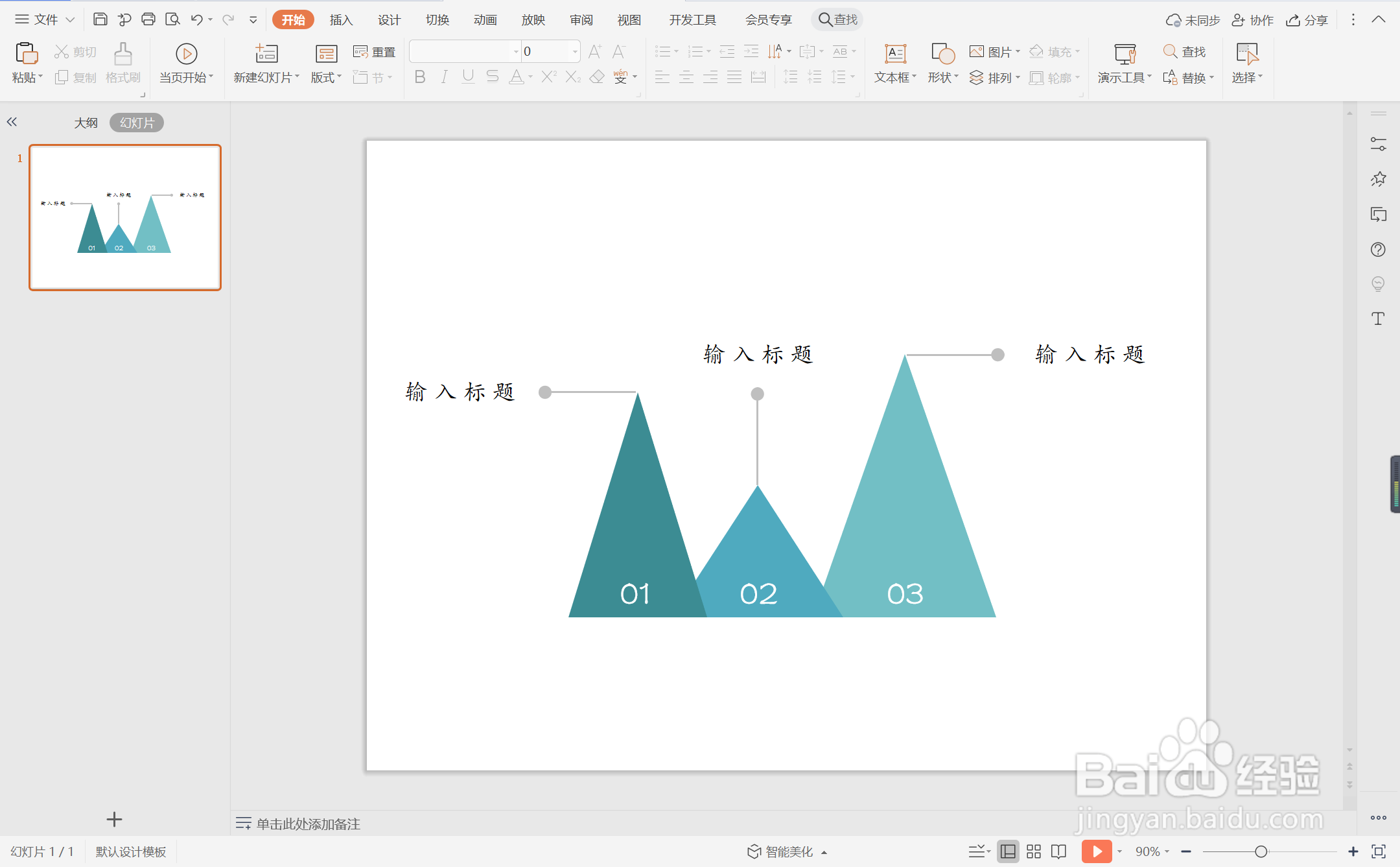
6、在三角形中输入序号,字体填充为白色,在直线位置输入标题,这样蓝色三角几何风目录就制作完成了。
时间:2026-05-02 15:58:42
1、在插入选项卡中点击形状,选择其中的等腰三角形。
2、在页面上绘制出大小不同的三角形,并摆放如图所示的位置。
3、选中三角形,在绘图工具中点击填充,选择不同的蓝色进行填充,并设置为无边框。
4、同时再插入直线和圆形进行组合,放置在三角形的合适位置,效果如图所示。
5、选中直线,颜色填充为灰色,线条宽度设置为1.5磅,选中圆形,颜色填充为灰色,设置为无边框。
6、在三角形中输入序号,字体填充为白色,在直线位置输入标题,这样蓝色三角几何风目录就制作完成了。
