PDF文档如何添加注释文本和图形?

 时间:2026-02-15 16:01:41

1、百度搜索PDF编辑器,搜索到以后进行下载,并安装。

PDF文档如何添加注释文本和图形?

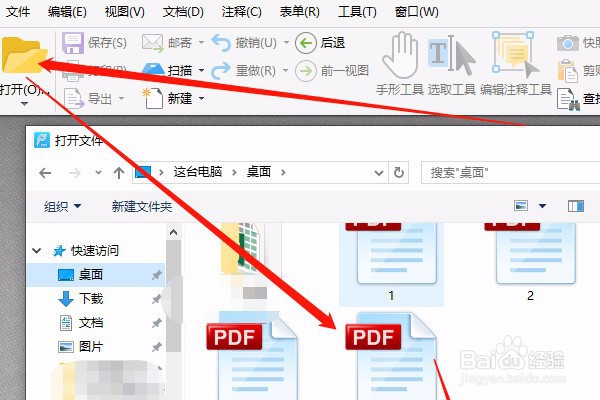
2、当PDF编辑器安装到电脑以后,鼠标双击软件打开。接下来在PDF编辑器界面中点击打开选项,在电脑本地地址中搜索到PDF文件,双击PDF文件名就能把文件添加到编辑器。
PDF文档如何添加注释文本和图形?

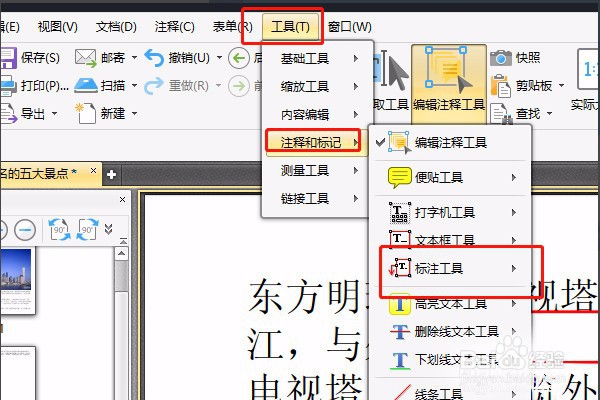
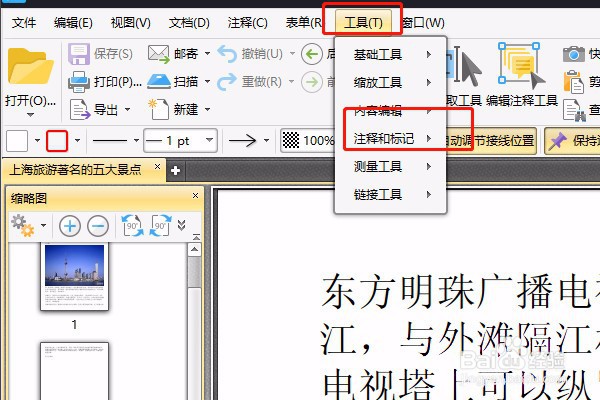
3、PDF文件打开之后我们就需要找到注释工具。在编辑器最上面的菜单栏中选择工具,可以看到工具中的注释和标记工具。
PDF文档如何添加注释文本和图形?

4、点击选择注释和标记工具,然后选择注释和标记中的标注工具。

PDF文档如何添加注释文本和图形?

5、在标注工具中有很多的样式可以选择,可以选择一种添加。

PDF文档如何添加注释文本和图形?

6、选择之后去到文档中需要添加注释的地方,然后在文本框中输入要添加的注释内容。

PDF文档如何添加注释文本和图形?

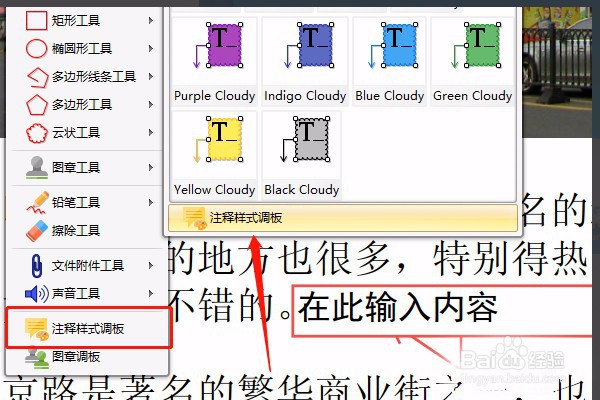
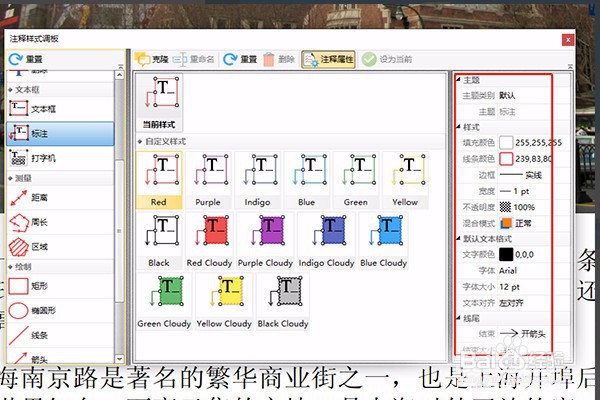
7、如果文档中已经有注释需要修改的话,点击注释样式调板。

PDF文档如何添加注释文本和图形?

8、点击进入注释样式调板,在调板中右侧是可以修改编辑的,样式中的填充样式,线条颜色,边框,这些都是可以修改的,往下滑,文本格式,线尾这些也可以修改。
PDF文档如何添加注释文本和图形?

  • Adobe Acrobat pro怎么插入/删除PDF页面
  • Word 如何设置在键入时标记语法错误?
  • 如何将英文首字母替换为大写
  • vs2010怎么添加单元测试项目
  • WPS文字中怎样使用剪贴板快速复制粘贴内容
  • 热门搜索
    南瓜盅的做法大全 小孩近视怎么办 招牌名字大全 日记450字大全 角瓜的做法大全 儿歌视频大全100首 狗狗视频大全 观察日记50字大全 墓碑对联大全 qq炫舞怎么玩