欧姆龙CP PLC与CHNet-CP连接编程软件监控配置

 时间:2024-10-25 23:24:11

1、硬件连接图

欧姆龙CP PLC与CHNet-CP连接编程软件监控配置

2、CHNet-CP连接编程软件1、打开编程软件 CX-Progarmmer,新建工程,选择正确的设备类型并设定正确的 CPU 类型;
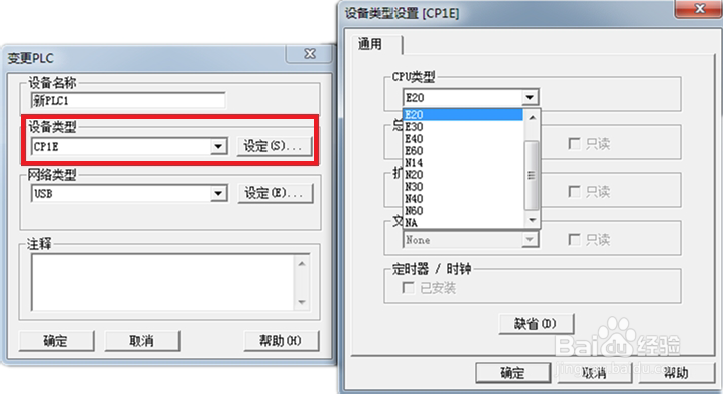
欧姆龙CP PLC与CHNet-CP连接编程软件监控配置

3、选择网络类型为“Ethernet”,点击“设定”;

欧姆龙CP PLC与CHNet-CP连接编程软件监控配置

4、在“网络”选项卡中,请将“帧长度”改为“540”;

欧姆龙CP PLC与CHNet-CP连接编程软件监控配置

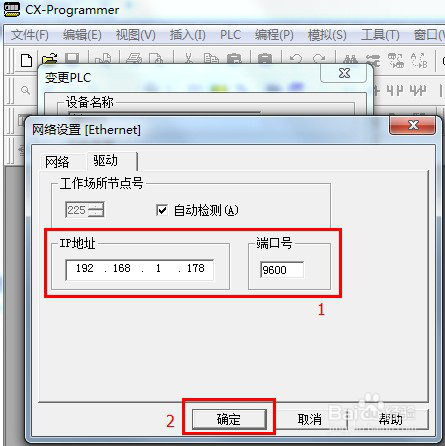
5、在“驱动”选项卡中,键入CHNet-CP的IP地址和端口号,点击“确定”;

欧姆龙CP PLC与CHNet-CP连接编程软件监控配置

6、在跳出的提醒选项中点击“确认”;

欧姆龙CP PLC与CHNet-CP连接编程软件监控配置

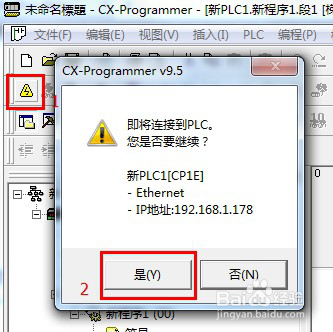
7、点击在线工作按钮,点击“确认”;

欧姆龙CP PLC与CHNet-CP连接编程软件监控配置

8、连接成功后,右键“新PLC1[CP1E]”选择“传送”中的“从PLC”;

欧姆龙CP PLC与CHNet-CP连接编程软件监控配置

9、选择要读取的内容,点击“确认”;

欧姆龙CP PLC与CHNet-CP连接编程软件监控配置

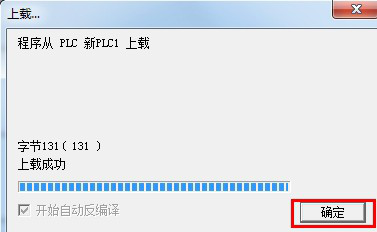
10、点击“是”,上载程序完成,点击“确认”;

欧姆龙CP PLC与CHNet-CP连接编程软件监控配置

11、PLC 程序上载完成,进入运行监视状态;

欧姆龙CP PLC与CHNet-CP连接编程软件监控配置
  • 华硕主板BIOS怎么设置从U盘启动
  • 应用或修改本地文件或文件夹的审核策略设置
  • 如何解决Office 2007安装出错,无法写入注册表
  • 凤凰新闻怎么关闭广告
  • 新安装的系统win11版本号怎么看
  • 热门搜索
    挣钱方法 单纯疱疹的治疗方法 香港浸会大学怎么样 安徽理工大学怎么样 三角梅的养殖方法 香谱图解大全 快速有效的减肥方法 脸上脱皮怎么回事 中间的圆点怎么打 家常汤的100种做法