Excel表格如何用average函数算平均值

 时间:2026-05-02 16:12:16

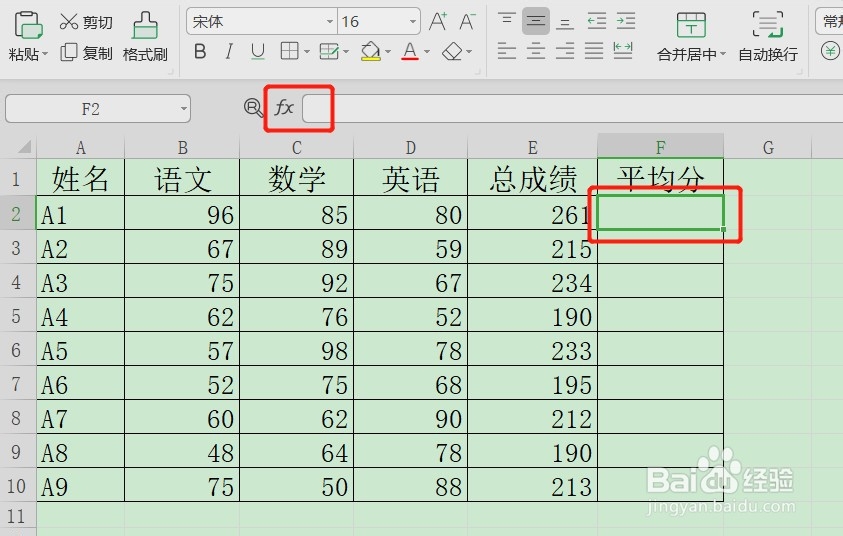
1、选中求值的单元格,

点击工具栏里【求和】下面的【平均值】

Excel表格如何用average函数算平均值

2、在函数括号里面选择求值区域,按Enter键

Excel表格如何用average函数算平均值

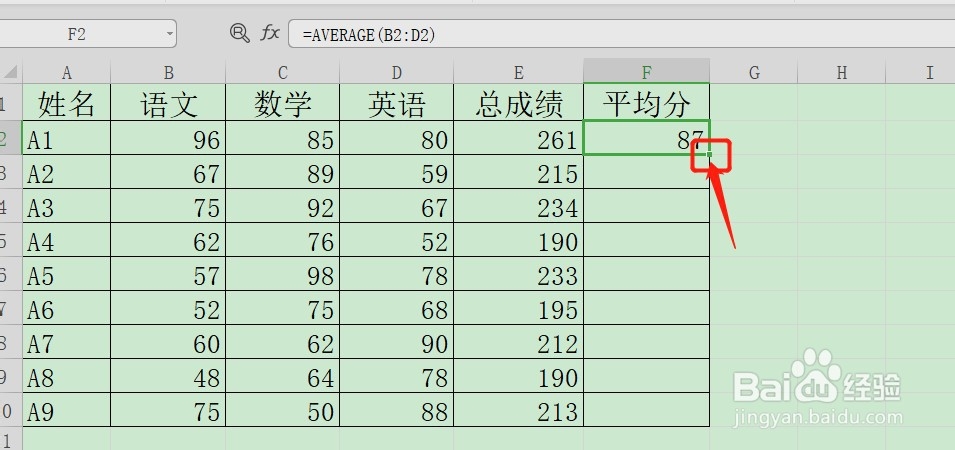
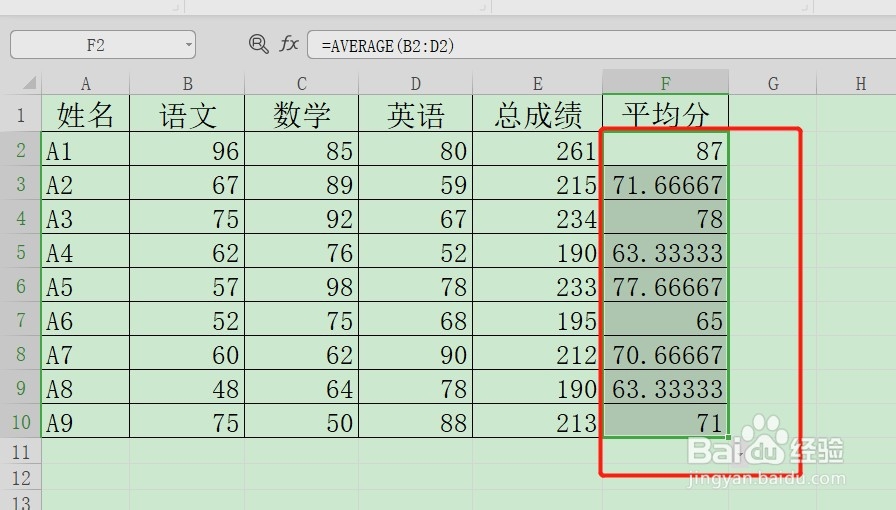
3、算出平均值后,在单元格右下角有一个小四方形,双击这个小四方形可以快速的复制到下面的单元格,求出其它行的平均值

Excel表格如何用average函数算平均值

1、选择单元格,点击编辑栏里的插入函数符号

Excel表格如何用average函数算平均值

2、进入插入函数页面,

在查找函数框里输入:average

在函数列表里面选择:AVERAGE

点击下面的【确定】

Excel表格如何用average函数算平均值

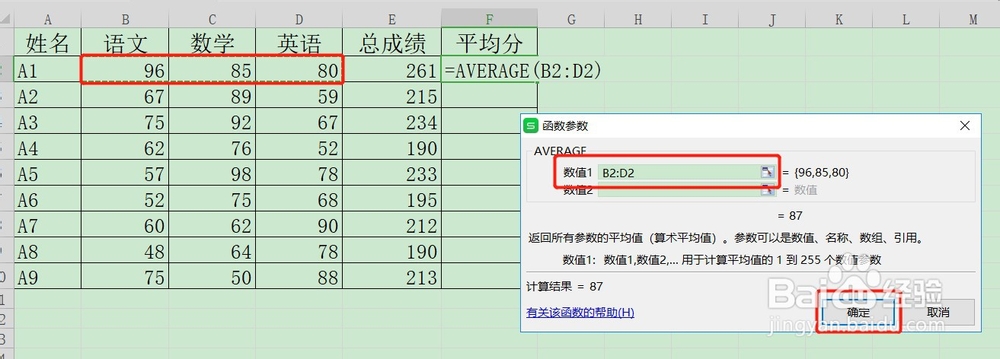
3、在函数参数页面,

数值1在表格里面选择要算的单元格

点击下面的【确定】
Excel表格如何用average函数算平均值

4、算出平均之后,按照上面的方法复制到下面算出其它行的平均值

Excel表格如何用average函数算平均值

Excel表格如何用average函数算平均值

  • excel表样式浅色怎么设置
  • 在EXCEL中对某个单元格设置25%灰色底纹怎么做
  • Excel中如何用分类汇总统计商品的销售总量
  • 套用表格格式怎么设置
  • excel如何利用函数rank进行销售排名?
  • 热门搜索
    nba为什么29号没人敢穿 为什么会地震 我的世界黑曜石怎么做 馄饨怎么包 泰拉瑞亚骷髅王怎么打 孕妇为什么不能吃火锅 牙龈肿痛怎么办 项目简介怎么写 12306怎么注册 已经绑定了未成年怎么改