Solidworks 怎么画螺纹孔?

 时间:2026-02-15 05:52:11

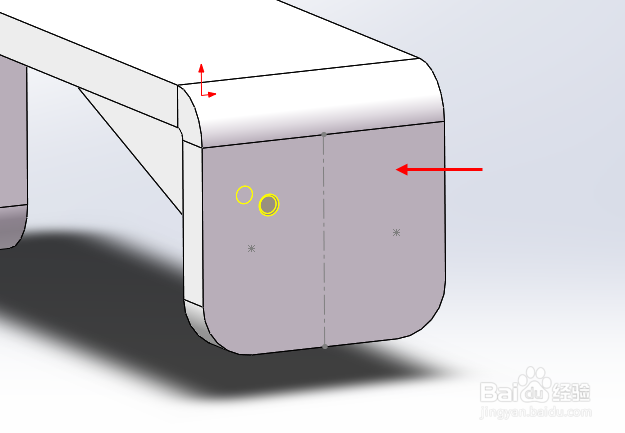
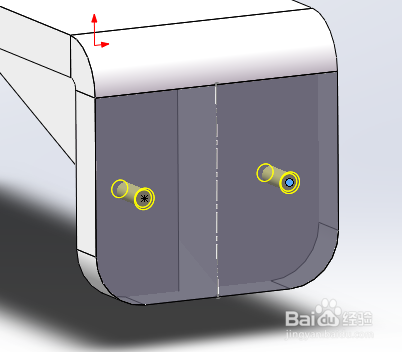
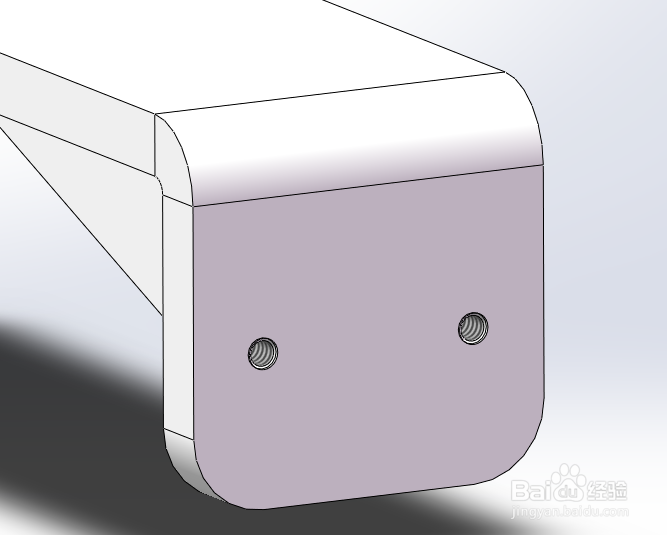
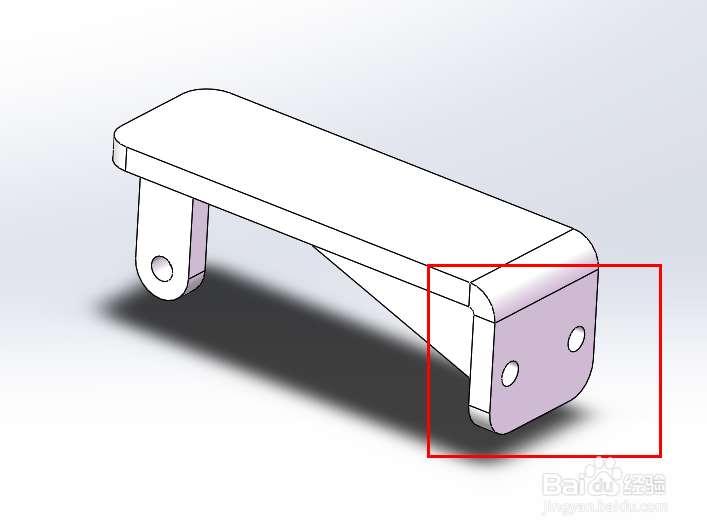
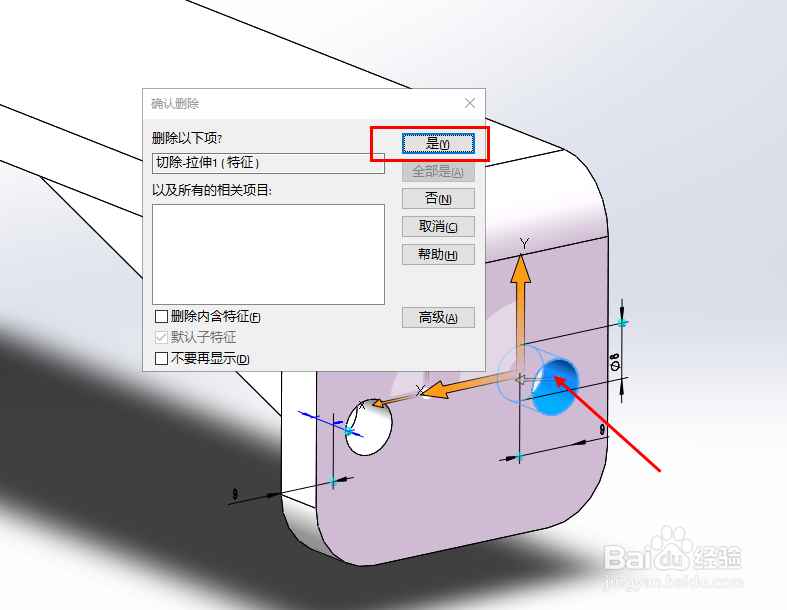
1、如图所示的一个零件,我需要将圈出的两个孔改成螺纹孔。
Solidworks 怎么画螺纹孔?

2、正常建模步骤,一般是不画这两个孔的。

这里,我们选中这个切除特征,Delete将它删除。
Solidworks 怎么画螺纹孔?

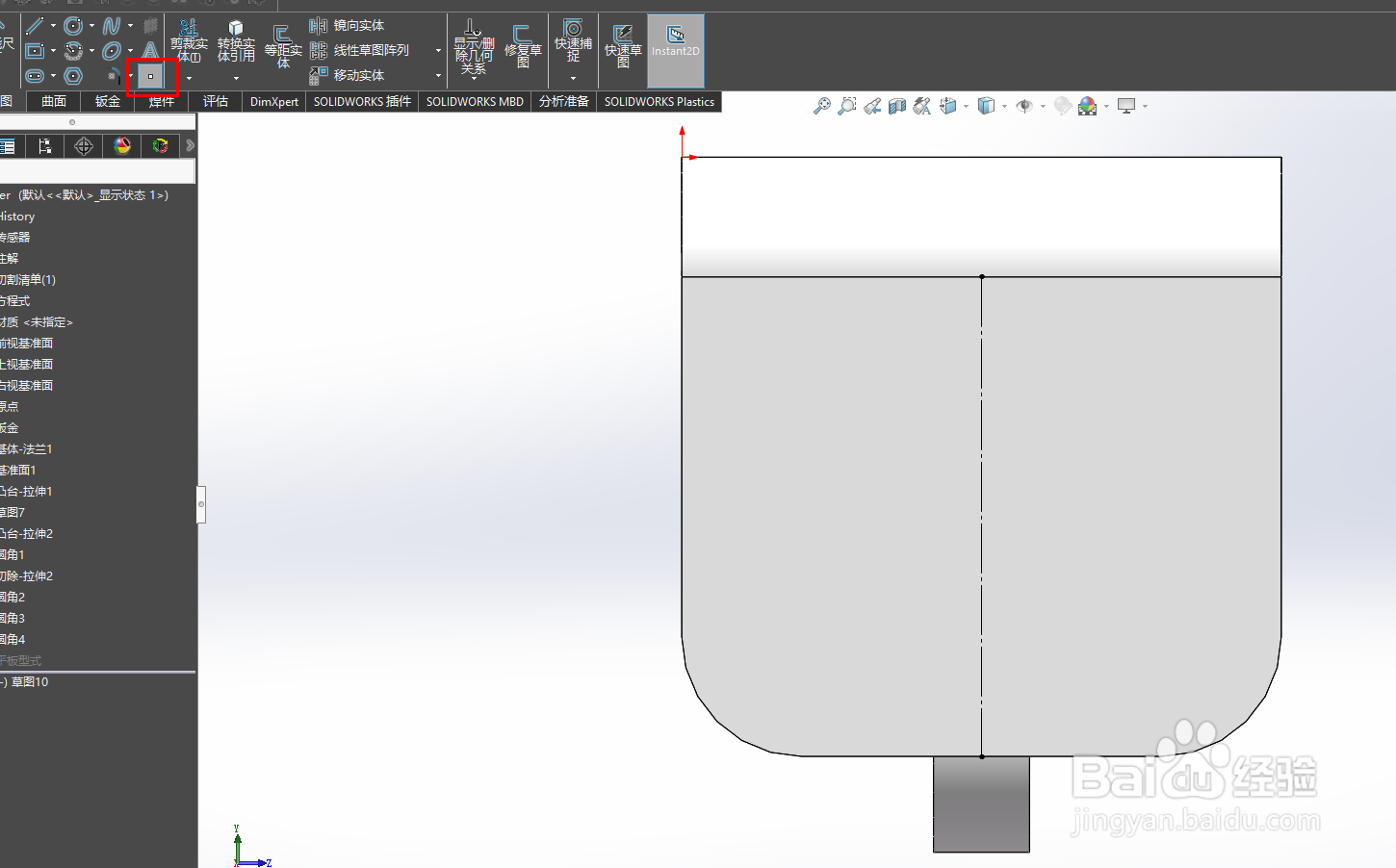
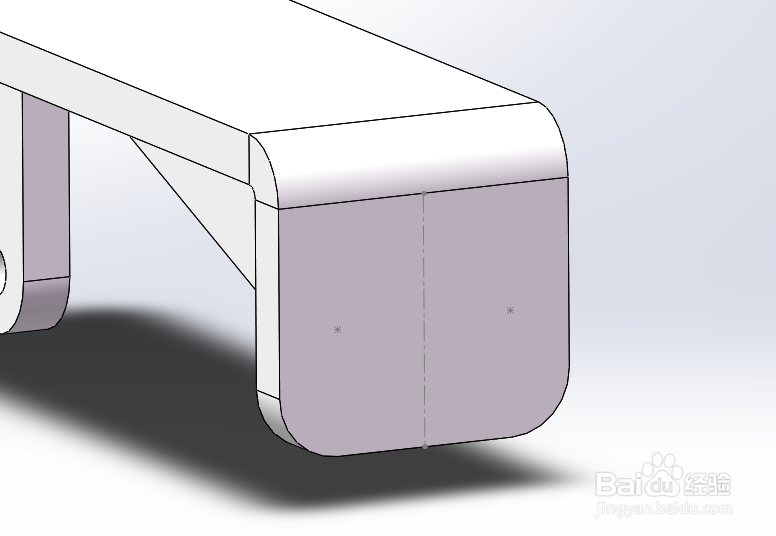
3、在此平面上进行草图绘制。

画一条中线作为辅助线,然后调用“点”命令。

Solidworks 怎么画螺纹孔?

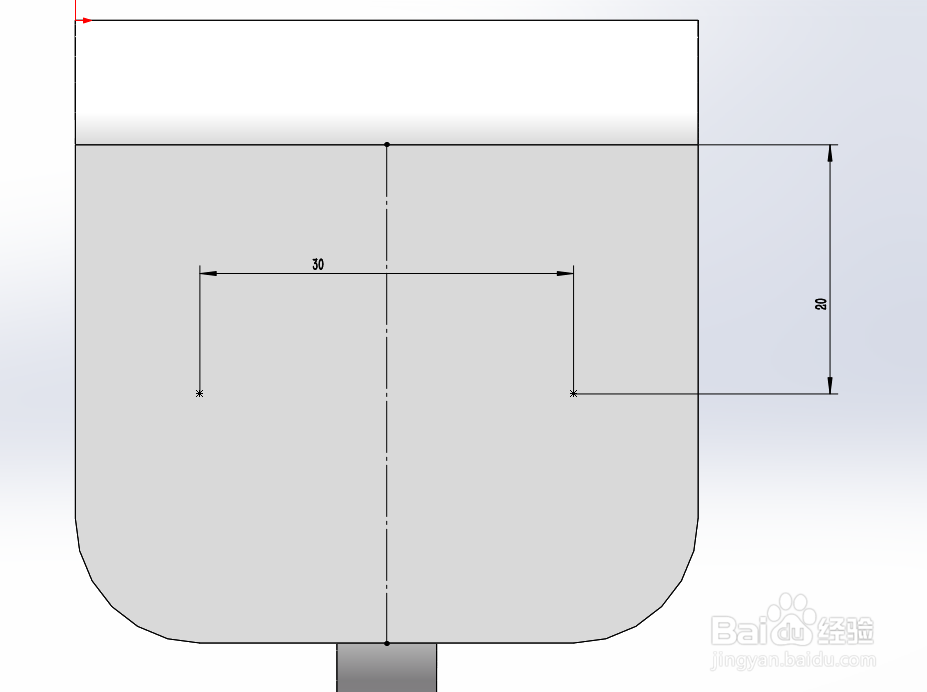
4、画一个点,并镜像。

设置尺寸约束。

Solidworks 怎么画螺纹孔?

5、完成后,保存。

至此,我们草图准备完成。(这一步主要是为了选择螺纹孔位置提供基准)
Solidworks 怎么画螺纹孔?

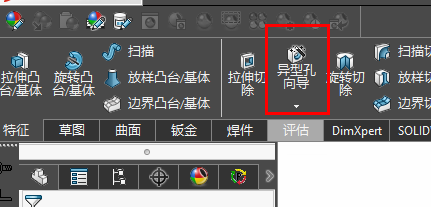
6、如图所示,我们找到 异向孔向导,打开这个命令。

Solidworks 怎么画螺纹孔?

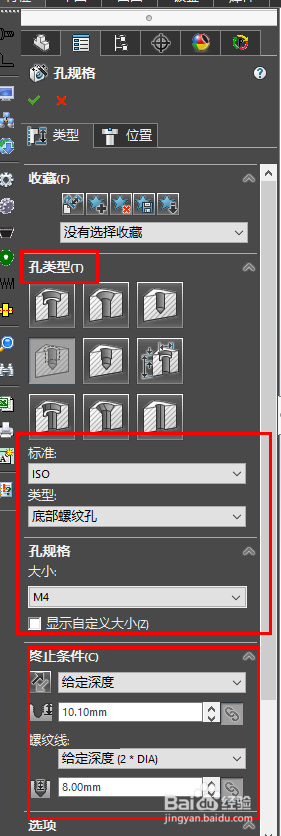
7、弹出对话框,我们设置对话框内的 孔类型,执行标准,螺纹大小。

此外还可以设置螺纹深度,钻孔深度。

一般来说,螺纹深度是螺纹大小的两倍。
Solidworks 怎么画螺纹孔?

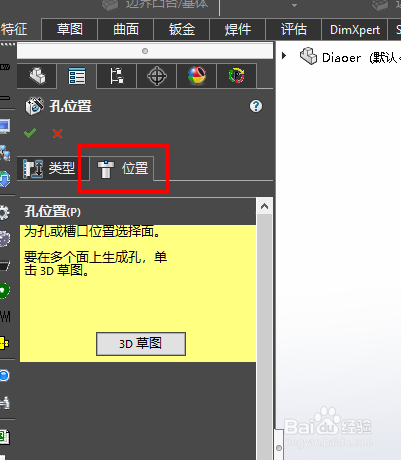
8、参数设置完成后,我们需要确定螺纹孔的位置。

点击位置,进入位置选择。

Solidworks 怎么画螺纹孔?

9、先选择一个平面,螺纹孔轴线会垂直于这个平面。

Solidworks 怎么画螺纹孔?

10、然后确定轴线穿过的位置,也就是我们之前画好的点。

Solidworks 怎么画螺纹孔?

11、回车,完成。

Solidworks 怎么画螺纹孔?

  • solidworks绘制的螺纹孔无法显示螺纹
  • solidworks如何绘制螺纹孔
  • Solidworks怎么画螺纹
  • SolidWorks怎么绘制外螺纹
  • 关于Solidworks工程图不显示的问题
  • 热门搜索
    房间潮湿怎么办 首先用英语怎么说 孩子注意力不集中怎么办 肉松怎么做 小学用英语怎么说 口哨怎么吹 板鸭怎么做好吃 罗汉果怎么泡水 电脑忘记开机密码怎么办 太子乐奶粉怎么样