电脑教程:如何使用电脑自带的屏幕录制功能?

 时间:2026-05-06 09:49:20

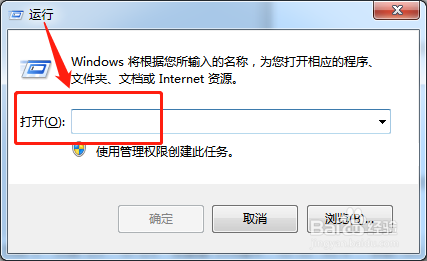
1、按快捷键【Win+R】,打开“运行”窗口。

电脑教程:如何使用电脑自带的屏幕录制功能?

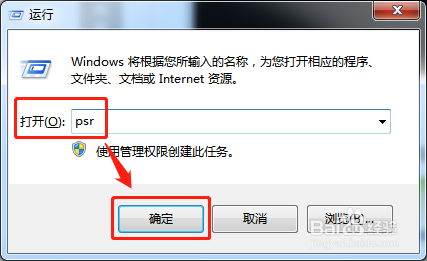
2、在运行窗口,在打开编辑框中输入:psr。

电脑教程:如何使用电脑自带的屏幕录制功能?

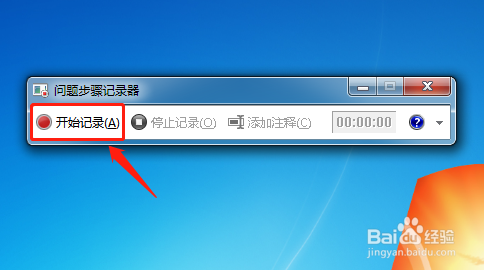
3、输入psr后,单击【确定】,调出“问题步骤记录器”窗口。

电脑教程:如何使用电脑自带的屏幕录制功能?

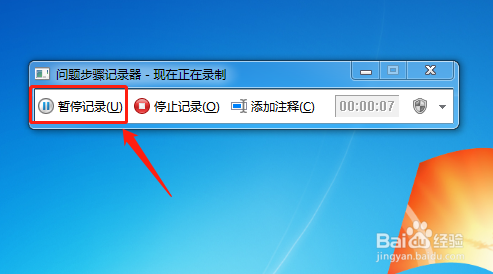
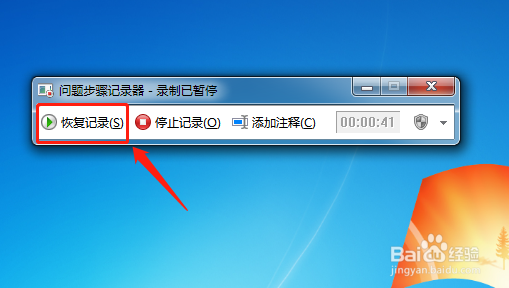
4、在问题步骤记录器窗口,单击【开始记录】按钮,启动并开始屏幕录制。

电脑教程:如何使用电脑自带的屏幕录制功能?

电脑教程:如何使用电脑自带的屏幕录制功能?

电脑教程:如何使用电脑自带的屏幕录制功能?

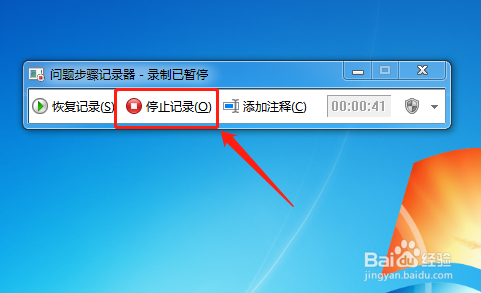
5、单击【停止记录】,弹出另存为窗口。

电脑教程:如何使用电脑自带的屏幕录制功能?

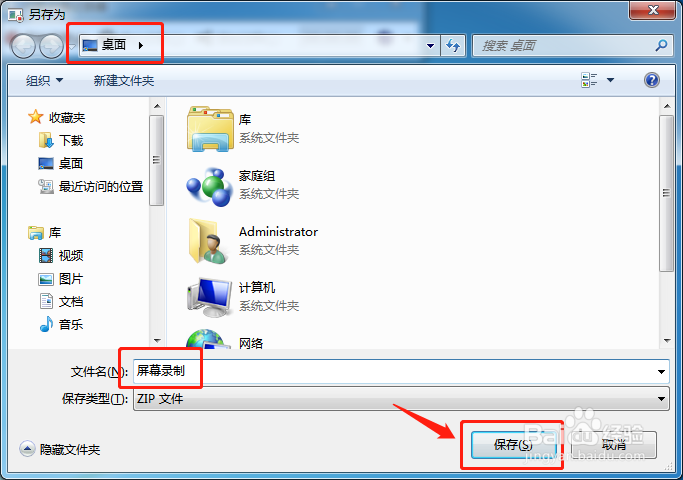
6、在另存为窗口,为录制的文件选择保存路径、命名,单击【保存】即可。

电脑教程:如何使用电脑自带的屏幕录制功能?

7、总结

(1)快捷键【Win+R】打开运行窗口。

(2)运行窗口输入:psr,单击确定打开问题步骤记录器窗口。

(3)执行开始记录、停止记录等功能按钮,录制并保存录制文件。

  • win10录屏功能开启方法演示
  • windows10电脑如何录屏
  • win10怎么录屏 win10录制功能使用教程
  • xbox录屏文件如何查看
  • win10录制视频在哪里
  • 热门搜索
    plm是什么 5月14日是什么日子 刚怀上几天有什么感觉 双轨制是什么意思 雪像什么 什么牌子洗衣机好 丙酮是什么 桁架是什么 tx什么意思 二八定律是什么意思