Photoshop操作彩虹图的使用教程

 时间:2026-02-14 04:08:51

1、启动桌面上的Adobe Photoshop。

Photoshop操作彩虹图的使用教程

2、 首先导入风景照到PS里,然后新建图层准备添加彩虹

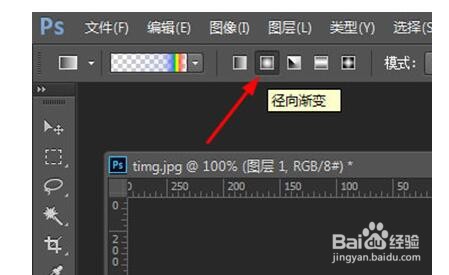
      接着使用【渐变工具】(快捷键G),在上面模式里点击第二个【径向渐变】
      

Photoshop操作彩虹图的使用教程

3、选择颜色,进入渐变编辑器,点击预设旁边的齿轮按钮,在弹出的菜单中选择【特殊效果】,弹出窗口提示是否替换当前的颜色,选择追加。

      在添加的渐变效果预设中,选择最后一个【罗素彩虹】,然后什么都不用动确定就可以了


Photoshop操作彩虹图的使用教程

4、调整好后就能在画布上画彩虹了,我们在要添加彩虹的位置按住鼠标从上到下拖动,最后松开,一个彩虹就生成了,具体大小位置请根据实际情况来添加

      

Photoshop操作彩虹图的使用教程

5、彩虹添加好后若发现很丑,可以接着进行修饰

      首先将彩虹的图层模式选择为【滤色】


Photoshop操作彩虹图的使用教程

6、使用【滤镜】—【模糊】—【高斯模糊】,在里面根据喜好来调整半径像素,越大越模糊


Photoshop操作彩虹图的使用教程

7、 最后给图层添加蒙板,然后再次使用【渐变工具】,模式为【线性渐变】,颜色选择【黑白渐变】


Photoshop操作彩虹图的使用教程

8、在画布中鼠标从下到上往上拖动,直到彩虹的下半部消失就可以了

Photoshop操作彩虹图的使用教程

  • 剪贴蒙版与矢量蒙版
  • Photoshop怎么让文字沿路径排列
  • Ps如何制作放大镜效果?
  • PS如何创建纯色(实心)的五边形
  • 如何用ps画出一个圆环
  • 热门搜索
    什么真什么作文 有助于长高的运动 姜黄素的功效与作用 化学知识点总结 什么人什么什么成语 ems和邮政快递有什么区别 新闻知识 鱼油的作用 紫苏的功效与作用 什么过街横行霸道