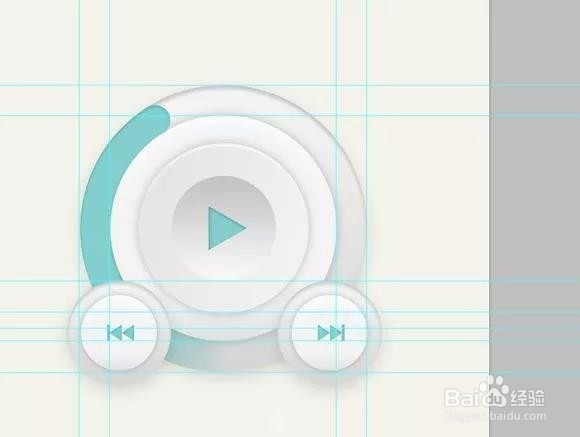
如何用PS制作出素雅质感的播放器iCON?

 时间:2026-02-14 11:52:46

1、第一步:


新建画布,大小自定,填充一个淡色。

如何用PS制作出素雅质感的播放器iCON?

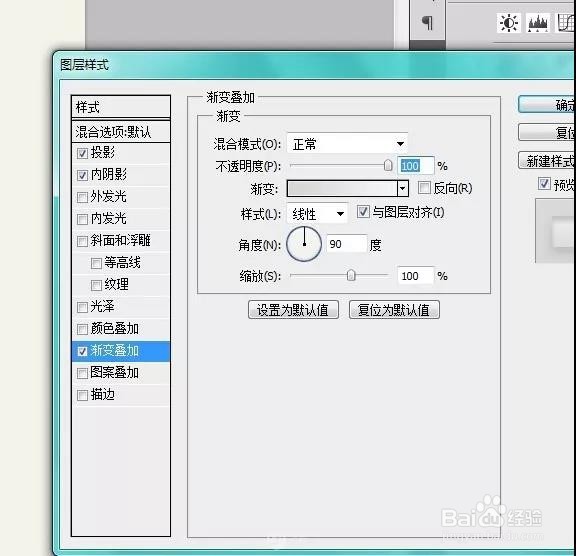
2、第二步:


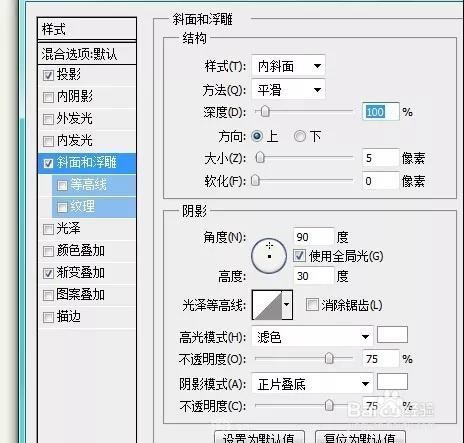
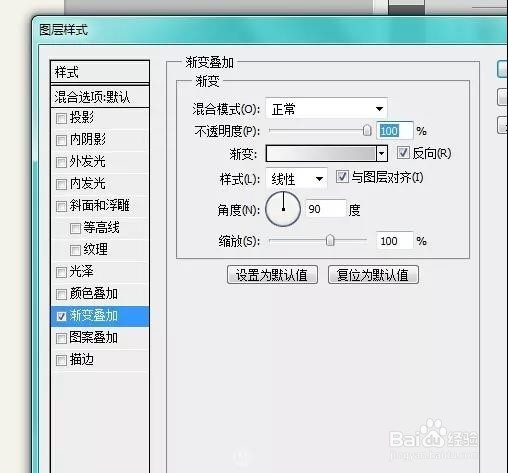
画一个圆形,大小自定,填充如下。

如何用PS制作出素雅质感的播放器iCON?

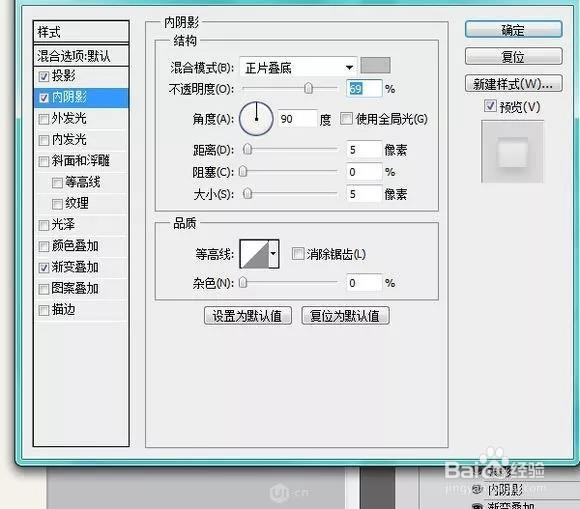
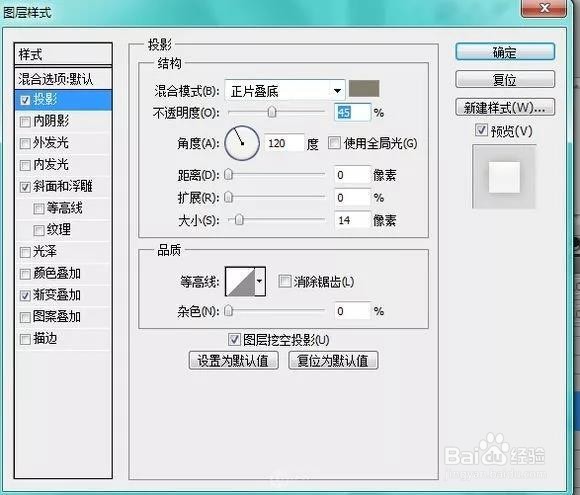
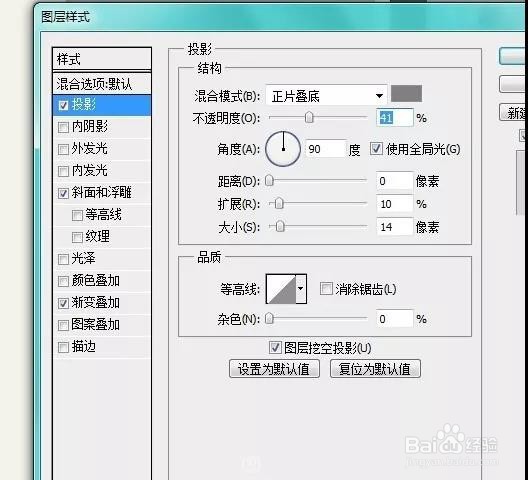
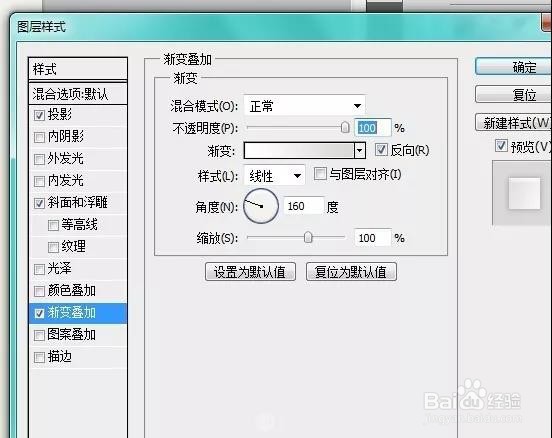
3、接上边的数值。

如何用PS制作出素雅质感的播放器iCON?

如何用PS制作出素雅质感的播放器iCON?

如何用PS制作出素雅质感的播放器iCON?

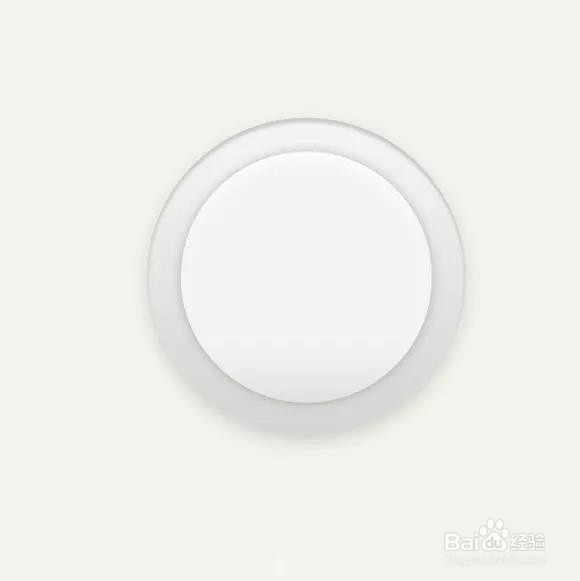
4、第三步:


复制底圆,然后Ctrl+T,调整他的大小,添加图层样式。
如何用PS制作出素雅质感的播放器iCON?

5、接上数值:

如何用PS制作出素雅质感的播放器iCON?

如何用PS制作出素雅质感的播放器iCON?

如何用PS制作出素雅质感的播放器iCON?

6、第四步:


再画一个圆形,调整大小位置。

如何用PS制作出素雅质感的播放器iCON?

7、图层样式数值。

如何用PS制作出素雅质感的播放器iCON?

如何用PS制作出素雅质感的播放器iCON?

如何用PS制作出素雅质感的播放器iCON?

8、第五步:


再画一个圆形,加渐变效果。

如何用PS制作出素雅质感的播放器iCON?

9、渐变数值:

如何用PS制作出素雅质感的播放器iCON?

10、第六步:


画一个三角形,填充自己喜爱的颜色,添加样式。

如何用PS制作出素雅质感的播放器iCON?

如何用PS制作出素雅质感的播放器iCON?

11、第七步:


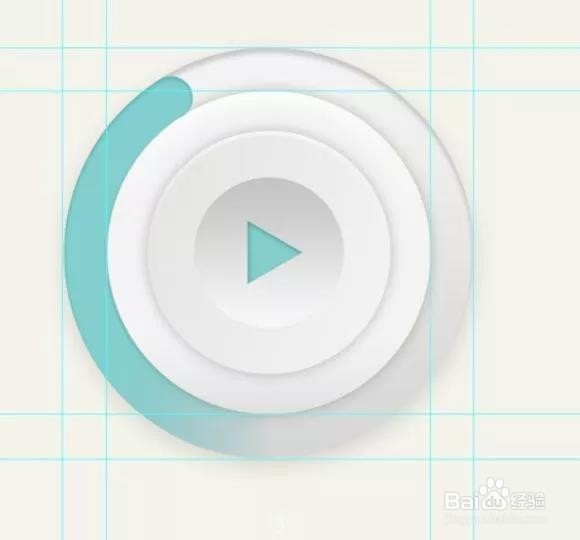
画一个这样的圆环。

如何用PS制作出素雅质感的播放器iCON?

12、第八步:


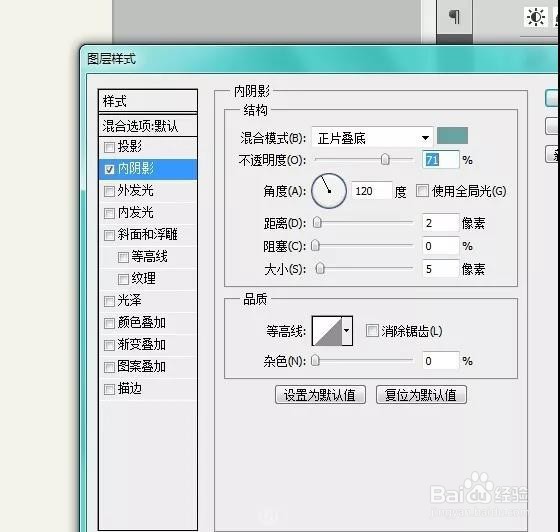
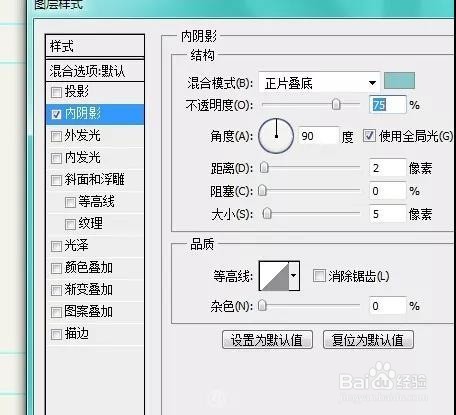
处理一下 加上图层样式,让他有点立体的感觉,尾部擦一下。

如何用PS制作出素雅质感的播放器iCON?

13、数值:

如何用PS制作出素雅质感的播放器iCON?

14、第九步:


右下角画一个这样的,方法参照上面的。

如何用PS制作出素雅质感的播放器iCON?

15、第十步:


再画一个放在左边。

如何用PS制作出素雅质感的播放器iCON?

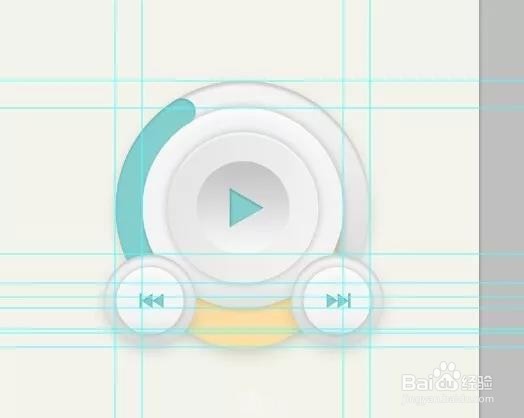
16、第十一步:


在两个圆之间添加一个圆环,颜色自己调整,一些细节上自己再调整一下。
如何用PS制作出素雅质感的播放器iCON?

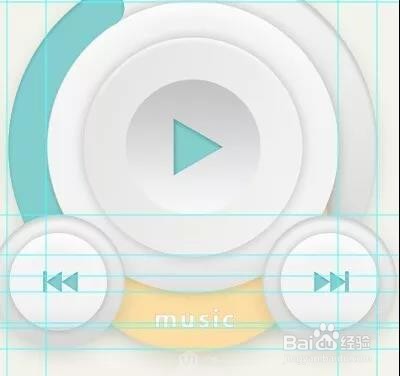
17、第十二步:


在黄色圆环上添加文字,在文字上添加图层样式,打造一种立体的感觉。
如何用PS制作出素雅质感的播放器iCON?

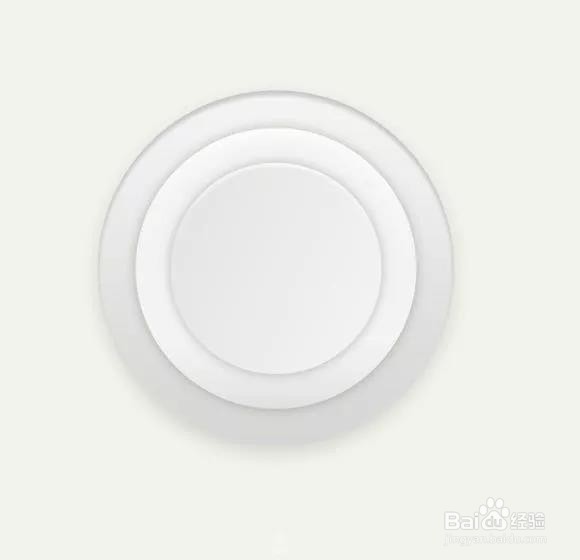
18、个人建议

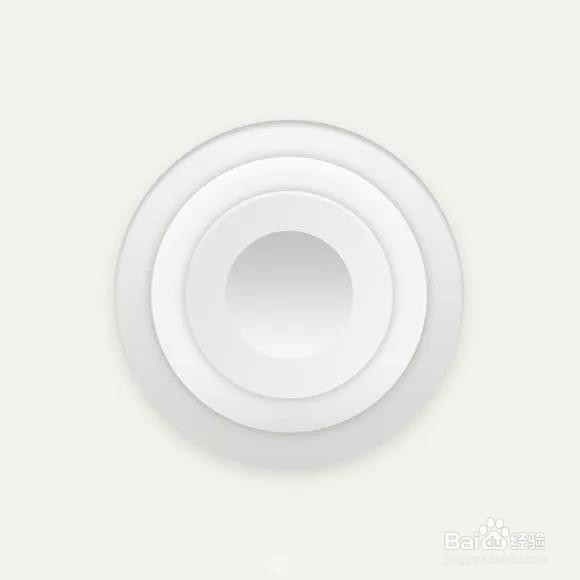
最终效果如图所示。

如何用PS制作出素雅质感的播放器iCON?

  • ps如何使用排除
  • PS如何快速给产品表面加渐变效果
  • PS制作微信图标
  • PS中如何自定义笔刷
  • PS中路径和选区如何互换
  • 热门搜索
    潲怎么读 厕所堵了怎么疏通 圣诞节用英语怎么说 煎豆腐怎么不粘锅 怎么去痘 鼻子干燥怎么办 cdr怎么抠图 小儿厌食怎么办 薄荷怎么吃 吕雉怎么死的