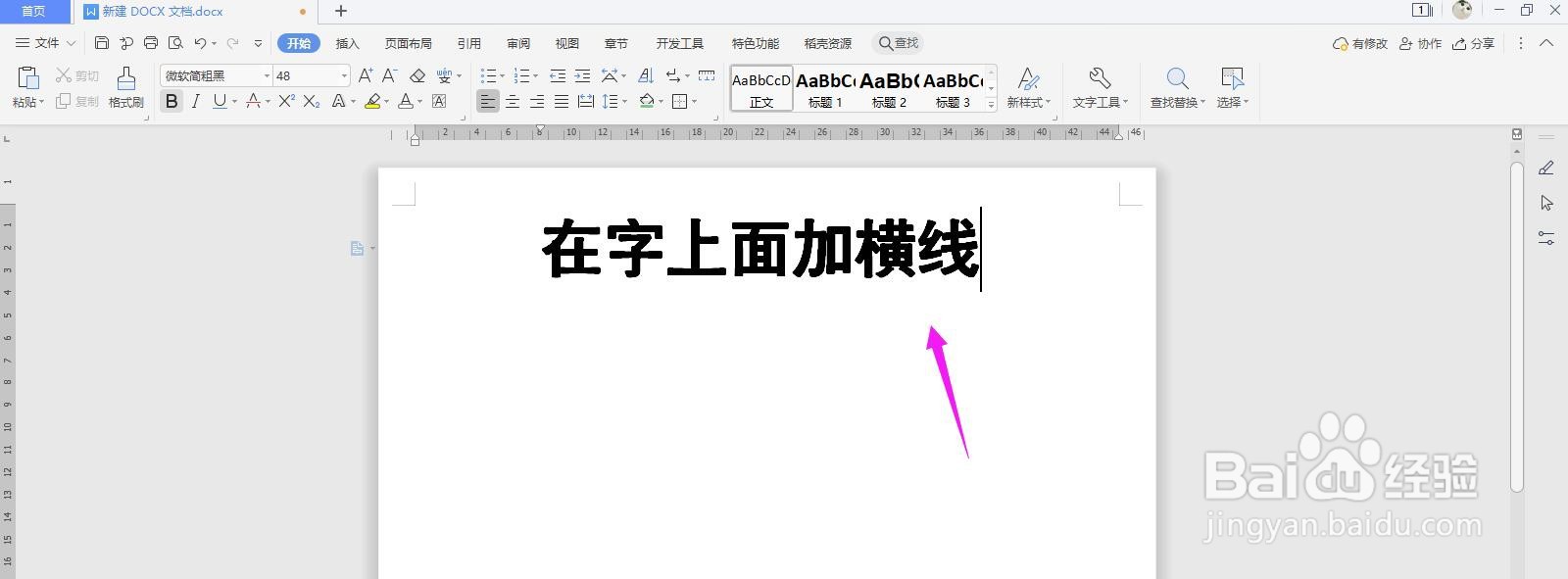
1、打开Word文档,如下图所示,先输入想要加横线的内容
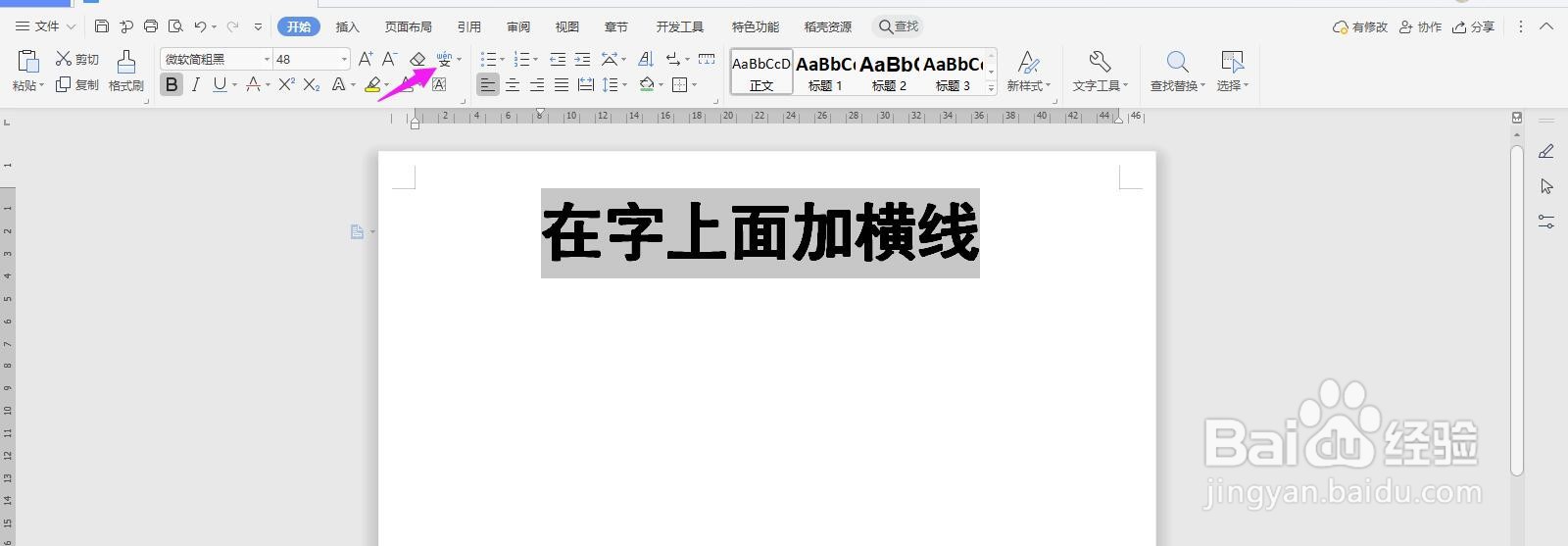
2、点击导航栏上的“拼音指南”下拉框
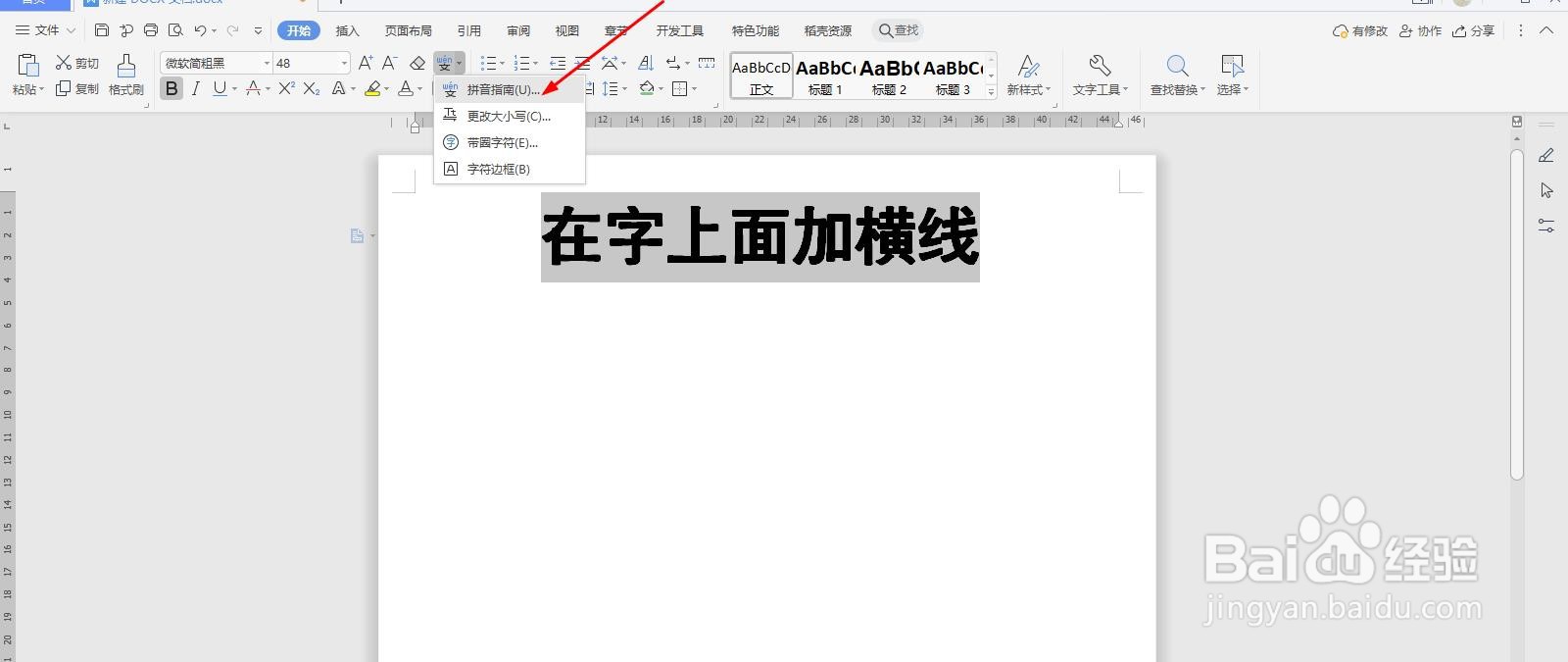
3、选择“拼音指南”
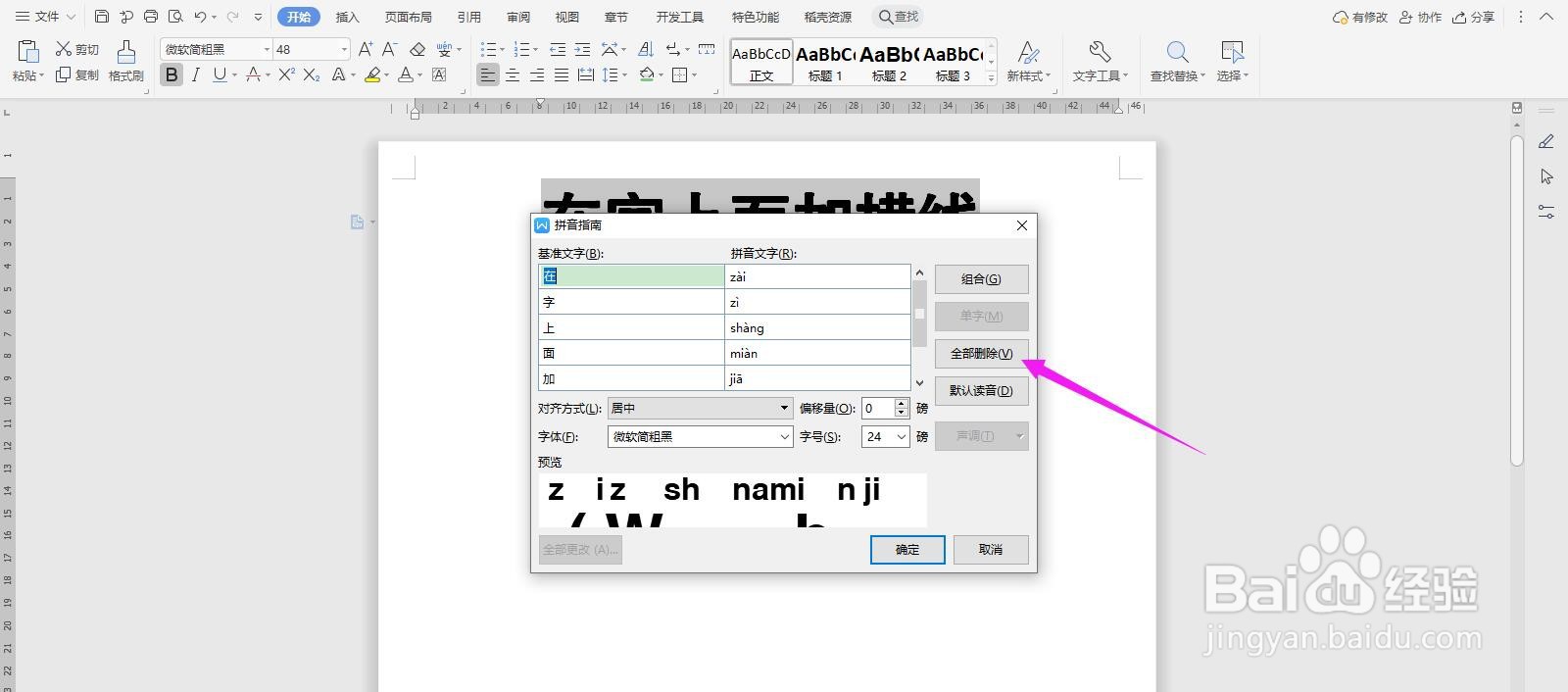
4、点击“全部删除”
5、然后在“拼音文字”中输入“——”
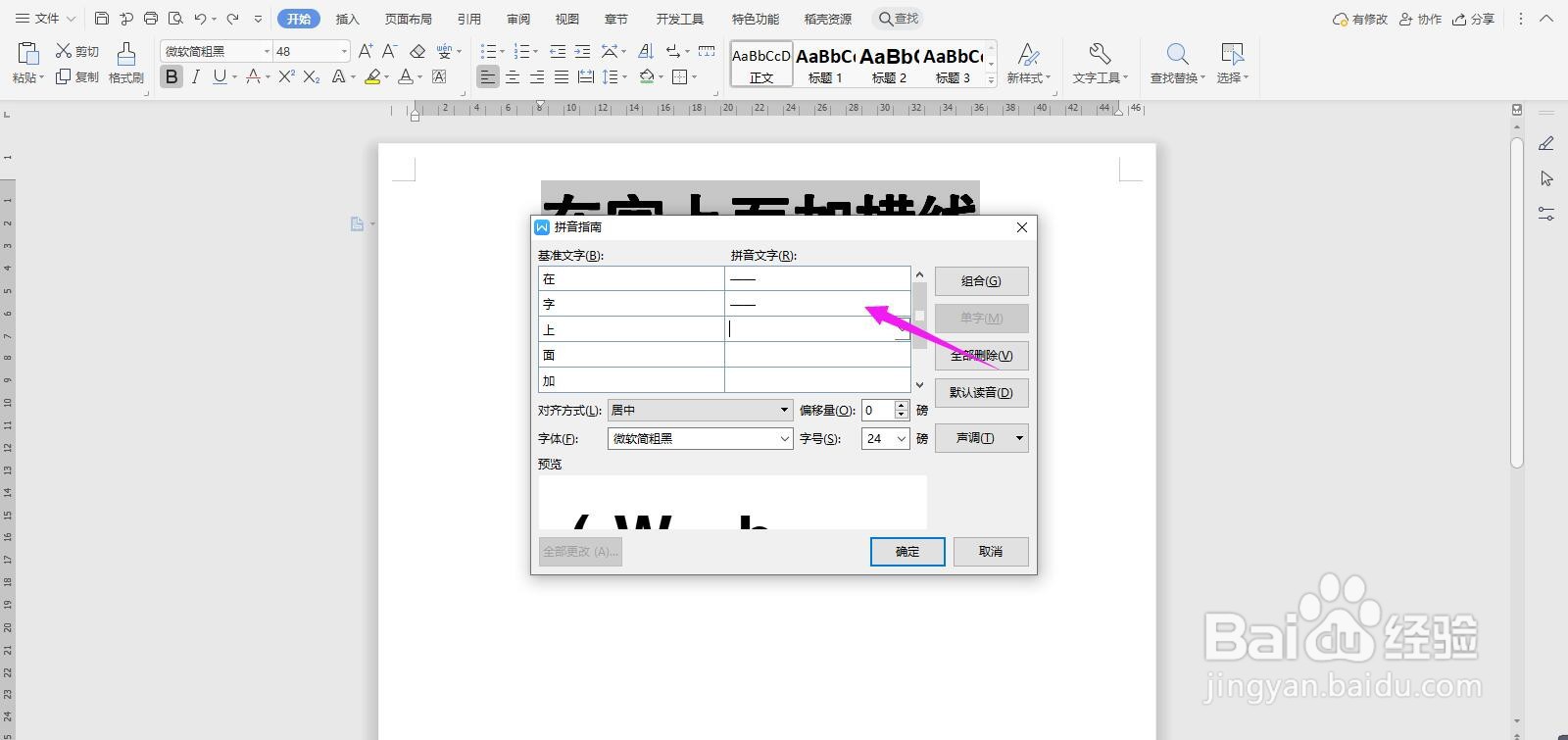
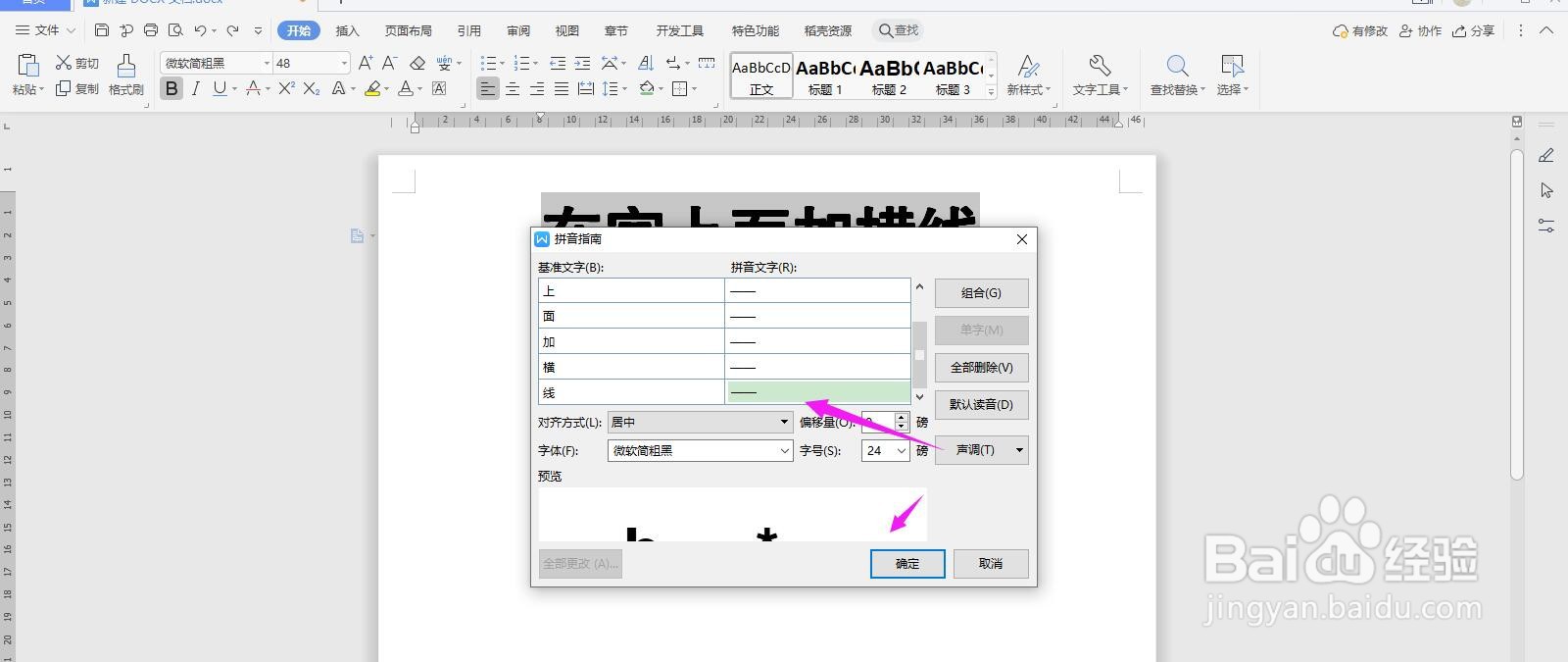
6、分别在每个“拼音文字”上都输入“——”,点击“确定”
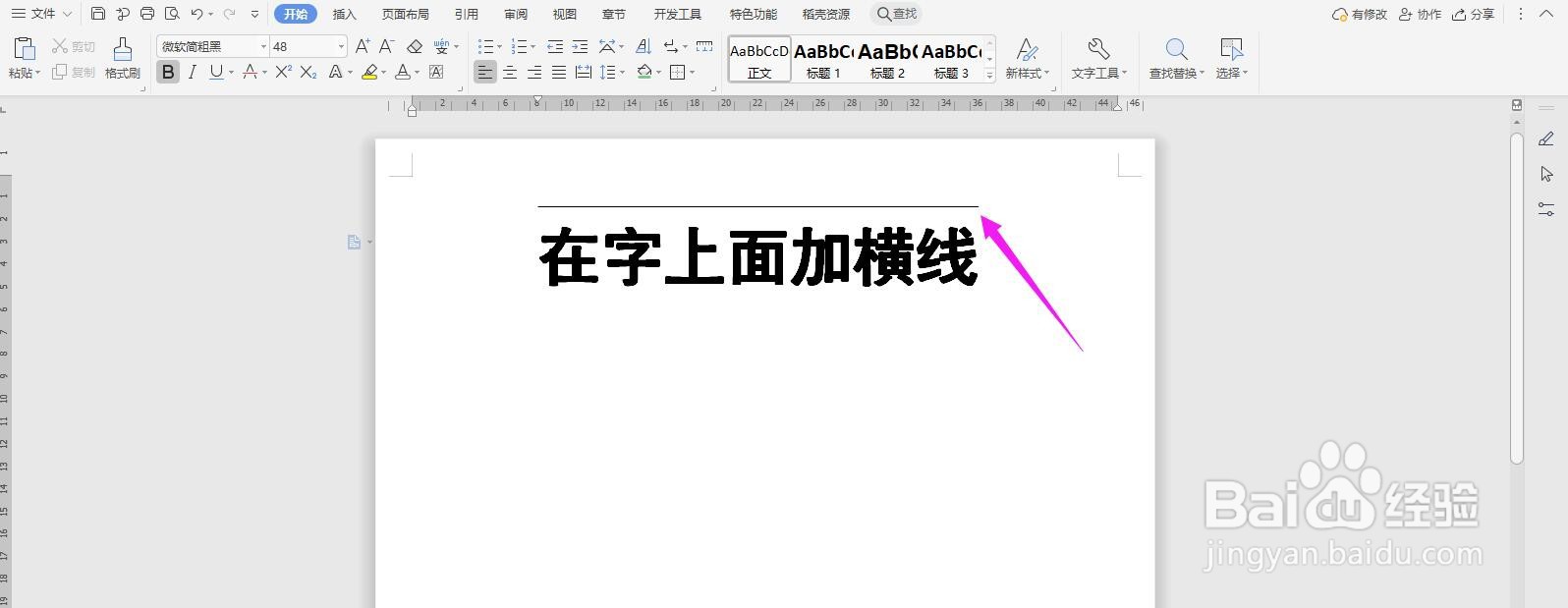
7、这个时候所有文字上面就被插入一条横线了,如下图所示
时间:2026-04-22 14:15:58
1、打开Word文档,如下图所示,先输入想要加横线的内容
2、点击导航栏上的“拼音指南”下拉框
3、选择“拼音指南”
4、点击“全部删除”
5、然后在“拼音文字”中输入“——”
6、分别在每个“拼音文字”上都输入“——”,点击“确定”
7、这个时候所有文字上面就被插入一条横线了,如下图所示
