苹果手机怎么把照片导入新手机

 时间:2026-02-12 17:59:43

1、点击apple id

打开苹果手机进入设置页面之后,点击页面中的【Apple ID】。

苹果手机怎么把照片导入新手机

2、点击iCloud

进入新的页面之后,点击页面中的【iCloud】选项。

苹果手机怎么把照片导入新手机

3、点击照片

切换进入新的页面之后,点击页面中的【照片】。

苹果手机怎么把照片导入新手机

4、打开按钮

进入新的页面之后,将【iCloud照片】后的按钮打开即可导入新手机了。

苹果手机怎么把照片导入新手机

1、点击发送图标

如果手机的照片不多,可以打开相册,选取要发送的照片并点击页面左下方的发送图标。

苹果手机怎么把照片导入新手机

2、点击隔空投送

打开一个弹窗之后,点击【隔空投送】。

苹果手机怎么把照片导入新手机

3、选择手机发送

出现新手机的名称后,点击发送即可导入新手机。

苹果手机怎么把照片导入新手机

1、点击通用

打开苹果手机的设置页面,点击页面中的【通用】。

苹果手机怎么把照片导入新手机

2、点击传输

进入新的页面之后,点击页面中的【传输或还原iPhone】。

苹果手机怎么把照片导入新手机

3、点击现在

切换页面之后,点击页面中的【现在开始】。

苹果手机怎么把照片导入新手机

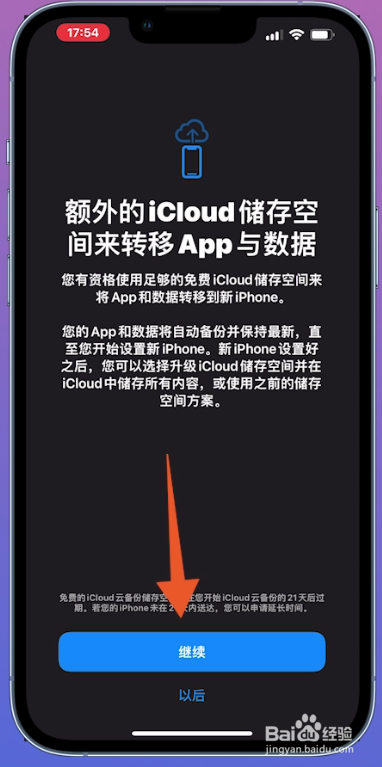
4、点击继续

进入一个新的页面之后,点击【继续】。

苹果手机怎么把照片导入新手机

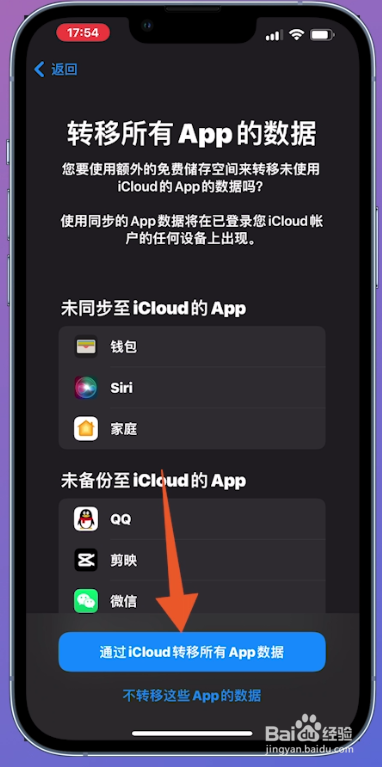
5、点击转移

切换页面之后,点击页面中的【通过iCloud转移所有app数据】。
苹果手机怎么把照片导入新手机

  • 苹果手机怎么把相册传到另一个手机
  • 旧苹果手机照片怎么传到新苹果手机
  • 如何将旧iPhone照片导入新iPhone
  • 苹果相册怎么转移到另一个手机
  • iphone相册迁移到新iphone
  • 热门搜索
    抑郁怎么办 亵渎怎么读音 冻脚怎么办 怎么查询手机号码 黄花怎么吃 手指甲有竖纹是怎么回事 珍珠粉面膜怎么做 a2奶粉怎么样 键盘膜怎么清洗 羊腿怎么做好吃