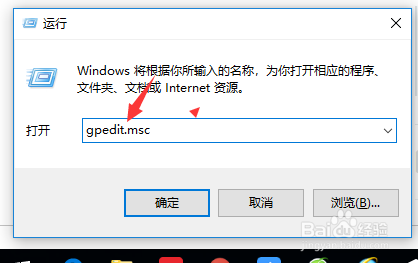
1、首先按window+R键打开运行。

2、在运行中输入“gpedit.msc”来启动本地组策略编辑器。
3、在编辑器中找到“计算机配置”

4、在“计算机配置”中找到“管理模板”并点击打开。

5、在“管理模板”中找到“网络”并在“网络”中找到“Lanman工作站”

6、点击“Lanman工作站”在本地策略编辑器的右侧,可以找到“启用不安全的来宾登录”
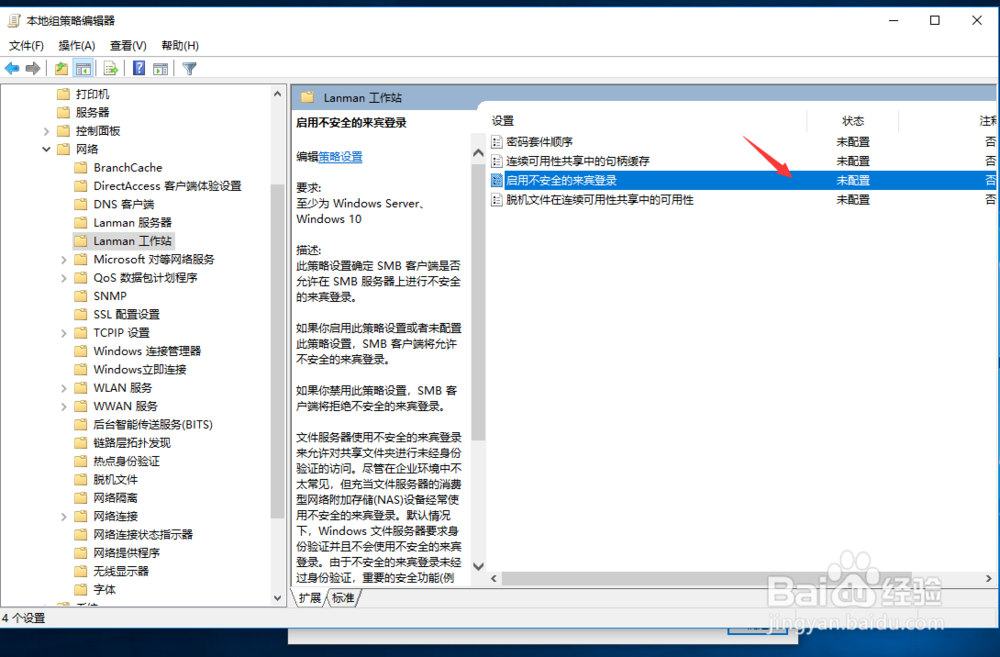
7、双击“启用不安全的来宾登录”。选择“已启用”,并点击确定,解决问题。
时间:2026-04-30 02:03:11
1、首先按window+R键打开运行。
2、在运行中输入“gpedit.msc”来启动本地组策略编辑器。
3、在编辑器中找到“计算机配置”
4、在“计算机配置”中找到“管理模板”并点击打开。
5、在“管理模板”中找到“网络”并在“网络”中找到“Lanman工作站”
6、点击“Lanman工作站”在本地策略编辑器的右侧,可以找到“启用不安全的来宾登录”
7、双击“启用不安全的来宾登录”。选择“已启用”,并点击确定,解决问题。
