如何根据Excel人员名批量建立文件夹?

 时间:2026-02-14 12:54:03

1、首先我们打开Excel,准备一个人员表格,如下图所示,接下来将会根据姓名批量新建文件夹

如何根据Excel人员名批量建立文件夹?

2、我们一般的做法是比对着excel表格,然后在某个盘符下面挨个右键单击选择新建文件夹,接着在重命名文件夹,如下图所示,这样的做法很显然非常的费时费力

如何根据Excel人员名批量建立文件夹?

3、接下来我们采用一种巧妙的办法,首先在excel表格的空白列输入公式"md "&A2,如下图所示

如何根据Excel人员名批量建立文件夹?

4、接下来我们向下拉取公式,然后复制整列的值,如下图所示

如何根据Excel人员名批量建立文件夹?

5、接着我们新建一个txt文件,将复制的值拷贝到txt文件中,如下图所示

如何根据Excel人员名批量建立文件夹?

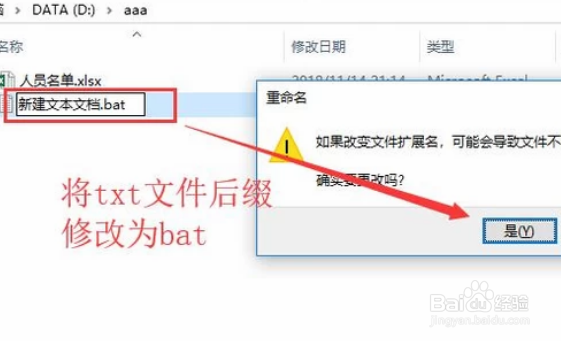
6、然后我们需要修改txt文件的后缀名,将其修改为bat,修改的过程中会弹出如下图的提示,我们点击是即可
如何根据Excel人员名批量建立文件夹?

7、接下来我们单击bat文件就可以在当前文件夹下面看到依据excel中人员姓名建立的文件夹了,如下图所示

如何根据Excel人员名批量建立文件夹?

8、最后如果我们想把文件夹建在某一个盘符下面的话,只需要在md后面添加上盘符路径即可,如下图所示

如何根据Excel人员名批量建立文件夹?

  • 电脑文档中如何设置将模板应用到所有文件夹?
  • Office Word中快速大量输入文字的技巧
  • 电脑微信上如何给好友发文档?
  • 如何用WPS 图片压缩图片体积?
  • Excel将97-03版的xls文件转为高版本的xlsx文件
  • 热门搜索
    煤是怎么形成的 连衣裙英语怎么说 麦本本笔记本怎么样 臭虫是怎么来的 怎么保存网页 西南石油大学怎么样 电影学院怎么考 古代人怎么避孕 只是爱要怎么说出口 未转变者怎么玩