1、打开“PS”,选择“文件”,打开选择需要修改文件。

2、例如:先点击星空图片,使用矩形工具,将星空框选。
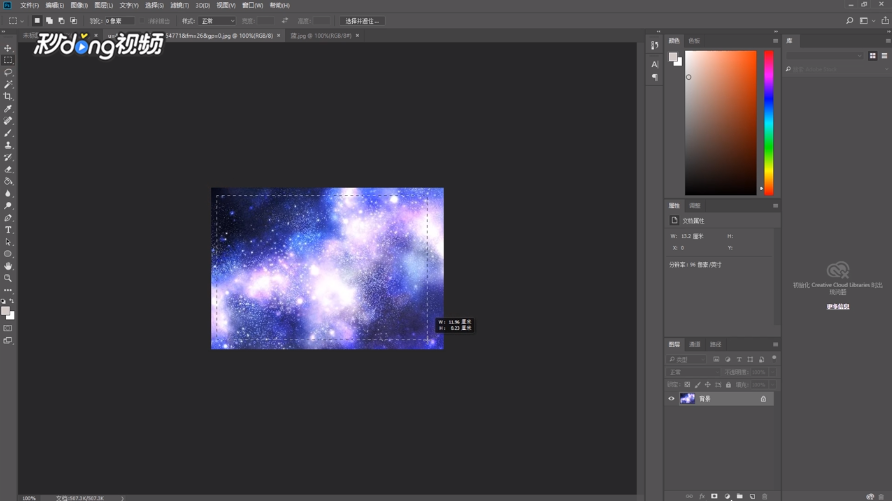
3、使用“ctyl+x”,将选中的剪切。
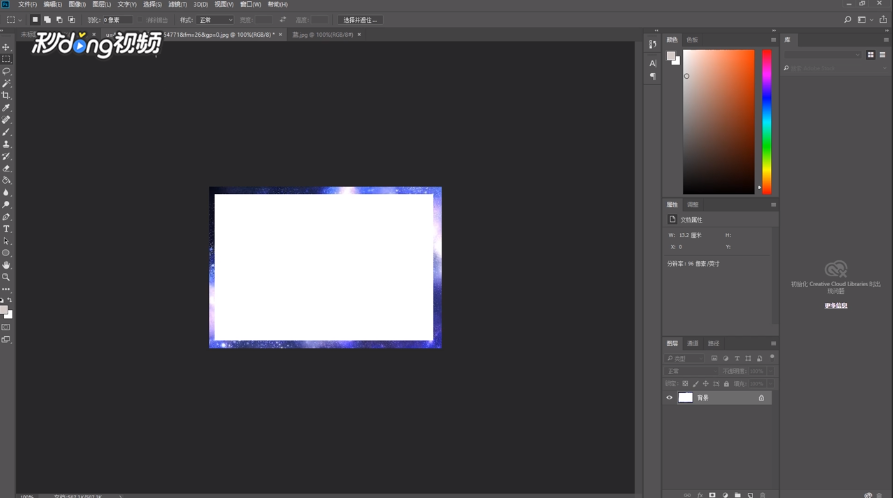
4、再点击人物的图片,使用“ctrl+v”,将剪切的图片移到合适的位置。

5、选中后,使用快捷键“ctrl+t”,对图片的大小进行调节,将人物完全覆盖即可。

6、选中“图层一”,单击鼠标右键,再点击“创建剪贴蒙版”,再单击鼠标右键,点击“混合选项”。
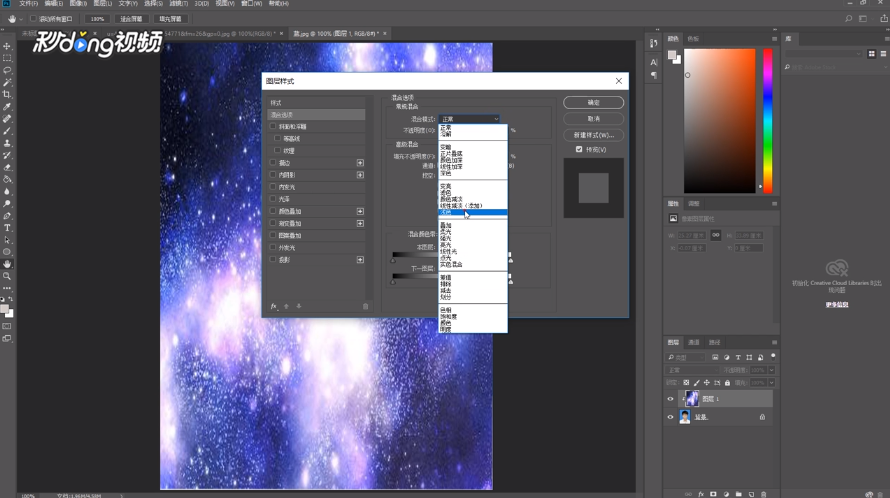
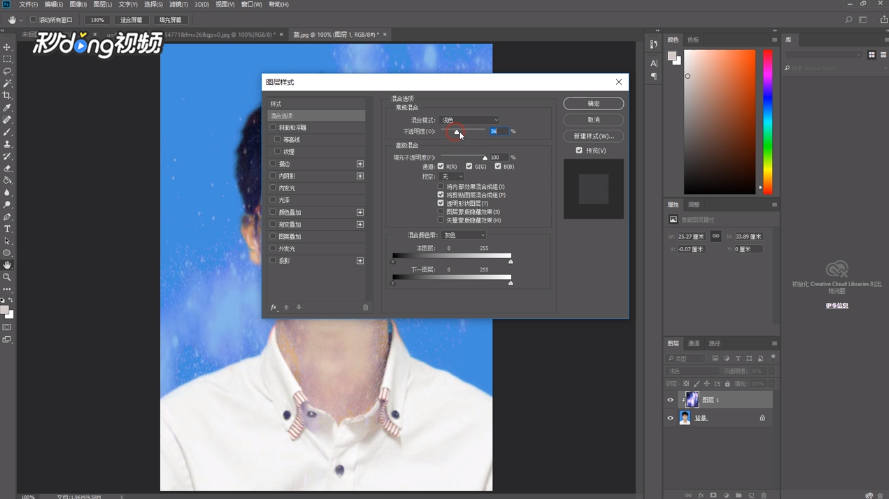
7、混合模式为“浅色”,修改不透明度,点击“确定”就修改好了。
时间:2026-05-06 12:03:11
1、打开“PS”,选择“文件”,打开选择需要修改文件。
2、例如:先点击星空图片,使用矩形工具,将星空框选。
3、使用“ctyl+x”,将选中的剪切。
4、再点击人物的图片,使用“ctrl+v”,将剪切的图片移到合适的位置。
5、选中后,使用快捷键“ctrl+t”,对图片的大小进行调节,将人物完全覆盖即可。
6、选中“图层一”,单击鼠标右键,再点击“创建剪贴蒙版”,再单击鼠标右键,点击“混合选项”。
7、混合模式为“浅色”,修改不透明度,点击“确定”就修改好了。
