Mac怎么安装IE浏览器?苹果MAC安装IE浏览器教程

 时间:2026-02-15 16:21:13

1、首先要下载安装 CrossOver,可以从官网或从下方下载。解压后,将 CrossOver 放置到“应用程序”目录。
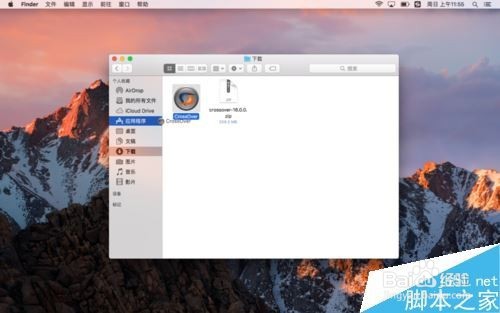
Mac怎么安装IE浏览器?苹果MAC安装IE浏览器教程

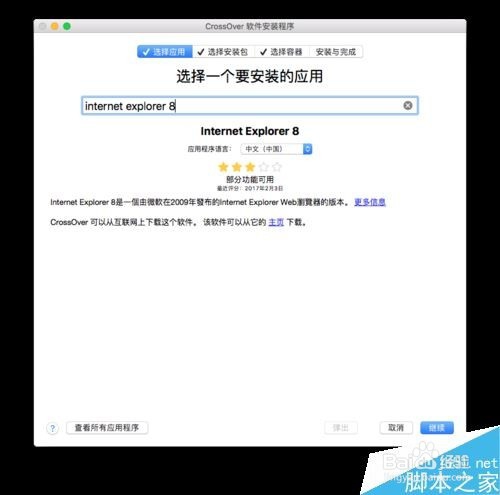
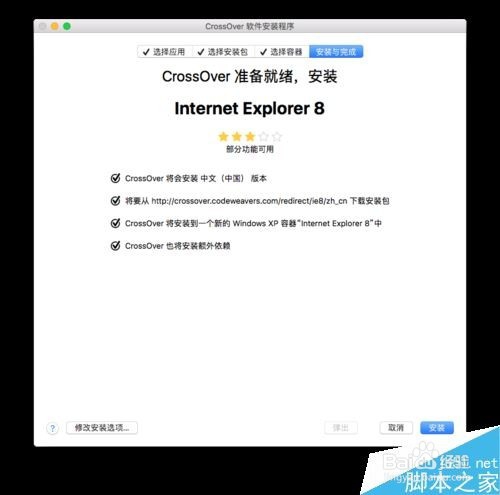
2、然后,运行 CrossOver,点击“安装 Windows 应用程序”按钮。在弹出的窗口中搜索“ internet explorer 8 ”,然后选中“ Internet Explorer 8 ”。点击“继续”和“安装”开始安装 IE 浏览器。

Mac怎么安装IE浏览器?苹果MAC安装IE浏览器教程

Mac怎么安装IE浏览器?苹果MAC安装IE浏览器教程

Mac怎么安装IE浏览器?苹果MAC安装IE浏览器教程

Mac怎么安装IE浏览器?苹果MAC安装IE浏览器教程

3、CrossOver 会自动创建运行软件的容器,并下载安装一些相关依赖。这个过程有时需要你点击“是”来确认。
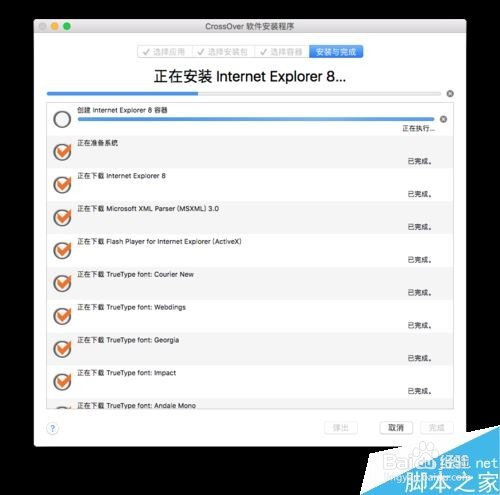
Mac怎么安装IE浏览器?苹果MAC安装IE浏览器教程

Mac怎么安装IE浏览器?苹果MAC安装IE浏览器教程

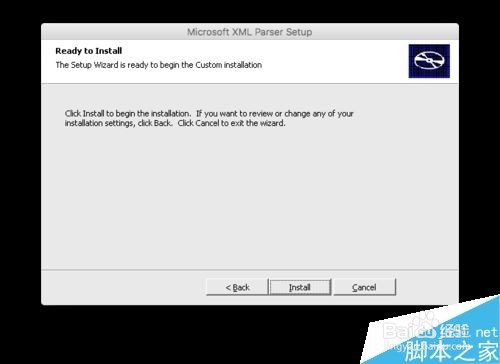
4、在接下来跳出的“Microsoft XML Parser Setup”安装界面上,点击“ Next ”填写你的个人信息。填写完成后点击“ Next ”,选中“ I accept the teams in the License Agerrment ”。依次点击“ Next ”、“ Install ”和“ Finish ”。
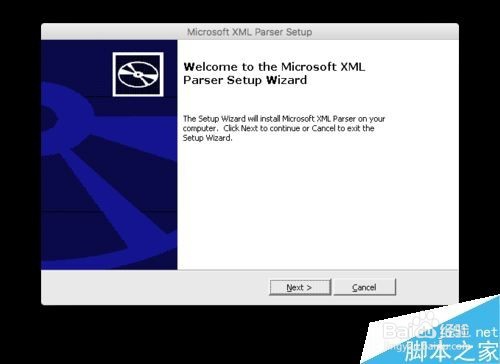
Mac怎么安装IE浏览器?苹果MAC安装IE浏览器教程

Mac怎么安装IE浏览器?苹果MAC安装IE浏览器教程

Mac怎么安装IE浏览器?苹果MAC安装IE浏览器教程

Mac怎么安装IE浏览器?苹果MAC安装IE浏览器教程

Mac怎么安装IE浏览器?苹果MAC安装IE浏览器教程

5、在弹出的“ Adobe Flash Player ”的界面上勾选“我已阅读并同意 Flash Player 的许可协议的条款”,点击“安装”。选中“允许Adobe安装更新”,点击“完成”。

6、接下来会出现“ Internet Explorer ”的安装界面,选中“我不想立即参与”,点击“下一步”继续安装。点击“我同意”和“下一步”。这时 CrossOver 需要对容器进行一个虚拟重启,选择“立即重新启动”。

Mac怎么安装IE浏览器?苹果MAC安装IE浏览器教程

Mac怎么安装IE浏览器?苹果MAC安装IE浏览器教程

Mac怎么安装IE浏览器?苹果MAC安装IE浏览器教程

Mac怎么安装IE浏览器?苹果MAC安装IE浏览器教程

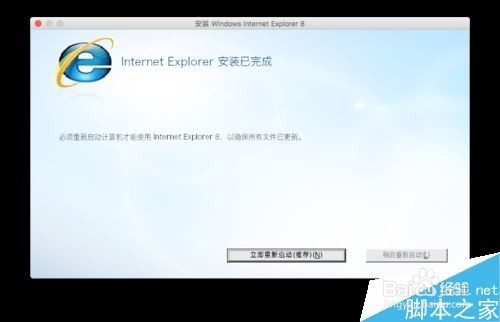
7、虚拟重启后,会提示你浏览器安装完成,点击“完成”退出向导。这时便可在 CrossOver 主界面找到 IE 浏览器的启动图标,安装完成。

Mac怎么安装IE浏览器?苹果MAC安装IE浏览器教程

Mac怎么安装IE浏览器?苹果MAC安装IE浏览器教程

  • 苹果电脑怎么下载ie浏览器
  • macbook如何使用ie浏览器
  • macbook air钥匙串无法输入中文的用户名怎么办
  • Mac OS X移动或者删除文件需要验证密码
  • 苹果笔记本触摸板功能和使用攻略
  • 热门搜索
    fack什么意思 浑浑噩噩什么意思 姜黄的功效与作用 幼儿交通安全知识 石榴的功效与作用禁忌 什么是直通车 蒲公英茶的功效与作用 阑尾的作用 什么是水床 禁毒防艾知识