win10怎么怎么关闭运行软件时出现的提示框?

 时间:2026-02-16 01:40:26

1、第一步打开win10系统的控制面板,点击系统和安全,如下图所示:

win10怎么怎么关闭运行软件时出现的提示框?

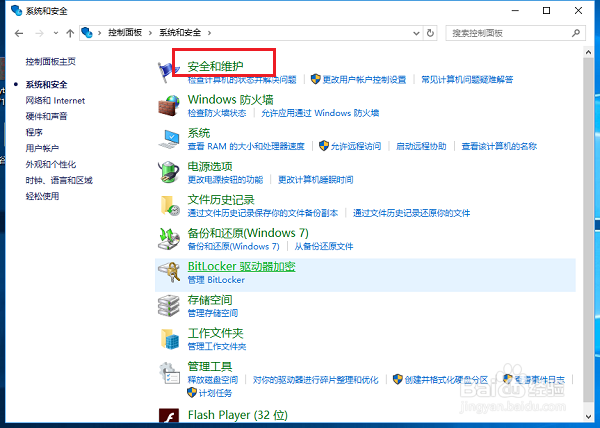
2、第二步进去系统和安全界面之后,点击安全和维护,如下图所示:

win10怎么怎么关闭运行软件时出现的提示框?

3、第三步进去安全和维护之后,点击更改用户账户控制,如下图所示:

win10怎么怎么关闭运行软件时出现的提示框?

4、第四步进去更改用户账户控制之后,可以看到应用更改的时候,会通知我,这就是运行软件出现的提示框原因,如下图所示:

win10怎么怎么关闭运行软件时出现的提示框?

5、第五步我们将用户账户控制更改为从不通知,点击确定就关闭了运行软件时出现的提示框,如下图所示:

win10怎么怎么关闭运行软件时出现的提示框?

1、1.打开win10系统控制面板,点击系统和安全

2.进去之后,点击安全和维护

3.在安全和维护界面,点击更改用户账户控制

4.进去之后,更改为从不通知,点击确定

  • 怎么让FIASH游戏刘畅
  • win11安全中心变成英文了解决方法
  • 怎么在PC上运行安卓虚拟机(简单方法)
  • edge浏览器怎么设置启动时打开空白标签?
  • 彻底删除win10自带杀毒软件 Windows Defender
  • 热门搜索
    怎么贴假睫毛 春饼的做法 家常 白头发怎么治疗 治疗咳嗽的方法 鸡腿怎么做好吃 刀拍凉拌黄瓜怎么做好吃 法令纹怎么去 小虾米怎么做好吃 附件炎是怎么引起的 甲状腺结节怎么治疗最好的方法